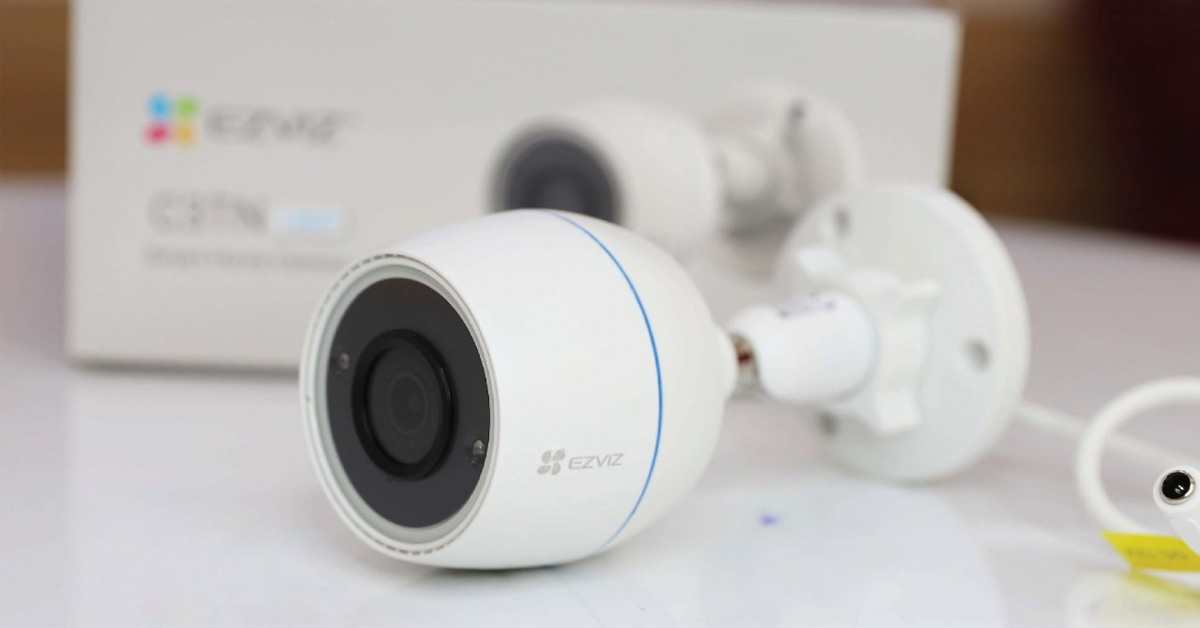

Ezviz là một trong những thương hiệu camera an ninh được nhiều gia đình và doanh nghiệp tin dùng nhờ sự kết hợp giữa công nghệ hiện đại, thiết kế thân thiện và khả năng giám sát thông minh. Trong bối cảnh nhu cầu bảo vệ tài sản và theo dõi không gian sống ngày càng tăng, việc hiểu rõ cách lựa chọn và sử dụng camera phù hợp trở nên quan trọng hơn bao giờ hết.
Giới thiệu về thương hiệu Ezviz và camera an ninh
Đây là thương hiệu camera giám sát hàng đầu, mang đến giải pháp an ninh hiện đại cho mọi nhu cầu. Việc lắp đặt camera an ninh ngày càng trở thành xu hướng tất yếu giúp bảo vệ tài sản, con người và nâng cao chất lượng cuộc sống.
Thương hiệu được thành lập năm 2013, là một nhánh của Tập đoàn Hikvision – ông lớn trong lĩnh vực thiết bị an ninh toàn cầu. Ngay từ những ngày đầu, thương hiệu đã xác định mục tiêu “Đơn giản hóa an ninh cho mọi nhà” bằng cách phát triển các sản phẩm camera thông minh, dễ dùng, tích hợp nhiều tiện ích hiện đại như AI nhận diện người, phát hiện chuyển động, đàm thoại 2 chiều, lưu trữ đám mây, cảnh báo tức thời… Nhờ đó, camera nhanh chóng xây dựng được vị thế vững chắc ở thị trường Việt Nam và quốc tế.

Trong thời đại số hóa, camera an ninh không chỉ giúp phòng chống trộm cắp, mà còn hỗ trợ giám sát trẻ nhỏ, người già, quản lý nhân viên và tài sản cho doanh nghiệp. Camera được ưa chuộng nhờ:
- Thiết kế đẹp, nhỏ gọn, dễ lắp đặt ở nhiều vị trí.
- Hình ảnh sắc nét, hỗ trợ xem đêm, báo động thông minh.
- Giá thành hợp lý, dịch vụ hậu mãi tốt.
- Ứng dụng quản lý thân thiện, đa nền tảng.
Tổng quan về các dòng camera Ezviz phổ biến nhất
Hãng này cung cấp nhiều dòng sản phẩm phù hợp cho từng vị trí và nhu cầu sử dụng, từ trong nhà cho đến ngoài trời, tích hợp nhiều công nghệ thông minh khác biệt. Dưới đây là tổng quan các dòng camera được ưa chuộng nhất hiện nay.
Phân loại camera Ezviz theo tính năng & vị trí lắp đặt
- Camera trong nhà: Thiết kế nhỏ gọn, xoay linh hoạt, thích hợp giám sát phòng khách, phòng ngủ, cửa ra vào.
- Camera ngoài trời: Chống nước, chống bụi, chịu nhiệt tốt, phù hợp lắp đặt ở sân vườn, cổng, hành lang ngoài trời.
- Camera chuyên biệt: Dùng pin, hai ống kính, ghi hình độc lập, thích hợp khu vực không có nguồn điện cố định.

Camera Ezviz trong nhà nổi bật
- Phiên bản C6N:
- Xoay 360 độ, theo dõi chuyển động thông minh, đàm thoại 2 chiều.
- Độ phân giải Full HD, quan sát cả ngày lẫn đêm.
- Phù hợp: Gia đình, văn phòng nhỏ, shop bán lẻ.
- Phiên bản H6C / H6C Pro:
- Thiết kế nâng cấp từ C6N, bổ sung AI phát hiện người, chuyển động mượt mà hơn.
- H6C Pro có thêm nhận diện chuyển động nâng cao, góc quay rộng hơn.
- Phiên bản H1C / C1C:
- Dòng camera mini, giá rẻ, lắp đặt đơn giản.
- Phù hợp nhu cầu cơ bản: trông trẻ, giám sát phòng nhỏ.
- Phiên bản TY1:
- Tính năng gần giống C6N, nhưng thiết kế “mắt tròn” hiện đại, sang trọng.
- Hỗ trợ quay 355 độ, phát hiện chuyển động, đàm thoại 2 chiều.

Camera Ezviz ngoài trời nổi bật
- Phiên bản H8C / H8C Pro:
- Camera xoay ngoài trời, chịu nước IP66, AI phát hiện người, còi hú cảnh báo.
- H8C Pro bổ sung nhận diện chuyển động, độ phân giải cao hơn, hỗ trợ ghi hình màu ban đêm.
- Phiên bản H3C:
- Camera cố định ngoài trời, siêu bền, phù hợp lắp ở cổng, bãi xe, lối đi.
- Hỗ trợ báo động chuyển động, góc nhìn rộng, hình ảnh rõ nét.
- Camera Wifi ngoài trời:
- Kết nối không dây, dễ lắp đặt, linh hoạt thay đổi vị trí, không cần đi dây phức tạp.

Dòng camera Ezviz chuyên biệt
- Phiên bản CB2:
- Camera dùng pin sạc, nhỏ gọn, lắp đặt linh động ở mọi vị trí không có nguồn điện.
- Hỗ trợ phát hiện chuyển động, chống nước nhẹ, phù hợp giám sát tạm thời hoặc khu vực khó đi dây.
- Camera 2 mắt:
- Hai ống kính ghi hình song song, tăng vùng quan sát, thích hợp khu vực cần giám sát rộng.
Hướng dẫn tải Ezviz và cài đặt ứng dụng chi tiết
Để bắt đầu sử dụng camera giám sát trên điện thoại, người dùng cần tải và cài đặt ứng dụng quản lý tương ứng. Ứng dụng này cho phép kết nối với thiết bị, theo dõi hình ảnh trực tiếp, nhận thông báo chuyển động và quản lý các cài đặt một cách thuận tiện ngay trên smartphone. Phần dưới đây sẽ hướng dẫn chi tiết từng bước tải về và cài đặt ứng dụng, giúp quá trình thiết lập diễn ra nhanh chóng và dễ dàng ngay cả với người mới sử dụng.
Tải ứng dụng Ezviz trên điện thoại
- Trên iOS (iPhone, iPad): Vào App Store, tìm kiếm “Ezviz” và nhấn Tải về.
- Trên Android: Vào CH Play (Google Play), tìm kiếm “Ezviz” và chọn Cài đặt.
- Đăng ký tài khoản Ezviz:
- Mở ứng dụng, chọn “Đăng ký”, nhập số điện thoại/email và xác nhận mã OTP.
- Thiết lập mật khẩu, đăng nhập để bắt đầu sử dụng.
Lưu ý: Bạn chỉ cần một tài khoản để quản lý tất cả các camera, có thể đăng nhập trên nhiều thiết bị.

Tải Ezviz cho PC / Studio
- Lợi ích: Quản lý nhiều camera cùng lúc, xem hình ảnh trên màn hình lớn, phù hợp cho văn phòng, shop, nhà xưởng.
- Hướng dẫn tải:
- Truy cập website chính thức của Ezviz (https://www.ezviz.com/).
- Vào mục Support > Download, chọn “Studio” cho hệ điều hành Windows hoặc Mac.
- Tải file cài đặt, mở và làm theo hướng dẫn để hoàn tất.
- Đăng nhập tài khoản giống trên điện thoại.
- Yêu cầu hệ thống: Windows 7 trở lên, RAM tối thiểu 2GB, dung lượng trống ~200MB.
Hướng dẫn cài đặt và cấu hình camera Ezviz
Việc lắp đặt và cấu hình camera rất đơn giản, chỉ cần vài thao tác cơ bản là bạn đã có thể sử dụng ngay. Dưới đây là các bước cài đặt và xử lý lỗi thường gặp.
Cách lắp đặt camera
- Chuẩn bị: Camera Ezviz, nguồn điện, thẻ nhớ (nếu cần), điện thoại đã cài app Ezviz.
- Lắp đặt vật lý: Đặt camera ở vị trí mong muốn (trên bàn, treo tường, trần nhà). Cắm nguồn điện, chờ đèn báo hiệu sáng lên.
- Lắp thẻ nhớ: Tháo khe thẻ nhớ (thường ở cạnh/bên dưới camera), lắp đúng chiều, nhấn vào cho đến khi nghe “tách”.

Cách kết nối camera với điện thoại
- Mở app Ezviz và đăng nhập tài khoản.
- Thêm thiết bị mới: Nhấn dấu + > Quét mã QR trên camera hoặc nhập số seri (SN).
- Kết nối WiFi: Chọn mạng WiFi, nhập mật khẩu, chờ camera tự kết nối (thường nghe tiếng “đã kết nối” hoặc đèn chuyển màu xanh da trời).
- Đặt tên, phân vùng camera theo ý muốn để dễ quản lý.
Lưu ý: Nên dùng WiFi băng tần 2.4GHz để camera kết nối ổn định.

Cách reset camera Ezviz về mặc định
- Tìm nút reset (thường nằm dưới đáy hoặc sau thân camera, dùng đầu tăm/que chọc SIM nhấn giữ ~5-10 giây đến khi đèn nhấp nháy).
- Sau reset, thực hiện lại các bước kết nối như trên.
Một số cấu hình & xử lý lỗi cơ bản
- Tắt đèn báo camera Ezviz: Vào mục “Cài đặt thiết bị” trong app, tắt mục “Đèn báo trạng thái”.
- Xử lý lỗi không kết nối: Kiểm tra nguồn điện, WiFi, reset lại camera hoặc đổi sang mạng khác.
- Xem lại video ghi hình: Vào mục “Phát lại” trên app, chọn ngày/giờ cần xem.
Chia sẻ, quản lý Camera Ezviz và đăng nhập nhiều thiết bị
Camera hỗ trợ chia sẻ quyền truy cập cho nhiều người, rất tiện lợi cho gia đình, tổ chức hoặc quản lý nhóm. Bạn cũng có thể đăng nhập một camera trên nhiều thiết bị khác nhau mà vẫn đảm bảo bảo mật.
Cách chia sẻ camera Ezviz cho người khác hoặc thiết bị khác
- Mở app Ezviz, chọn camera muốn chia sẻ.
- Vào phần “Cài đặt” > “Chia sẻ thiết bị” (hoặc biểu tượng chia sẻ).
- Nhập email/SĐT đã đăng ký tài khoản của người nhận.
- Người nhận xác nhận lời mời chia sẻ trên app, sau đó có thể xem camera (quyền hạn theo phân quyền của chủ thiết bị: chỉ xem, xem + điều khiển…)

Đăng nhập camera Ezviz trên nhiều điện thoại, máy tính
- Một tài khoản có thể đăng nhập trên tối đa 5 thiết bị cùng lúc.
- Để tăng bảo mật, mỗi lần đăng nhập mới sẽ gửi mã xác minh về email/SĐT đã đăng ký.
- Mã xác minh camera Ezviz: Là mã OTP được gửi về khi đăng nhập tài khoản hoặc khi thêm thiết bị mới vào hệ thống.
Quản lý tài khoản, đổi mật khẩu, phân quyền
- Vào “Cài đặt tài khoản” trên app để đổi mật khẩu, cập nhật thông tin cá nhân hoặc đăng xuất khỏi các thiết bị không dùng nữa.
- Phân quyền cho từng thành viên (chỉ xem, xem & điều khiển, nhận báo động…)
Lưu ý: Không chia sẻ tài khoản/mật khẩu cho người lạ để tránh rủi ro an ninh. Nếu quên mật khẩu, hãy sử dụng chức năng “Quên mật khẩu” để lấy lại ngay.
Những lưu ý, mẹo sử dụng và giải đáp lỗi phổ biến
Để sử dụng camera Ezviz hiệu quả, bền lâu và an toàn, bạn cần lưu ý một số điểm quan trọng sau đây. Dưới đây là các mẹo nhỏ, lỗi thường gặp và cách khắc phục.
Lưu ý khi sử dụng camera an ninh
- Kết nối mạng ổn định: Sử dụng WiFi mạnh, ưu tiên băng tần 2.4GHz, tránh xa các thiết bị gây nhiễu sóng.
- Bảo vệ tài khoản: Đặt mật khẩu mạnh, bật xác thực 2 lớp nếu có, không chia sẻ tùy tiện.
- Vệ sinh camera định kỳ: Lau ống kính, kiểm tra nguồn điện, thẻ nhớ để camera hoạt động tốt nhất.
- Cập nhật phần mềm: Luôn update firmware mới nhất từ Ezviz để có tính năng và bảo mật tốt hơn.
- Lựa chọn vị trí lắp đặt hợp lý: Không để camera trực tiếp ngoài mưa nắng (trừ loại chuyên ngoài trời), tránh bị ngược sáng.

Mẹo sử dụng camera an ninh thông minh hơn
- Dùng tính năng phát hiện chuyển động để tiết kiệm dung lượng lưu trữ.
- Lắp thẻ nhớ MicroSD chính hãng, dung lượng phù hợp (32GB – 128GB) để lưu trữ mượt mà.
- Sử dụng Cloud Storage nếu cần xem lại video từ xa, bảo vệ dữ liệu khi camera bị mất hoặc hỏng.
Giải đáp các lỗi thường gặp
- Không xem được camera từ xa: Kiểm tra mạng, reset thiết bị, cập nhật app.
- Camera báo offline: Kiểm tra nguồn điện, WiFi, thử reset lại camera.
- Không ghi hình lên thẻ nhớ: Format lại thẻ nhớ trên app, kiểm tra thẻ có bị lỗi không, thử thẻ khác.
- Không nhận mã xác minh: Kiểm tra lại email/SĐT đăng ký, kiểm tra mục thư rác hoặc xin cấp lại mã mới.
Câu hỏi thường gặp
Camera an ninh có cần Internet để hoạt động không?
Camera Ezviz vẫn có thể ghi hình vào thẻ nhớ mà không cần Internet, nhưng để xem trực tiếp, nhận cảnh báo, hoặc quản lý từ xa qua ứng dụng thì cần kết nối mạng WiFi ổn định.
Camera giám sát hỗ trợ lưu trữ như thế nào?
Camera hỗ trợ hai hình thức lưu trữ: qua thẻ nhớ microSD lắp trực tiếp trên camera (hỗ trợ tối đa 128GB) và qua dịch vụ lưu trữ đám mây (Cloud Storage) của Ezviz.
Làm sao để reset camera an ninh về mặc định?
Bạn chỉ cần tìm nút reset trên thân camera, dùng que chọc SIM nhấn giữ tầm 5-10 giây cho đến khi đèn báo hiệu nhấp nháy. Sau đó thiết lập lại kết nối như ban đầu.
Camera Ezviz có bị hack không?
Nếu bạn sử dụng mật khẩu mạnh, không chia sẻ tài khoản và cập nhật phần mềm thường xuyên thì nguy cơ bị hack rất thấp. Nên bật xác thực 2 lớp nếu có để tăng bảo mật.
Camera an ninh có thể xem lại video đã ghi không?
Bạn có thể xem lại video ghi hình trực tiếp trên ứng dụng bằng cách vào mục “Phát lại” và chọn thời điểm mong muốn. Dữ liệu này được lưu trên thẻ nhớ hoặc Cloud.
Camera Ezviz bị offline, phải làm sao?
Hãy kiểm tra nguồn điện, tín hiệu WiFi, thử reset lại camera hoặc modem mạng. Nếu vẫn không kết nối được, hãy tháo lắp lại thiết bị hoặc liên hệ hỗ trợ Ezviz.
Xem thêm: