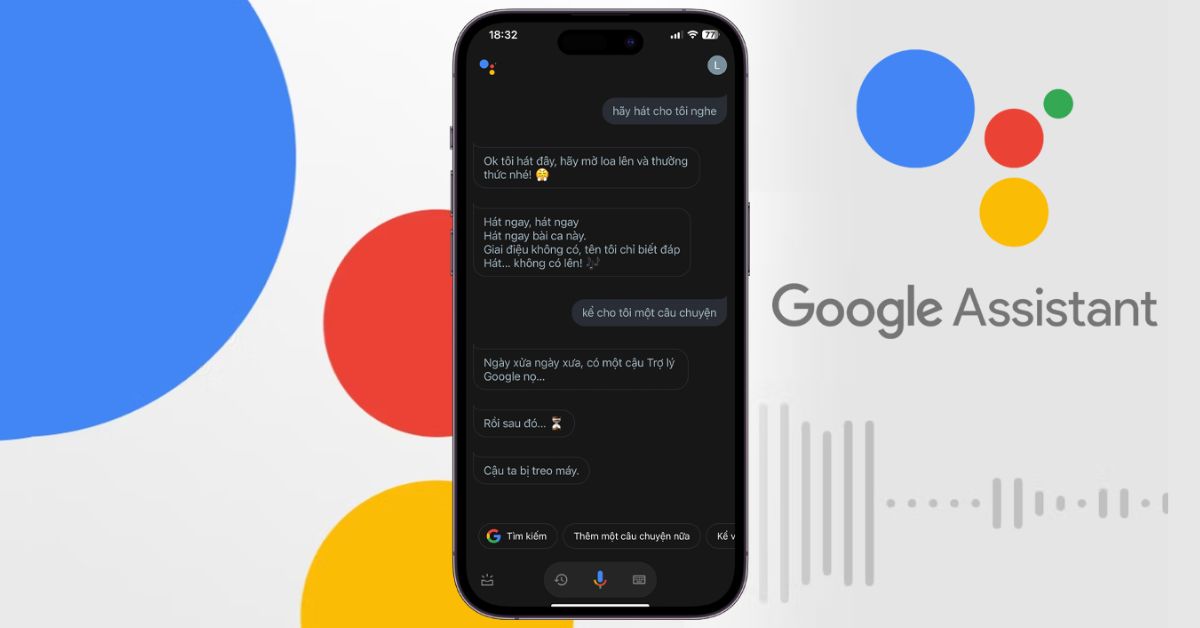

Gần đây, “nói chuyện với chị Google” đang hot trên mạng xã hội với những câu trả lời hài hước, dí dỏm khiến ai cũng bật cười. Nếu bạn đang buồn chán, chỉ cần bật OK Google trên điện thoại Android/iOS hoặc máy tính là có thể “tán gẫu” ngay! Bài viết hướng dẫn chi tiết cách kích hoạt, gợi ý câu hỏi vui và mẹo lấy giọng chị Google để giải trí cực chất.
Chị Google – Google Assistant là gì?
Google Assistant là một virtual personal assistant (trợ lý cá nhân ảo) cho phép người dùng tương tác với các dịch vụ, ứng dụng thông qua giọng nói. Đây là một phần trong hệ sinh thái Google, được Google ra mắt từ tháng 5/2016 và hiện đã có phiên bản tiếng Việt để phục vụ nhu cầu cho người dùng Việt.
Có thể nói rằng, Google Assistant đang là một trong những công nghệ trợ lý ảo tiên tiến hàng đầu hiện nay. Với khả năng hiểu ngôn ngữ tự nhiên cùng khả năng tương tác thông minh, Google Assistant đã góp phần nâng cao trải nghiệm người dùng khi sử dụng các thiết bị và dịch vụ điện tử.

Hiện tại, Google Assistant đang mở rộng phạm vi hỗ trợ để có thể sử dụng trên nhiều loại thiết bị khác nhau, bao gồm xe ô tô, điện thoại, tivi, thiết bị thông minh… Bằng cách nói chuyện với Google Assistant, mọi tác vụ sẽ được thực hiện một cách nhanh chóng và tự động.
Bạn chỉ cần gọi Google Assistant bằng một số câu như OK Google, Hey Google… Sau đó, bạn hãy nói điều mình muốn, Google Assistant sẽ tự động hiểu và phản hồi trong thời gian sớm nhất, hoặc cung cấp các gợi ý, kết quả phù hợp.
Đặc biệt, Google Assistant sẽ dựa theo sở thích, thói quen và lịch sử tương tác của bạn để học tập và phát triển nhằm nâng cao trải nghiệm cá nhân hóa cho mỗi người dùng sau này.
Các tính năng nổi bật của “chị Google”
Google Assistant thường trò chuyện và tương tác với người dùng thông qua giọng nữ đặc trưng. Vậy nên, mọi người thường gọi Google Assistant là “chị Google”. Dưới đây là một số tính năng của chị Google.
Tìm đường bằng khẩu lệnh
Bằng cách nói chuyện với Google, bạn có thể tìm đường và xác định vị trí một cách nhanh chóng, thuận tiện nhất. Thông thường, chúng ta sẽ có một câu khẩu lệnh là “Tìm đường đi [địa điểm]”. Lúc này, chị Google sẽ được kích hoạt và cung cấp bản đồ chỉ dẫn chính xác nhất cho người dùng.

Gửi tin nhắn, hẹn giờ
Google Assistant cung cấp tính năng gửi tin nhắn và cho phép người dùng gửi đến bất kỳ ai chỉ với một vài câu lệnh cơ bản.
Đầu tiên, bạn kích hoạt Google Assistant bằng câu lệnh Hey Google, OK Google, tiếp đó tiếp tục yêu cầu “Gửi tin nhắn đến [người nhận trong danh bạ/số điện thoại] với nội dung [đọc nội dung của tin nhắn muốn gửi]”.

Ngay sau đó, tin nhắn sẽ được gửi đi một cách tự động mà bạn không cần phải nhập bất cứ nội dung nào. Ngoài ra, bạn cũng có thể sử dụng tính năng này để gửi voice chat, gửi tin nhắn đến group hoặc tùy ý gửi đến bất kỳ ứng dụng nhắn tin nào mà mình muốn
Bên cạnh đó, Google Assistant còn cung cấp tính năng hẹn giờ để người dùng thuận tiện trong việc quản lý thời gian. Tương tự, bạn cũng nói chuyện với Google và đọc các câu lệnh như “Hẹn giờ báo thức lúc [thời gian]” để Google Assistant thông báo vào đúng thời gian đã hẹn.
Tìm kiếm bằng giọng nói
Đây là tính năng khá quen thuộc của Google Assistant. Với tính năng này, bạn chỉ cần gọi chị Google, sau đó nói câu lệnh đơn giản như “Tìm kiếm [nội dung’]”. Khi đó, Google Assistant sẽ lập tức tìm kiếm rồi trả kết quả về cho bạn trong tích tắc.

Ngoài ra, tính năng này còn được nhiều bạn trẻ sử dụng như một “thú vui tiêu khiển” mỗi khi thấy buồn chán. Đơn giản là bạn chỉ cần hỏi Google Assistant một vài câu hỏi “vô tri” và đợi công cụ này trả lời là đủ.
Chức năng tự học
Ngoài việc cho phép người dùng nói chuyện với Google, Google Assistant còn có khả năng tự học hỏi và cải thiện tốc độ phản hồi trước yêu cầu của họ Các gợi ý sau này sẽ được phân tích dựa trên những tương tác mà bạn đã thực hiện trước đây, từ đó mang lại những trải nghiệm cá nhân hóa cho mỗi người dùng.

Chẳng hạn như bạn thường xuyên hỏi Google Assistant về một địa điểm nào đó, Google Assistant sẽ ghi nhớ và đưa ra các phản hồi liên quan cho những yêu cầu sau này.
Tương thích với nhiều thiết bị
Google Assistant giúp người dùng điều khiển và sử dụng các thiết bị khác nhau một cách dễ dàng nhất. Trợ lý ảo này không chỉ được tích hợp trong điện thoại thông minh, mà còn tương thích với nhiều thiết bị trong gia đình như tivi, máy rửa chén, máy điều hòa… Điểm đặc biệt là bạn chỉ cần ở yên một chỗ và điều khiển chúng chỉ với một vài câu lệnh đơn giản.

Hỗ trợ sắp xếp kế hoạch
Thay vì tốn thời gian viết chi chít trên các quyển sổ tay, dán giấy note đầy nhà hoặc phải tự mình nhớ hàng tá công việc trong đầu, bạn chỉ cần nói chuyện với Google Assistant và yêu cầu trợ lý ảo này tạo lịch trình để quản lý thời gian một cách hiệu quả và tối ưu hơn.

Cứ mỗi khi đến thời gian cần hoàn thành việc gì đó, Google Assistant đều sẽ nhắc nhở nên bạn có thể hoàn toàn yên tâm giao nhiệm vụ này cho Google Assistant.
Giải trí với chị Google
Như đã đề cập ở trên, ngoài các tính năng vượt trội, chị Google còn được nhiều người sử dụng như một công cụ giải trí mỗi khi họ buồn chán. Rất đơn giản, bạn chỉ cần mở Google Assistant lên và nói chuyện với Google, sau đó đợi những câu trả lời dí dỏm, hài hước và có phần “vô tri” của chị.

Học ngôn ngữ mới
Google Assistant có khả năng học hỏi và hiểu biết hầu hết các loại ngôn ngữ được đang được sử dụng trên thế giới. Thông qua đó, công cụ này có thể phiên dịch bất kỳ ngôn ngữ nào một cách nhanh chóng nhất. Để làm điều này, bạn chỉ cần đọc câu lệnh, sau đó yêu cầu Google Assistant dịch là được.

Photographer
Bây giờ, bạn cũng chẳng cần phải truy cập vào ứng dụng chụp ảnh trên điện thoại nữa, mà chỉ cần gọi Google Assistant và yêu cầu công cụ thực hiện chức năng này cho mình. Hãy nói “Chụp ảnh” để lưu trữ những kỉ niệm tươi đẹp bên trong khung hình – nhất là khi bạn đang không rảnh tay để chụp.

Google Assistant hỗ trợ các thiết bị nào?
Bạn có thể nói chuyện với Google qua những thiết bị mà công nghệ này hỗ trợ, bao gồm:
- Smartphone: Các dòng điện thoại Android từ phiên bản 5.0 trở lên sẽ được tích hợp sẵn “chị Google. Tuy nhiên, đối với iPhone, chỉ các dòng iOS từ 11 trở lên mới được sử dụng công cụ này.
- Các thiết bị thông minh khác: Ngoài ra, Google Assistant cũng được tích hợp trong nhiều thiết bị thông minh khác như tivi, loa, điều hòa, hệ thống đèn…

Cách nói chuyện với Google
Cách nói chuyện với chị Google trên điện thoại Android/iOS:
- Bước 1: Tải/mở app Google Assistant từ CH Play/App Store (Android 5.0+, iOS 11+).
- Bước 2: Kích hoạt bằng “OK Google/Hey Google” hoặc giữ nút Home (Android).
- Bước 3: Nói vào micro hoặc gõ lệnh. Để dùng tiếng Việt: Cài đặt > Ngôn ngữ > Chọn “Tiếng Việt (Việt Nam)”.
Trên máy tính (Chrome): Truy cập google.com, click micro bên thanh tìm kiếm, nói lệnh trực tiếp (cần mic và đăng nhập Google).
Bật Voice Match để chị Google nhận diện giọng bạn: Mở Google Home > Cài đặt > Voice Match > Thiết lập.

Gợi ý các câu hỏi để tạo nên cuộc trò chuyện thú vị với chị Google
Mọi người vẫn thường nghĩ Google Assistant chỉ là một trợ lý ảo và các câu trả lời của công cụ này thường khá nhạt nhẽo và mang tính thuần thông tin. Tuy nhiên, đây là một quan điểm sai lầm, vì trên thực tế, Google Assistant khá mặn mòi và hài hước. Đây cũng chính là lý do mọi người thường gọi Google Assistant là “chị Google”.
Để nói chuyện với Google và nhận được những câu trả lời thú vị, bạn có thể tham khảo một số gợi ý sau:
- Tôi đang buồn, tôi cần làm gì cho hết buồn?
- Bạn có thể hát cho tôi nghe hay không?
- Tôi muốn nghe một câu chuyện cười.
- Tôi muốn có người yêu, hãy giúp tôi có một người yêu.
- …


Còn rất nhiều kiểu trò chuyện khác mà bạn có thể thử hỏi chị Google như: Tôi có nên chia tay người yêu không? Nếu bị người yêu cắm sừng, bạn có đến đánh ghen cùng tôi không? Nếu là bạn, bạn có đánh rắm ở nơi đông người hay không?… Là một trợ lý ảo, chắc chắn Google Assistant sẽ mang đến cho bạn những câu trả lời “khó đỡ” đấy!
Cách lấy giọng chị Google trên điện thoại/máy tính
Cách lấy giọng đọc chị Google miễn phí: Trên điện thoại: Vào soundoftext.com > Nhập text > Chọn Voice “Google Việt Nam” > Submit > Play/Download. Trên máy tính (Google Translate): Nhập text > Chọn tiếng Việt > Nghe loa > Ctrl+Shift+I > Network > Media > Tải file MP3.
Một số câu hỏi thường gặp
Dưới đây là một số câu hỏi thường gặp xoay quanh chủ đề bài viết:
Làm sao để kết thúc cuộc nói chuyện với Google?
Để kết thúc cuộc nói chuyện, bạn chỉ cần nói một số câu lệnh đơn giản như “OK rồi”, “Xong rồi”, “Được rồi”, “Tôi hiểu rồi”, “Cảm ơn đã giúp đỡ”… Ngoài ra, bạn cũng có thể trực tiếp thoát khỏi cuộc trò chuyện mà không cần thông báo bất cứ điều gì.

Giọng chị Google là giọng người thật hay AI?
Giọng chị Google tại Việt Nam là giọng thật của chị Thi Giang – hiện đang công tác tại SCTV. Với chất giọng tự nhiên, dễ nghe, dễ hiểu mà cũng cực kỳ riêng biệt và đặc trưng, giọng chị đã được sử dụng cho nhiều công cụ khác nhau thuộc hệ sinh thái Google như Google Assistant, Google Translate, Google Maps.

Vì sao chị Google chỉ trả lời một câu và im lặng?
Trong quá trình sử dụng, đôi khi bạn sẽ bắt gặp tình trạng Google Assistant chỉ trả lời một câu rồi im lặng, điều này có thể bắt nguồn từ việc chế độ trò chuyện liên tục đang bị tắt. Để bật chế độ này, bạn thực hiện theo hướng dẫn sau:
- Bước 1: Đầu tiên, bạn mở ứng dụng Google Assistant lên rồi tại vị trí bên dưới màn hình, bấm vào biểu tượng có hình la bàn.
- Bước 2: Tiếp theo, bạn bấm chọn biểu tượng ảnh đại diện Gmail rồi truy cập vào Cài đặt.

- Bước 3: Bây giờ, hãy vào mục Trợ lý, sau đó ở mục Cuộc đối thoại trực tiếp, bạn chuyển sang trạng thái Bật là hoàn tất.
Bên trên là cách nói chuyện với Google mà bạn có thể tham khảo và áp dụng trong thực tế để có những cuộc hội thoại vui vẻ, hài hước với công cụ này. Hy vọng bài viết sẽ hữu ích, cảm ơn bạn đã quan tâm và đón đọc!
Xem thêm: