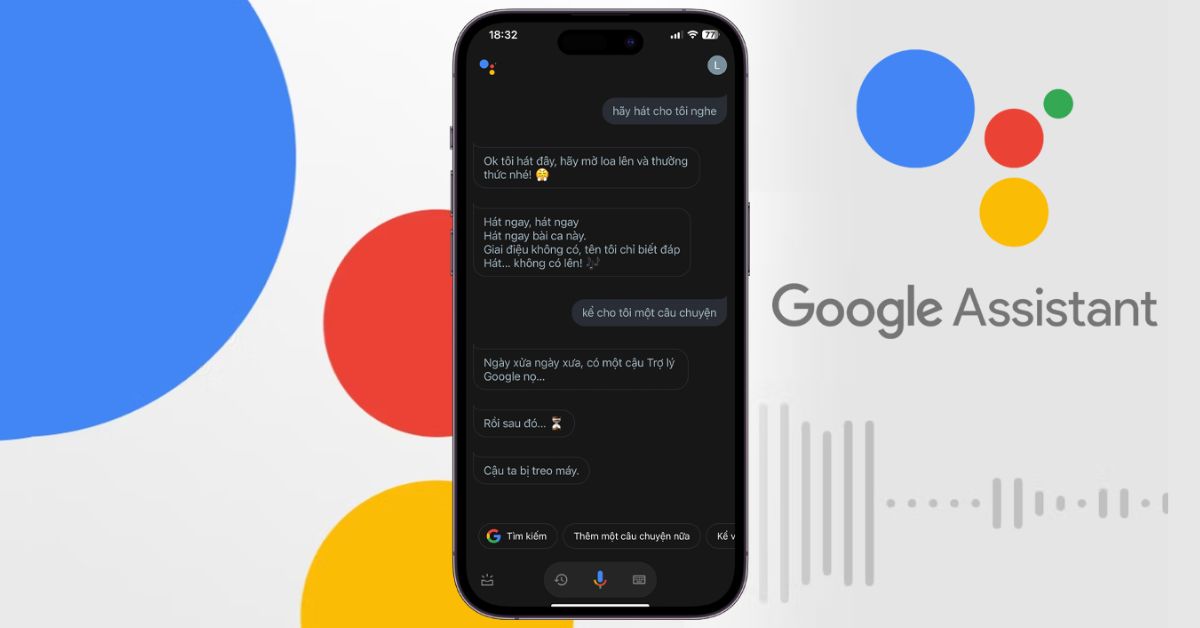

Bạn muốn trò chuyện với “chị Google” để giải trí, tiết kiệm thời gian hoặc điều khiển thiết bị thông minh, nhưng lo lắng về quyền riêng tư, cách sử dụng và các lỗi thường gặp? Bài viết này cung cấp hướng dẫn chi tiết nhất về cách nói chuyện với Google Assistant trên điện thoại, máy tính & các thiết bị thông minh.
Chị Google là gì? Google Assistant là gì?
Chị Google (Google Assistant) là trợ lý ảo do Google phát triển, cho phép người dùng ra lệnh, hỏi đáp, điều khiển thiết bị thông minh, tra cứu thông tin bằng giọng nói hoặc văn bản. Ở Việt Nam, “chị Google” là tên gọi thân mật cho Google Assistant nhờ giọng đọc tiếng Việt tự nhiên, được lấy cảm hứng từ phát thanh viên Thi Giang.
Google Assistant ứng dụng công nghệ AI và nhận diện giọng nói hiện đại, giúp phản hồi nhanh chóng, chính xác. Trợ lý ảo này hiện diện trên điện thoại, máy tính, loa thông minh, TV, ô tô, thiết bị IoT, mang lại trải nghiệm tương tác toàn diện.
Google Assistant khác gì Google Gemini?
Google Assistant là trợ lý ảo tối ưu cho tác vụ thực tế; Google Gemini là AI hội thoại chuyên sáng tạo nội dung, tổng hợp, giải thích sâu và hỗ trợ học tập.
| Tiêu chí | Google Assistant (Chị Google) | Google Gemini |
|---|---|---|
| Bản chất | Trợ lý ảo, nhận lệnh, phản hồi nhanh, tích hợp thiết bị | Mô hình ngôn ngữ AI sáng tạo, hội thoại chuyên sâu |
| Chức năng nổi bật | Đặt báo thức, điều khiển nhà thông minh, chỉ đường, gọi điện, gửi tin nhắn | Viết email, tóm tắt bài, sáng tạo nội dung, phân tích, học tập |
| Hỗ trợ ngôn ngữ | Đa ngôn ngữ, có tiếng Việt bản địa hóa | Chủ yếu tiếng Anh & ngôn ngữ lớn, chưa tối ưu tiếng Việt |
| Tương tác thiết bị | Siêu tích hợp vào smartphone, TV, loa, nhà thông minh | Chủ yếu web, app, chưa điều khiển thiết bị vật lý |
| Trải nghiệm hội thoại | Ngắn gọn, chuẩn mực, tối ưu khẩu lệnh nhanh | Dài, giải thích sâu, sáng tạo, đa phong cách |
| Trường hợp sử dụng | Ra lệnh nhanh, tự động hóa, hỗ trợ cá nhân | Trao đổi sâu, tổng hợp thông tin, sáng tạo nội dung |
Kết luận: Khi cần điều khiển thiết bị, nhắc việc, trả lời nhanh, hãy dùng Google Assistant. Khi muốn sáng tạo, tổng hợp, trò chuyện sâu, hãy dùng Google Gemini.

Cách nói chuyện với chị Google trên điện thoại, máy tính, TV và loa thông minh
Bạn có thể nói chuyện với chị Google qua micro hoặc gõ văn bản, trên mọi thiết bị hỗ trợ Google Assistant như smartphone, máy tính, TV, loa thông minh.
Trên điện thoại Android & iOS
- Android: Google Assistant thường được cài sẵn (Android 5.0+). Để bật, nói “OK Google”/“Hey Google” hoặc giữ nút Home.
- iOS: Tải ứng dụng Google Assistant từ App Store, đăng nhập Google account.
- Đặt ngôn ngữ tiếng Việt: Settings > Language > Add Vietnamese.
- Kích hoạt Voice Match để cá nhân hóa nhận diện giọng nói.
- Bấm micro hoặc nói trực tiếp khẩu lệnh.

Trên máy tính (trình duyệt Chrome)
- Truy cập google.com, đăng nhập tài khoản Google.
- Bấm biểu tượng micro trên thanh tìm kiếm để sử dụng Voice Search (cần micro hoạt động).
- Để dùng tiếng Việt, kiểm tra ngôn ngữ trong Chrome: Settings > Language.

Trên thiết bị thông minh (Google Home, TV, loa, ô tô…)
- Kết nối thiết bị với mạng và tài khoản Google.
- Kích hoạt bằng “OK Google”/“Hey Google”.
- Ra lệnh điều khiển thiết bị, ví dụ “Bật đèn phòng khách”, “Phát nhạc”, “Khóa cửa”, v.v.
Lưu ý: Luôn cập nhật phần mềm Google Assistant và các thiết bị liên quan để có trải nghiệm tốt nhất, tránh lỗi tương thích hoặc bảo mật.

101+ Câu lệnh & Ý tưởng nói chuyện với chị Google (Bảng lệnh phân loại)
Google Assistant hỗ trợ hơn 101 loại khẩu lệnh, từ ra lệnh thiết bị, hỏi đáp, giải trí đến tạo nhắc nhở, hỗ trợ học tập, chăm sóc sức khỏe.
| Nhóm chức năng | Câu lệnh mẫu |
|---|---|
| Giải trí & Tán gẫu |
|
| Công việc & Học tập |
|
| Điều khiển thiết bị thông minh |
|
| Di chuyển & chỉ đường |
|
| Sức khỏe & cá nhân |
|
| Ứng dụng đặc biệt |
|
| Câu lệnh hài hước, sáng tạo |
|
Lưu ý: Số lượng lệnh Google Assistant ngày càng nhiều. Một số chức năng yêu cầu liên kết tài khoản (ví dụ: điều khiển nhà thông minh, đặt đồ ăn, kiểm tra camera).
Cách tùy chỉnh giọng nói và cá nhân hóa trải nghiệm khi nói chuyện với chị Google
Bạn có thể tùy chỉnh giọng nói, chọn giọng nam/nữ, thiết lập Voice Match và điều chỉnh cá nhân hóa trải nghiệm Google Assistant.
- Đổi giọng nói: Vào Settings > Google Assistant > Assistant Voice để chọn giọng nói tiếng Việt nam/nữ (tùy thiết bị, vùng hỗ trợ).
- Voice Match: Kích hoạt để trợ lý nhận diện chính xác giọng nói của bạn, tăng bảo mật khi ra lệnh.
- Tối ưu phản hồi: Điều chỉnh mức độ cá nhân hóa, chọn nhận thông báo, nhắc nhở phù hợp thói quen cá nhân.
- Quản lý thiết bị liên kết: Xem và kiểm soát những thiết bị đang truy cập tài khoản Google Assistant của bạn.
Mẹo chuyên gia: Để tăng hiệu quả nhận lệnh, hãy thu âm Voice Match ở môi trường yên tĩnh, phát âm rõ ràng, tránh các từ địa phương khó nhận diện.

Bảo mật & Quyền riêng tư với Google Assistant: Dữ liệu được bảo vệ như thế nào?
Google Assistant lưu trữ lịch sử khẩu lệnh và dữ liệu cá nhân để cá nhân hóa trải nghiệm, nhưng bạn có thể kiểm soát, tải về hoặc xóa toàn bộ bất kỳ lúc nào.
Google Assistant quản lý dữ liệu người dùng thế nào?
- Mỗi khẩu lệnh, nội dung trò chuyện đều lưu ở tài khoản Google (myactivity.google.com).
- Google cam kết bảo mật, chỉ lưu khi người dùng đồng ý và có thể xóa bất kỳ lúc nào.
- Toàn quyền kiểm soát thuộc về bạn: Xem, tải về, xóa dữ liệu, kiểm soát mức cá nhân hóa.

Cách xem, tải về, xóa lịch sử nói chuyện với chị Google
- Truy cập myactivity.google.com > Hoạt động trên Google Assistant.
- Xem, lọc, tải về, hoặc xóa từng lệnh hoặc toàn bộ lịch sử.
- Thiết lập tự động xóa lịch sử sau 3, 18 hoặc 36 tháng.
Thiết lập quyền riêng tư nâng cao
- Vào Google Settings > Data & Privacy.
- Bật/tắt lưu trữ dữ liệu, hạn chế Voice Match với người lạ.
- Xem báo cáo bảo mật, kiểm tra cảnh báo truy cập trái phép.
Lưu ý: Dữ liệu chỉ lưu nếu bạn đăng nhập Google và cho phép. Nếu không muốn bị lưu, hãy tắt tính năng “Web & App Activity”.

Google Assistant và Google Gemini khác gì nhau? (FAQ PAA)
Google Assistant là trợ lý ảo điều khiển thiết bị, phản hồi nhanh; Google Gemini là AI tổng hợp nội dung, trò chuyện sâu, chưa tích hợp vật lý vào thiết bị.
| Tiêu chí | Google Assistant | Google Gemini |
|---|---|---|
| Bản chất | Trợ lý ảo, tối ưu cho khẩu lệnh, tích hợp thiết bị | AI hội thoại, sáng tạo, tổng hợp nội dung |
| Chức năng | Điều khiển thiết bị, nhắc việc, tìm kiếm nhanh | Viết, giải thích, tổng hợp, sáng tạo (trả lời dài, phân tích sâu) |
| Hỗ trợ thiết bị | Điện thoại, TV, loa, xe hơi, smart home | Web, ứng dụng, chưa tích hợp vào thiết bị vật lý |
| Tiếng Việt | Đã hỗ trợ đầy đủ | Chủ yếu tiếng Anh, tiếng Việt chưa tối ưu |
Google Assistant dùng cho việc điều khiển thiết bị, nhắc nhở, khẩu lệnh thực tế; Gemini dùng cho sáng tạo, tổng hợp, phân tích thông tin phức tạp.

Hệ sinh thái Google Assistant: Thiết bị hỗ trợ & Ứng dụng thực tiễn
Google Assistant được tích hợp sâu vào smartphone, TV, loa thông minh, smart home, ô tô, smartwatch và nhiều thiết bị IoT.
- Điện thoại: Android, iPhone (qua app Google Assistant)
- Loa thông minh: Google Nest Mini, Nest Hub, các loa tích hợp Assistant
- TV: Android TV, Google TV, các dòng TV Sony, TCL, Panasonic, LG có Assistant
- Ô tô: Android Auto, một số hãng xe hỗ trợ lệnh thoại Google
- Thiết bị IoT: Đèn, điều hòa, camera, ổ cắm thông minh, robot hút bụi, khóa cửa…
Google Assistant giúp tự động hóa nhà thông minh, nhận diện giọng nói nhiều người, điều khiển hệ thống giải trí, nhắc việc, tìm kiếm tin tức, mở nhạc, cập nhật thời tiết, chỉ đường, v.v.
Số liệu năm 2024: Trên 1 tỷ thiết bị toàn cầu hỗ trợ Google Assistant (theo Google), hệ sinh thái ngày càng mở rộng với hàng nghìn dịch vụ được liên kết.

Khắc phục lỗi thường gặp khi nói chuyện với chị Google
Các lỗi phổ biến gồm không nhận giọng nói, không phản hồi, nhận diện sai lệnh – có thể xử lý bằng các mẹo sau:
- Không nhận giọng nói: Kiểm tra micro, cấp quyền truy cập micro cho Google Assistant trên thiết bị, kiểm tra kết nối mạng.
- Không phản hồi: Đảm bảo thiết bị cập nhật phần mềm mới nhất, thử khởi động lại.
- Nhận diện sai lệnh: Kiểm tra ngôn ngữ Assistant và khẩu lệnh phát âm rõ ràng, tránh từ địa phương, thiết lập lại Voice Match nếu cần.
- Lỗi “Chị Google không hoạt động”: Đăng xuất rồi đăng nhập lại Google, xóa cache ứng dụng Google Assistant, cập nhật lại app.
- Loa thông minh không phản hồi: Kiểm tra kết nối Wi-Fi, thử reset thiết bị, đảm bảo tài khoản Google đã liên kết đúng.
Nếu lỗi vẫn tồn tại, thử xóa và cài lại ứng dụng Google Assistant hoặc liên hệ hỗ trợ Google (support.google.com) để được xử lý chuyên sâu.

Câu hỏi thường gặp (FAQ)
Nói chuyện với chị Google là gì?
Nói chuyện với chị Google là việc giao tiếp với trợ lý ảo Google Assistant qua giọng nói hoặc văn bản để thực hiện lệnh, tìm kiếm thông tin, giải trí hoặc điều khiển thiết bị thông minh. Chị Google là cách gọi thân mật của người Việt cho Google Assistant nhờ giọng nói tiếng Việt tự nhiên.
Làm sao để nói chuyện với chị Google trên điện thoại?
Bạn chỉ cần mở Google Assistant (bằng “OK Google” hoặc giữ nút Home trên Android, hoặc mở app Google Assistant trên iOS), cấp quyền micro, chọn ngôn ngữ tiếng Việt và nói khẩu lệnh. Đảm bảo thiết bị có kết nối mạng và micro hoạt động tốt để có trải nghiệm mượt mà.
Google Assistant và Google Gemini khác gì nhau?
Google Assistant là trợ lý ảo giúp bạn ra lệnh, điều khiển thiết bị, nhắc nhở và trả lời nhanh; còn Google Gemini là AI hội thoại chuyên sáng tạo, tổng hợp, phân tích nội dung chuyên sâu, chưa tích hợp điều khiển thiết bị vật lý như Assistant.
Cách xóa lịch sử trò chuyện với chị Google?
Bạn vào trang myactivity.google.com, chọn phần “Hoạt động trên Google Assistant”, sau đó có thể xem, tải về hoặc xóa từng lệnh hoặc toàn bộ lịch sử trò chuyện. Ngoài ra, bạn có thể thiết lập tự động xóa lịch sử sau một khoảng thời gian nhất định.

Nói chuyện với chị Google có an toàn không?
Nói chuyện với chị Google an toàn nếu bạn kiểm soát quyền truy cập dữ liệu, thường xuyên kiểm tra và xóa lịch sử trò chuyện, thiết lập bảo mật tài khoản Google và chỉ dùng thiết bị cá nhân cho các lệnh riêng tư.
Làm sao để đổi giọng nói của chị Google?
Bạn vào Google Assistant Settings > Assistant Voice, chọn giọng nói (nữ/nam) nếu Google hỗ trợ ở khu vực của bạn. Một số thiết bị hoặc vùng địa lý có thể chưa có nhiều lựa chọn giọng nói tiếng Việt.
Chị Google không nghe hoặc không phản hồi, làm sao sửa?
Hãy kiểm tra micro, cấp lại quyền truy cập micro cho Google Assistant, đảm bảo kết nối Internet ổn định, cập nhật phần mềm Google Assistant và thiết bị, thử khởi động lại hoặc cài đặt lại ứng dụng nếu vẫn gặp lỗi.
Tôi có thể điều khiển những thiết bị nào bằng chị Google?
Bạn có thể điều khiển điện thoại, TV, loa thông minh, đèn, điều hòa, camera, ổ cắm, robot hút bụi, khóa cửa, ô tô (Android Auto) và hàng nghìn thiết bị IoT khác nếu có hỗ trợ Google Assistant.

Tạm kết
Bên trên là cách nói chuyện với Google mà bạn có thể tham khảo và áp dụng trong thực tế để có những cuộc hội thoại vui vẻ, hài hước với công cụ này. Hy vọng bài viết sẽ hữu ích, cảm ơn bạn đã quan tâm và đón đọc!
Xem thêm: