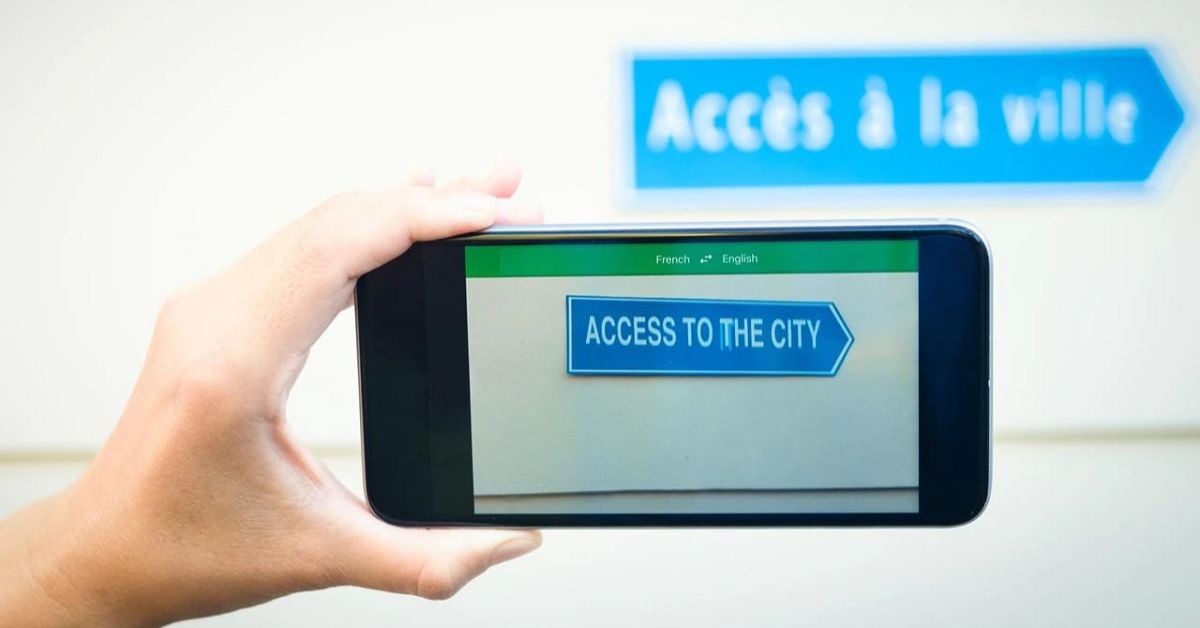

Bạn đang đi du lịch nước ngoài và bối rối trước một thực đơn toàn tiếng bản địa? Bạn nhận được một tài liệu công việc quan trọng nhưng lại ở dạng hình ảnh không thể sao chép văn bản? Đừng quá lo lắng vì công cụ GG dịch ảnh chính là “vị cứu tinh” hoàn hảo dành cho bạn trong những tình huống này. Đây là một tính năng cực kỳ thông minh được tích hợp sẵn trong ứng dụng Google Dịch, cho phép bạn sử dụng camera điện thoại để dịch thuật tức thì mọi nội dung văn bản xuất hiện trong ảnh. Bài viết này sẽ hướng dẫn bạn chi tiết từ A-Z cách sử dụng tính năng này trên cả điện thoại, máy tính và ngay cả khi không có kết nối mạng internet.
GG dịch ảnh mang lại những lợi ích tuyệt vời nào?
Hiện nay, việc sử dụng hình ảnh để giao tiếp và lưu trữ thông tin ngày càng phổ biến. Chính vì vậy, công cụ dịch thuật qua hình ảnh của Google đã trở thành một phần không thể thiếu đối với người dùng công nghệ. Bạn hãy cùng điểm qua những lợi ích to lớn mà tính năng này mang lại nhé.

Hỗ trợ dịch ngôn ngữ nước ngoài mọi lúc mọi nơi
Bạn có thể sử dụng công cụ này để chuyển đổi những đoạn văn bản lạ lẫm thành ngôn ngữ mẹ đẻ một cách dễ dàng. Khi bạn nhìn thấy một bảng hiệu tiếng Nhật hay một tờ hướng dẫn sử dụng tiếng Đức, bạn chỉ cần đưa máy ảnh lên là mọi thứ sẽ trở nên rõ ràng. Việc này thực sự hữu ích cho những ai thường xuyên làm việc với đối tác nước ngoài hoặc đơn giản là muốn tìm hiểu thêm về các sản phẩm ngoại nhập.
Tiết kiệm tối đa thời gian và công sức
Bạn hãy thử tưởng tượng việc phải ngồi gõ lại từng ký tự tiếng Trung hay tiếng Hàn vào ô tìm kiếm để dịch, chắc chắn việc đó sẽ tốn rất nhiều thời gian. Thay vì làm theo cách thủ công đó, bạn chỉ cần một cú chạm để quét hình ảnh. GG dịch ảnh sẽ tự động nhận diện chữ viết và xuất kết quả ngay trên màn hình cho bạn. Cách làm này nhanh hơn gấp nhiều lần so với việc nhập liệu bằng tay truyền thống.

Bạn đồng hành lý tưởng khi đi du lịch và khám phá
Khi bạn đặt chân đến một vùng đất mới, ngôn ngữ thường là rào cản lớn nhất khiến chuyến đi kém phần thú vị. Với Google Dịch hình ảnh, bạn có thể tự tin gọi món theo đúng sở thích, hiểu rõ các biển chỉ dẫn trên đường hoặc đọc hiểu các thông tin tại bảo tàng. Bạn sẽ cảm thấy thoải mái hơn khi hiểu được văn hóa địa phương thông qua những dòng chữ nhỏ nhất trên đường phố.
Những tính năng nổi bật của Google Dịch hình ảnh
Không chỉ đơn thuần là dịch chữ, công cụ GG dịch ảnh này còn sở hữu nhiều đặc điểm vượt trội giúp trải nghiệm của bạn trở nên chuyên nghiệp hơn. Dưới đây là những tính năng mà bạn không nên bỏ qua.
Khả năng dịch hơn 30 loại ngôn ngữ phổ biến
Mặc dù số lượng ngôn ngữ hỗ trợ dịch qua hình ảnh hiện tại vào khoảng 38 ngôn ngữ, ít hơn so với dịch văn bản thuần túy, nhưng đây đều là những ngôn ngữ phổ biến nhất toàn cầu. Bạn có thể dễ dàng dịch từ tiếng Anh, tiếng Pháp, tiếng Hàn, tiếng Nhật sang tiếng Việt và ngược lại. Danh sách này vẫn đang được Google cập nhật và mở rộng liên tục để phục vụ người dùng tốt hơn.

Độ chính xác cao và tốc độ xử lý nhanh chóng
Nhờ vào kho dữ liệu khổng lồ của Google, các bản dịch từ hình ảnh ngày càng trở nên sát nghĩa và tự nhiên. Hệ thống sẽ phân tích từng từ theo đúng ngữ cảnh của câu để đưa ra kết quả hợp lý nhất. Bạn chỉ cần chờ đợi từ vài giây đến một phút là đã có ngay kết quả của một đoạn văn dài. Tốc độ này thực sự gây ấn tượng mạnh mẽ cho bất kỳ ai lần đầu sử dụng.
Nhiều tùy chọn linh hoạt cho từng nhu cầu
Bạn có thể lựa chọn một trong ba phương thức dịch cơ bản tùy theo tình huống thực tế:
- Dịch tức thì: Bạn chỉ cần đưa camera vào vùng văn bản, kết quả dịch sẽ đè trực tiếp lên chữ gốc ngay trên màn hình.
- Chế độ quét: Bạn chụp lại hình ảnh, sau đó dùng ngón tay bôi đen vùng chữ cụ thể mà bạn muốn hiểu nghĩa.
- Chế độ nhập: Bạn chọn một tấm ảnh có sẵn trong thư viện điện thoại để ứng dụng tiến hành phân tích và dịch thuật.

Hướng dẫn chi tiết cách dùng Google Dịch hình ảnh trên điện thoại
Ứng dụng Google Dịch hiện đã có mặt trên cả hai nền tảng phổ biến là Android và iOS. Bạn có thể dễ dàng tải về từ Google Play hoặc App Store. Sau khi cài đặt xong, bạn hãy thực hiện theo các bước dưới đây để bắt đầu dịch ảnh.
Các bước chuẩn bị cơ bản
Đầu tiên, bạn cần mở ứng dụng lên và chú ý đến phần chọn ngôn ngữ ở phía trên màn hình. Bạn hãy chọn ngôn ngữ của văn bản gốc (ngôn ngữ đầu vào) và ngôn ngữ mà bạn muốn dịch sang (ngôn ngữ đầu ra). Nếu bạn không rõ văn bản gốc là tiếng gì, bạn có thể chọn “Phát hiện ngôn ngữ” để Google tự làm việc đó cho bạn.

Cách sử dụng tính năng Máy ảnh
Bước tiếp theo, bạn hãy nhấn vào biểu tượng Máy ảnh trên giao diện chính. Nếu đây là lần đầu bạn sử dụng, ứng dụng sẽ yêu cầu bạn cấp quyền truy cập vào camera và quay video. Bạn hãy nhấn “Cho phép” hoặc “Tiếp tục” để quá trình không bị gián đoạn.

Lựa chọn chế độ dịch phù hợp
Tại giao diện máy ảnh, bạn sẽ thấy các tab chức năng ở phía dưới:
- Nếu bạn chọn Dịch tức thì: Bạn chỉ cần giữ chắc tay và đưa camera lại gần văn bản. Bản dịch sẽ hiện ra ngay lập tức. Bạn có thể nhấn vào nút “Tạm dừng dịch” nếu muốn giữ nguyên kết quả đó để đọc cho kỹ.
- Nếu bạn chọn Quét: Bạn hãy nhấn nút chụp để ứng dụng quét toàn bộ văn bản trong khung hình. Sau đó, bạn dùng ngón tay tô đậm những từ hoặc câu mình cần dịch. Cuối cùng, bạn nhấn vào biểu tượng mũi tên để xem bản dịch chi tiết.
- Nếu bạn chọn Nhập: Bạn nhấn vào icon hình ảnh ở góc màn hình để truy cập vào bộ sưu tập ảnh của điện thoại. Bạn chọn tấm hình cần dịch, bôi đen đoạn văn bản và xem kết quả tương tự như chế độ quét.


Cách sử dụng Google Dịch hình ảnh trên máy tính và Laptop
Nhiều bạn thường thắc mắc liệu trên máy tính có dùng được tính năng này không. Câu trả lời là có, tuy nhiên cách làm sẽ hơi khác một chút so với trên điện thoại. Bạn có thể tham khảo hai phương án phổ biến sau đây.
Sử dụng trình giả lập Android
Bạn có thể cài đặt các phần mềm giả lập như BlueStacks hoặc NoxPlayer trên máy tính của mình. Sau đó, bạn vào cửa hàng ứng dụng bên trong trình giả lập, tải GG dịch ảnh về và sử dụng các tính năng giống hệt như trên điện thoại. Cách này tuy hơi rắc rối ở khâu cài đặt ban đầu nhưng sẽ mang lại trải nghiệm đầy đủ nhất.

Sử dụng các tiện ích mở rộng (Extension) trên trình duyệt
Nếu bạn không muốn cài đặt phần mềm nặng, bạn có thể sử dụng các tiện ích trực tiếp trên trình duyệt Chrome như Project Naptha hoặc Translate Man Plus.
Trải nghiệm với Project Naptha
Đây là một công cụ cực kỳ mạnh mẽ giúp bạn tương tác với chữ viết bên trong hình ảnh trên web. Bạn thực hiện theo các bước sau:
- Bạn truy cập vào cửa hàng Chrome trực tuyến và cài đặt tiện ích Project Naptha.
- Bạn tìm đến hình ảnh chứa văn bản cần dịch trên bất kỳ trang web nào. Bạn có thể chuột phải vào ảnh và chọn “Mở hình ảnh trong thẻ mới” để nhìn rõ hơn.
- Bạn dùng chuột bôi đen đoạn văn bản trực tiếp trên tấm ảnh đó. Sau đó, bạn chọn mục “Translate” để xem kết quả dịch thuật hiện ra.

Sử dụng Translate Man Plus
Tiện ích này cũng rất đa năng khi hỗ trợ cả dịch giọng nói và dịch ảnh. Bạn hãy làm theo hướng dẫn này:
- Bạn cài đặt Translate Man Plus từ cửa hàng Chrome.
- Bạn nhấn chuột phải vào tấm ảnh muốn dịch và chọn dòng “Capture Words”.
- Bạn dùng chuột kéo một khung bao quanh khu vực chứa chữ trong ảnh. Ngay lập tức, một cửa sổ nhỏ (pop-up) sẽ hiện ra chứa nội dung đã được dịch sang ngôn ngữ bạn yêu cầu.

Hướng dẫn cách dùng GG dịch ảnh khi không có mạng (Offline)
Một trong những điểm cộng lớn nhất của Google Dịch chính là khả năng hoạt động ngoại tuyến. Điều này cực kỳ quan trọng khi bạn đi du lịch ở những vùng sâu vùng xa hoặc những nơi có sóng wifi yếu. Để sử dụng được tính năng này, bạn cần thực hiện một bước chuẩn bị nhỏ khi vẫn còn kết nối mạng.
Đầu tiên, bạn mở ứng dụng và nhấn vào ảnh đại diện của mình ở góc trên bên phải màn hình. Tiếp theo, bạn tìm đến mục Ngôn ngữ đã tải xuống. Tại đây, bạn sẽ thấy danh sách rất nhiều ngôn ngữ khác nhau. Bạn hãy tìm ngôn ngữ mà bạn sắp cần dùng (ví dụ: Tiếng Anh, Tiếng Nhật, Tiếng Hàn) và nhấn vào biểu tượng mũi tên tải xuống bên cạnh. Sau khi quá trình tải về hoàn tất, bạn có thể tắt mạng và sử dụng tính năng dịch hình ảnh như bình thường. Bạn lưu ý rằng bộ nhớ điện thoại cần có đủ dung lượng trống để chứa các gói ngôn ngữ này nhé.
Sức mạnh từ Google Lens và AI Gemini đằng sau các bản dịch
Có bao giờ bạn tự hỏi tại sao GG dịch ảnh lại có thể nhận diện chữ viết từ ảnh một cách tài tình như vậy không? “Bộ não” thực sự đằng sau chính là công nghệ Google Lens. Đây là hệ thống nhận dạng hình ảnh tiên tiến nhất hiện nay, nó đóng vai trò “đọc” và tách các ký tự ra khỏi nền ảnh trước khi chuyển sang bộ phận dịch thuật.

Bên cạnh đó, việc tích hợp mô hình AI mới nhất mang tên Gemini đã giúp Google nâng tầm chất lượng bản dịch. Thay vì dịch từng từ rời rạc như trước đây, AI Gemini giúp hệ thống hiểu được cấu trúc câu và phong cách ngôn ngữ của từng vùng miền. Nhờ vậy, các bản dịch của bạn sẽ trở nên mượt mà, tự nhiên và ít bị “máy móc” hơn. Trong tương lai, sự kết hợp này hứa hẹn sẽ mang đến tính năng dịch cuộc hội thoại trực tiếp qua video, biến điện thoại của bạn thành một thông dịch viên thực thụ.
Bảng so sánh các phương thức dịch hình ảnh
| Tiêu chí so sánh | Dịch tức thì | Chế độ Quét (Scan) | Nhập ảnh từ thư viện |
|---|---|---|---|
| Tốc độ | Nhanh nhất (Real-time) | Trung bình | Chậm hơn một chút |
| Độ chính xác | Khá (phụ thuộc vào độ ổn định của tay) | Rất cao (do được chọn vùng cụ thể) | Cao nhất (ảnh tĩnh, rõ nét) |
| Sự tiện lợi | Dành cho biển báo, menu nhanh | Dành cho tài liệu dài, nhiều chữ | Dành cho ảnh chụp màn hình, ảnh lưu sẵn |
| Khả năng sao chép | Không hỗ trợ trực tiếp | Có thể sao chép văn bản sau khi quét | Có thể sao chép và chia sẻ văn bản |
Một số lưu ý quan trọng để bản dịch hình ảnh chính xác hơn
Mặc dù công nghệ của Google rất hiện đại, nhưng kết quả dịch thuật vẫn phụ thuộc khá nhiều vào chất lượng hình ảnh đầu vào mà bạn cung cấp. Bạn hãy ghi nhớ một vài mẹo nhỏ sau đây để có được bản dịch ưng ý nhất:
- Chất lượng ảnh là yếu tố quyết định: Bạn nên chụp ảnh ở nơi có đủ ánh sáng, tránh để đèn flash làm lóa các mặt chữ. Một tấm ảnh mờ nhòe sẽ khiến AI khó lòng nhận diện đúng ký tự.
- Giữ máy ổn định: Khi sử dụng chế độ dịch tức thì, bạn hãy cố gắng giữ chắc tay hoặc tì tay vào một điểm tựa nào đó. Nếu camera bị rung, các dòng chữ dịch sẽ nhảy liên tục khiến bạn rất khó đọc.
- Góc chụp thẳng: Bạn nên để camera vuông góc với mặt phẳng của văn bản. Việc chụp ảnh từ các góc quá chéo sẽ làm biến dạng phông chữ, gây khó khăn cho quá trình xử lý của Google Lens.
- Ngôn ngữ hỗ trợ: Bạn cần kiểm tra xem cặp ngôn ngữ mình cần dịch có được hỗ trợ cho tính năng hình ảnh hay chưa, đặc biệt là khi bạn đang ở chế độ offline.

Các câu hỏi thường gặp (FAQ)
Google Dịch hình ảnh có hoàn toàn miễn phí không?
Đúng vậy, bạn có thể sử dụng toàn bộ các tính năng dịch hình ảnh trên ứng dụng Google Dịch mà không tốn bất kỳ chi phí nào. Bạn chỉ cần có một chiếc điện thoại thông minh và kết nối internet (hoặc tải gói ngôn ngữ trước đó) là có thể sử dụng thoải mái.
Tại sao tôi không thấy biểu tượng máy ảnh trong ứng dụng?
Trong trường hợp này, bạn nên kiểm tra lại phiên bản ứng dụng của mình. Bạn hãy vào kho ứng dụng để cập nhật Google Dịch lên bản mới nhất. Ngoài ra, bạn cũng cần đảm bảo rằng mình đã chọn các cặp ngôn ngữ có hỗ trợ tính năng dịch qua hình ảnh.

Công cụ này có dịch được chữ viết tay không?
Google Dịch có thể nhận diện được chữ viết tay nếu nét chữ rõ ràng và dễ nhìn. Tuy nhiên, độ chính xác của chữ viết tay thường không cao bằng chữ in. Nếu chữ viết quá bay bướm hoặc nguệch ngoạc, hệ thống có thể sẽ nhận diện sai hoặc không dịch được.
Tôi có thể dịch toàn bộ một cuốn sách bằng cách này không?
Về lý thuyết là được, nhưng bạn sẽ phải chụp ảnh từng trang một. Đây là cách làm khá tốn thời gian. Với những tài liệu dài như sách, bạn nên sử dụng tính năng “Quét” để Google nhận diện văn bản, sau đó sao chép nội dung đó vào một file tài liệu để lưu trữ và đọc dần.
Tạm kết
Hy vọng rằng với bài hướng dẫn chi tiết này, bạn đã nắm vững cách sử dụng GG dịch ảnh để phục vụ cho cuộc sống và công việc của mình. Đây thực sự là một công cụ mạnh mẽ, giúp bạn tự tin hơn khi bước ra thế giới rộng lớn. Nếu bạn có bất kỳ thắc mắc hay mẹo hay nào khác, đừng ngần ngại chia sẻ cùng mọi người nhé!
Tham khảo bài viết liên quan: