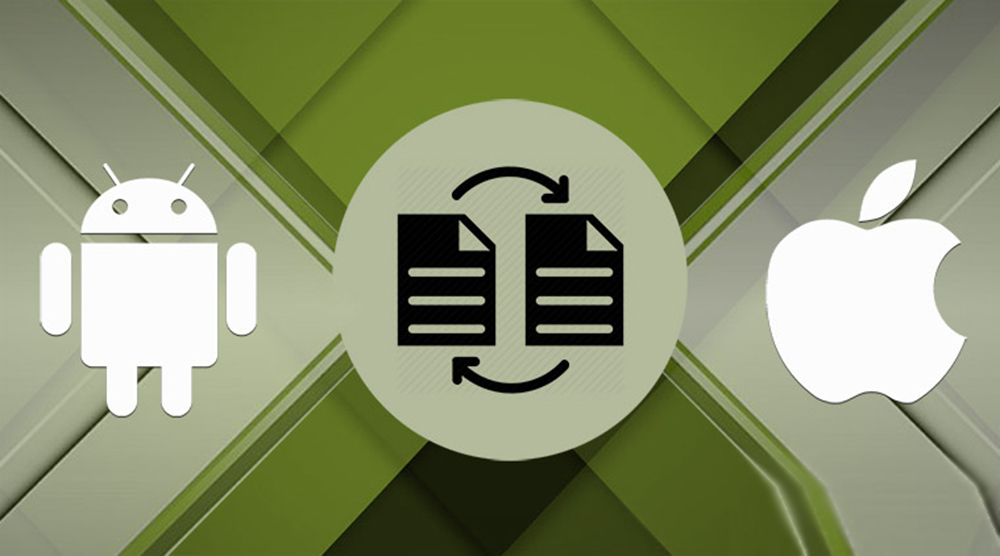

Nếu bạn đang băn khoăn không biết chuyển liên hệ và ảnh chụp từ Android sang iPhone như thế nào, thì hãy đọc bài hướng dẫn dưới đây nhé.
Khi sắm điện thoại mới, nhiều người cảm thấy bất tiện khi vẫn muốn lưu giữ các thư mục quan trọng từ thiết bị cũ; nhất là khi bạn muốn chuyển từ điện thoại Android sang iPhone.
Nhưng có một ứng dụng Android mang tên “Move to iOS” có thể giúp bạn chuyển dữ liệu từ điện thoại Android sang iPhone dễ dàng hơn. Với ứng dụng này; bạn có thể chuyển danh bạ, ảnh, video, dấu trang… tất cả chỉ thông qua kết nối Wifi. Tuy nhiên, việc dùng ứng dụng này có thể hơi phức tạp; nên Hoàng Hà Mobile sẽ hướng dẫn cho bạn một vài cách làm đơn giản hơn nhé.

Lưu bản sao cục bộ cho danh bạ
Đầu tiên, xuất tất cả danh bạ sang bộ nhớ trong hoặc thẻ nhớ microSD của điện thoại và lưu dưới dạng CSV hoặc VCF. Sau này, bạn có thể chuyển danh bạ sang máy tính xách tay qua cáp điện thoại hoặc gửi thư. Và thế là danh bạ của bạn sẽ được nhập vào iCloud hoặc Google, sẵn sàng có mặt trên iPhone.
Đồng bộ hóa danh bạ với Gmail
Để đồng hóa danh bạ; hãy đảm bảo đăng nhập bằng tài khoản Gmail chính mà bạn thường sử dụng để tránh nhầm lẫn sau này. Khi đã đăng nhập rồi, hãy làm theo các bước:
1. Nhấn vào cài đặt điện thoại Android và chọn ‘Người dùng & tài khoản’
2. Sau đó chọn ‘Tự động đồng bộ hóa dữ liệu’
3. Danh bạ sau đó sẽ được đồng bộ hóa
Khi danh bạ đã được đồng bộ hóa, mở chiếc iPhone, mở ứng dụng Cài đặt; cuộn xuống và nhấn vào ‘Tài khoản và mật khẩu’, sau đó thêm tài khoản Gmail của bạn.

Bên cạnh danh bạ thì ảnh chụp cũng là loại file mà bạn không bao giờ muốn mất. Để chuyển những bức ảnh quý giá từ điện thoại Android sang iPhone; bạn có thể thử cách làm dưới đây nhé.
Phương pháp truyền thống (Kéo và Thả)
Cách dễ nhất để chuyển ảnh của bạn là kéo và thả ảnh từ thư mục hình ảnh Android vào thư mục hình ảnh mặc định của iPhone. Để làm điều này, kết nối thiết bị iPhone và Android của bạn với máy tính Windows làm theo các bước sau để kéo và thả tệp:
1. Mở mục Computer trên PC của bạn
2. Bạn sẽ thấy hai ổ đĩa mới trong thư mục Portable devices
3. Mở bộ lưu trữ iPhone và bộ nhớ Android lên
4. Mở file điện thoại Android và tìm đến thư mục DCIM.
5. Những hình của bạn nằm trong thư mục này, chọn ảnh bạn muốn chuyển bằng cách sao chép chúng
6. Mở cửa sổ bộ nhớ iPhone và thả vào những bức ảnh đã copy
Trên đây là những cách đơn giản nhất để bạn có thể chuyển ảnh và danh bạ từ điện thoại Andorid sang Apple iPhone. Nếu còn phương pháp nào dễ dàng và tiện lợi hơn thì hãy cho chia sẻ cho bọn mình biết bằng cách bình luận bên dưới nhé.
Xem thêm: Đập hộp Honor 10 chính hãng ĐẦU TIÊN tại VN – lưng kính đổi màu, chip Kirin 970, camera kép AI
Cùng Follow kênh Youtube của Hoàng Hà Mobile để cập nhật những tin tức mới nhất, sinh động nhất nhé!