

Bạn đang gặp khó khăn khi mở hoặc chia sẻ ảnh định dạng HEIC từ iPhone hoặc thiết bị Apple trên máy tính Windows, Android hoặc nền tảng không hỗ trợ? Bài viết này sẽ giúp bạn giải quyết vấn đề chỉ trong vài phút với 7 phương pháp chuyển đổi HEIC sang JPG miễn phí, an toàn và không làm giảm chất lượng ảnh.
HEIC là gì? Tại sao ảnh iPhone lại ở định dạng HEIC?
HEIC là định dạng ảnh nén hiệu quả cao (High Efficiency Image Container), được Apple sử dụng mặc định trên iPhone và iPad để tiết kiệm dung lượng mà vẫn giữ chất lượng ảnh vượt trội.
HEIC dựa trên chuẩn HEIF do tổ chức MPEG phát triển, xuất hiện trên iOS 11 (2017) nhằm thay thế JPG truyền thống. Ảnh HEIC thường nhỏ hơn JPG 40–60% ở cùng chất lượng, đồng thời hỗ trợ lưu nhiều ảnh (Live Photo, burst), metadata nâng cao (HDR, chi tiết địa lý), và màu sắc phong phú hơn.
Tuy vậy, HEIC chưa được hỗ trợ rộng rãi trên Windows, Android, phần mềm cũ hoặc nhiều website, khiến người dùng cần chuyển sang JPG để chia sẻ/chỉnh sửa thuận tiện.
Bảng so sánh chi tiết HEIC vs JPG
| Tiêu chí | HEIC | JPG/JPEG |
|---|---|---|
| Kích thước file | Nhỏ hơn 40–60% | Lớn hơn (~2x HEIC cùng chất lượng) |
| Chất lượng ảnh | Cao, ít mất chi tiết khi nén | Giảm chi tiết, dễ vỡ hình khi nén mạnh |
| Khả năng tương thích | Apple, phần mềm mới | Tất cả hệ điều hành, phần mềm, web |
| Hỗ trợ metadata, HDR, Live Photo | Đầy đủ | Hạn chế |
| Chỉnh sửa, chia sẻ | Hạn chế ngoài Apple | Dễ dàng, phổ biến |
| Bảo mật/riêng tư | Có thể lưu metadata nhạy cảm | Tuỳ cài đặt khi xuất JPG |
1. Làm thế nào để chuyển HEIC sang JPG online miễn phí?
Bạn có thể chuyển HEIC sang JPG trực tuyến miễn phí bằng các công cụ như heictojpg.com, Convertio, CloudConvert, Squoosh hoặc Canva mà không cần cài phần mềm.
Phương pháp online phù hợp khi bạn muốn chuyển đổi nhanh, số lượng ảnh không quá lớn hoặc không muốn cài phần mềm. Hầu hết các website đều hỗ trợ kéo/thả file, xử lý trong vài giây, bảo mật tốt (file tự xóa sau vài giờ).
| Dịch vụ | Ưu điểm | Giới hạn miễn phí | Địa chỉ |
|---|---|---|---|
| heictojpg.com | Chuyển đổi tối đa 5 file/lần, không quảng cáo, bảo mật | 5 file/lần, không đăng ký | heictojpg.com |
| Convertio | Hỗ trợ batch, giao diện tiếng Việt, nhiều định dạng | 20 file/lần, 100MB/ngày | convertio.co |
| CloudConvert | Bảo mật cao, hỗ trợ file lớn, API tự động | 25 lần/ngày | cloudconvert.com |
| Squoosh | Không giới hạn, tối ưu dung lượng, không cần tải lên server | Xử lý từng file | squoosh.app |
| Canva | Chuyển đổi, chỉnh sửa, lưu JPG trực tiếp | Không giới hạn, cần đăng nhập | canva.com |
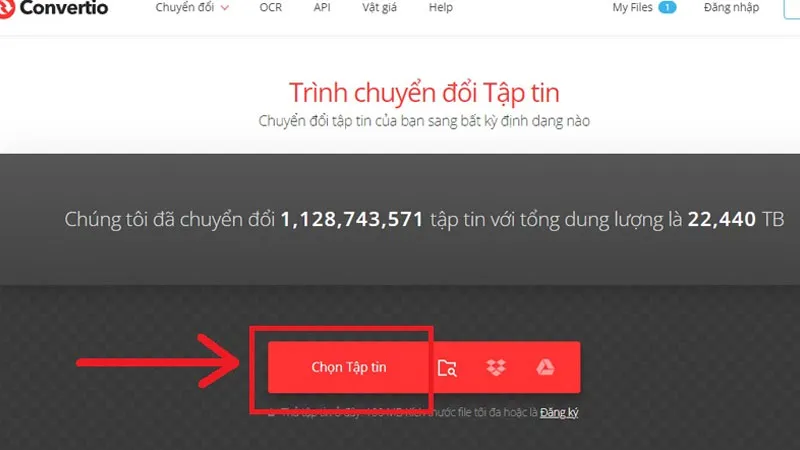
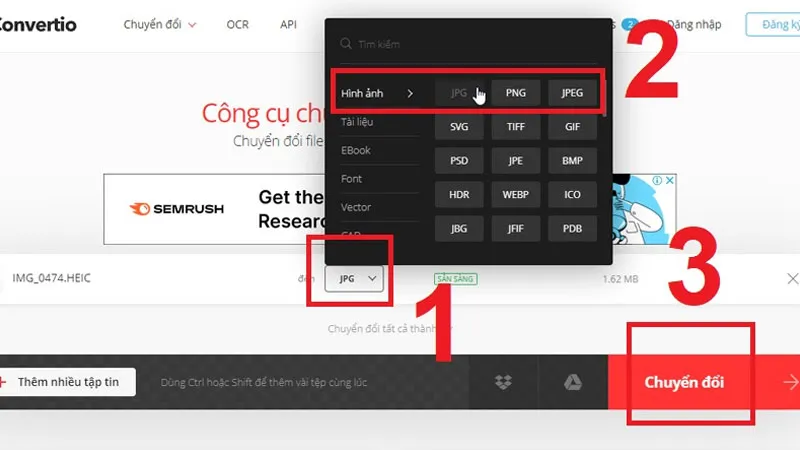
Hướng dẫn chi tiết chuyển HEIC sang JPG bằng Convertio:
- Vào Convertio HEIC to JPG.
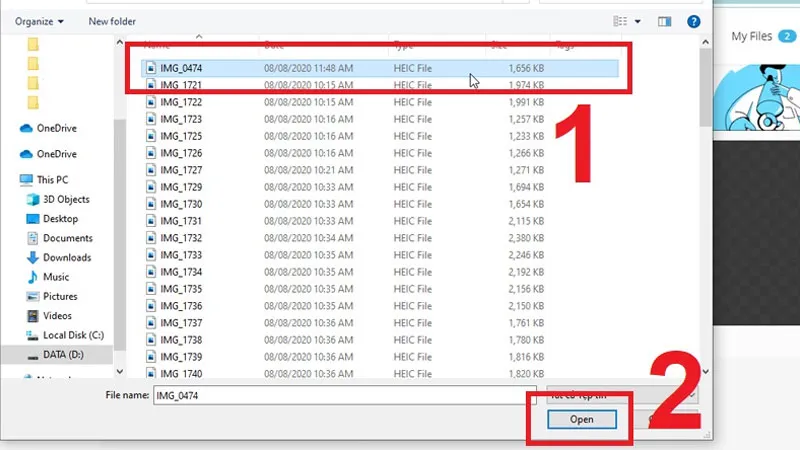
- Bấm “Chọn Tập tin”, chọn ảnh HEIC từ máy tính/điện thoại.
- Chọn định dạng đích là JPG.
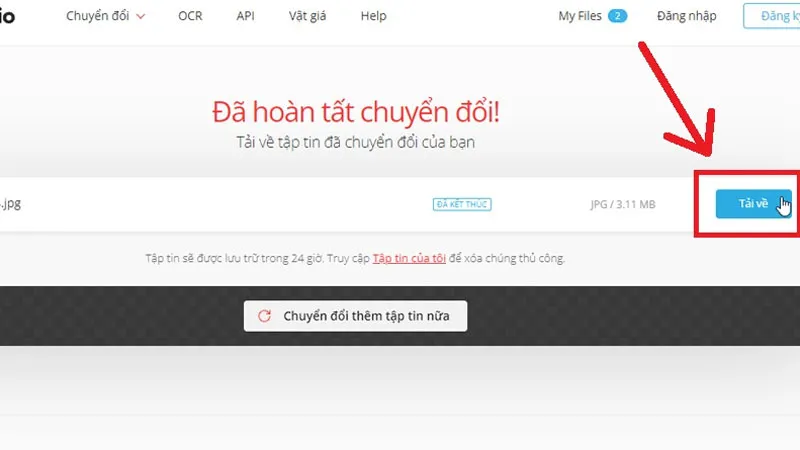
- Bấm “Chuyển đổi”, đợi xử lý và tải về file JPG.
Lưu ý: Với file nhạy cảm, cân nhắc dùng phần mềm offline để đảm bảo riêng tư tuyệt đối.
2. Làm sao chuyển HEIC sang JPG trên Windows 10/11 mà không phải cài phần mềm ngoài?
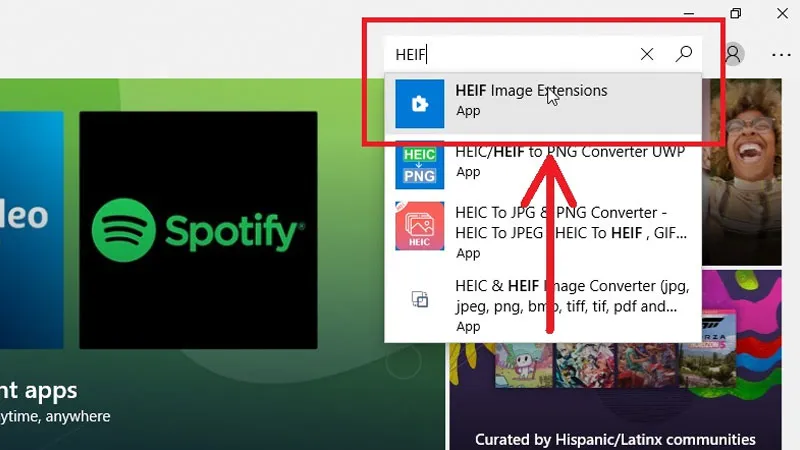
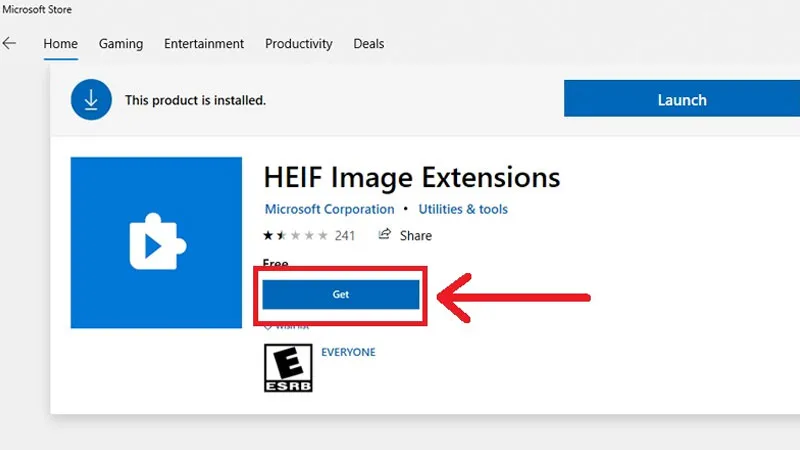
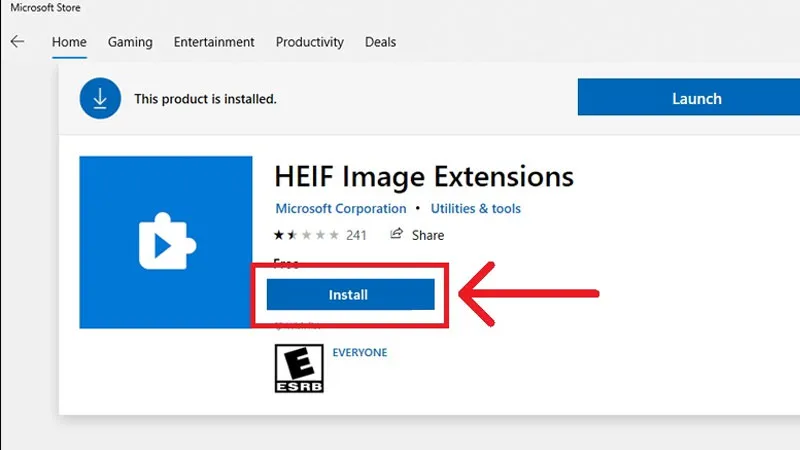
Bạn có thể chuyển HEIC sang JPG trên Windows 10/11 bằng Microsoft Photos sau khi cài đặt các tiện ích mở rộng HEIF và HEVC từ Microsoft Store.
- Mở Microsoft Store, tìm và cài “HEIF Image Extensions” và “HEVC Video Extensions”.
- Mở file HEIC bằng Photos, nhấn “…” → “Save as” → chọn JPG → Lưu.
Cách này giữ nguyên chất lượng ảnh, không cần phần mềm ngoài, lý tưởng cho người dùng Windows 10/11 bản cập nhật mới. Nếu cần chuyển nhiều file cùng lúc, hãy tham khảo phần mềm chuyển đổi batch ở mục 6.
3. Làm sao mở và chuyển HEIC sang JPG trên Windows 7 hoặc Windows 8?
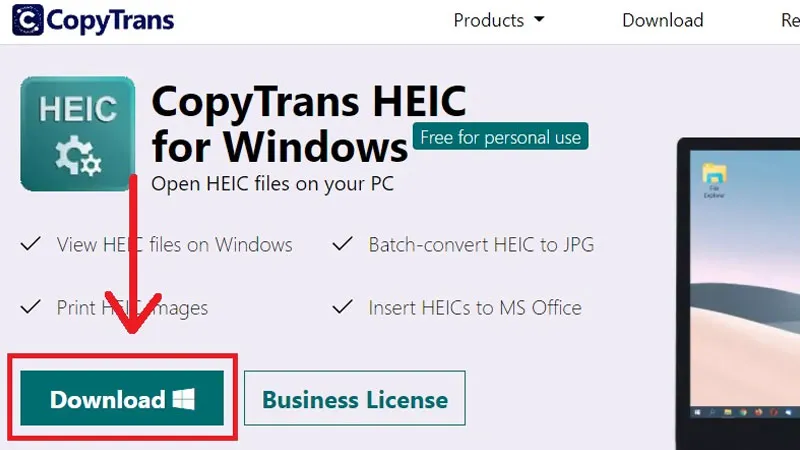
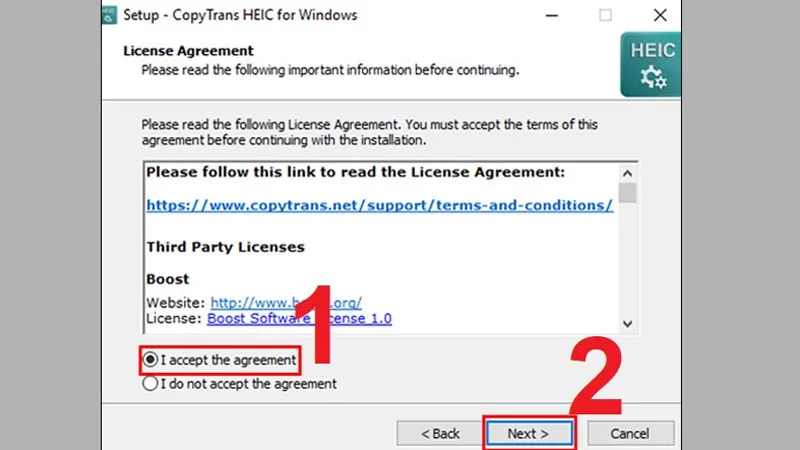
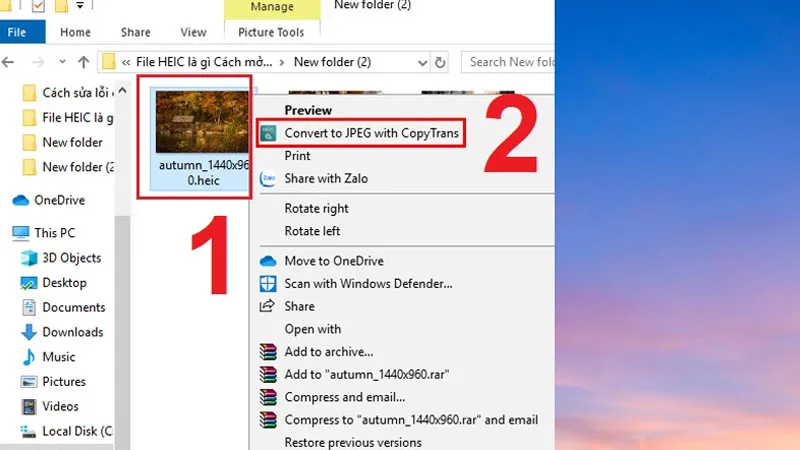
Trên Windows 7/8, bạn cần cài plugin CopyTrans HEIC for Windows để mở và chuyển HEIC sang JPG trực tiếp từ menu chuột phải.
- Tải và cài CopyTrans HEIC tại copytrans.net.
- Chuột phải vào file HEIC → “Convert to JPEG with CopyTrans”.
- File JPG sẽ xuất hiện cạnh file gốc.
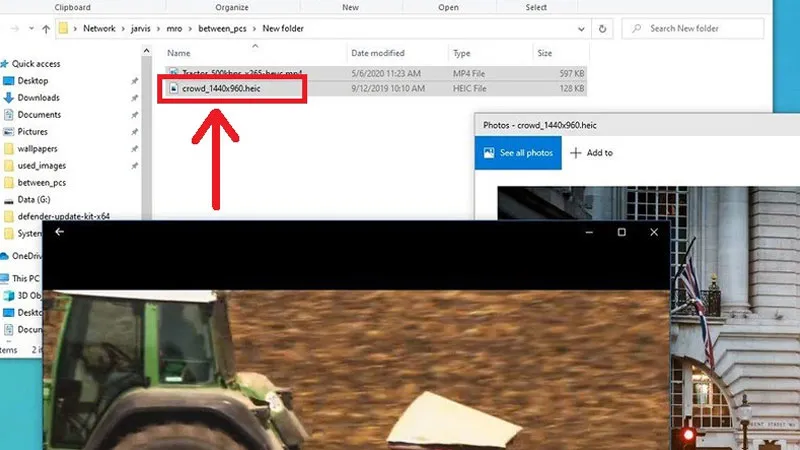
Bạn cũng có thể xem HEIC trên Windows Photo Viewer sau khi cài plugin. CopyTrans HEIC hỗ trợ chuyển batch, miễn phí cá nhân, không can thiệp hệ thống.
4. Chuyển HEIC sang JPG trên Mac như thế nào?
Bạn có thể chuyển HEIC sang JPG trên Mac bằng Preview hoặc Photos, không cần cài thêm phần mềm ngoài.
Cách 1: Dùng Preview (Xem trước)
- Mở file HEIC bằng Preview.
- Vào “File” → “Export”, chọn “JPEG”, điều chỉnh chất lượng nếu muốn, lưu lại.
Với nhiều file, chọn hết (Command), mở bằng Preview và xuất batch.
Cách 2: Dùng Photos
- Nhập HEIC vào Photos.
- Chọn ảnh → File → Export → Export [N] Photos → chọn JPEG → Export.
Phương pháp này giữ metadata, hỗ trợ chuyển số lượng lớn, an toàn tuyệt đối với dữ liệu cá nhân.
5. Làm sao chuyển HEIC sang JPG trực tiếp trên iPhone?
Bạn có thể chuyển HEIC sang JPG trên iPhone bằng ứng dụng Files, gửi qua tin nhắn/email, hoặc dùng app chuyển đổi HEIC to JPG trên App Store.
Cách 1: Dùng ứng dụng “Files”
- Mở Ảnh, chọn HEIC → “Chia sẻ” → “Lưu vào Tệp”.
- Mở Files, nhấn giữ ảnh → “Chia sẻ” → “Lưu hình ảnh”. Ảnh sẽ ở dạng JPG trong album.
Cách 2: Gửi qua Zalo, Messenger, Email
- Khi gửi ảnh HEIC qua các ứng dụng này, ảnh tự động chuyển sang JPG.
- Bạn có thể gửi ảnh cho chính mình rồi lưu lại, ảnh sẽ là JPG.
Cách 3: Dùng app chuyển đổi HEIC sang JPG
- App gợi ý: “HEIC to JPEG”, “JPEG-PNG Image file converter”, “The Image Converter” (App Store).
- Chọn ảnh HEIC, xuất sang JPG, lưu về máy hoặc chia sẻ.

6. Có phần mềm nào chuyển đổi hàng loạt HEIC sang JPG nhanh và miễn phí không?
Có nhiều phần mềm chuyển đổi batch HEIC to JPG miễn phí hoặc cho phép dùng thử, phù hợp khi cần xử lý hàng trăm, hàng nghìn file cùng lúc.
| Tên phần mềm | Nền tảng | Ưu điểm | Miễn phí | Trang chủ |
|---|---|---|---|---|
| iMazing HEIC Converter | Windows/Mac | Chuyển batch, giữ metadata, miễn phí cá nhân | Có | imazing.com/heic |
| CopyTrans HEIC | Windows | Plugin, chuyển trực tiếp chuột phải, batch | Có | copytrans.net |
| XnConvert | Windows/Mac/Linux | Chuyển đổi, chỉnh sửa, watermark, batch mạnh mẽ | Có | xnconvert.com |
| Pixillion Image Converter | Windows/Mac | Dễ dùng, hỗ trợ nhiều định dạng | Dùng thử | nchsoftware.com |
Lưu ý: Các phần mềm trên thường giữ metadata, không làm giảm chất lượng ảnh (nếu chọn chất lượng tối đa khi xuất JPG).
7. Làm thế nào để iPhone luôn lưu ảnh ở định dạng JPG thay vì HEIC?
Bạn có thể đặt iPhone luôn lưu ảnh ở dạng JPG bằng cách vào Cài đặt → Camera → Định dạng → chọn “Tương thích nhất”.
- Vào Cài đặt → Camera → Định dạng (Formats).
- Chọn “Tương thích nhất” (Most Compatible).
- Các ảnh chụp sau này sẽ ở định dạng JPG thay vì HEIC.
Cách này hữu ích nếu bạn thường xuyên chia sẻ ảnh cho người dùng Android, Windows hoặc upload lên web cần JPG. Ảnh chụp từ camera sẽ là JPG, riêng AirDrop, ứng dụng bên ngoài có thể vẫn dùng HEIC nếu lập trình viên không thay đổi mặc định.
HEIC và JPG: Định dạng nào phù hợp cho lưu trữ lâu dài?
JPG vẫn là định dạng phù hợp nhất cho lưu trữ lâu dài nhờ khả năng tương thích rộng và sự ổn định theo thời gian.
Mặc dù HEIC có ưu điểm vượt trội về dung lượng và chất lượng, nhưng vẫn tiềm ẩn rủi ro nếu hệ điều hành/phần mềm tương lai ngừng hỗ trợ. JPG đã xuất hiện hơn 30 năm, phổ biến toàn cầu, hầu như không bị lỗi thời. Nếu bạn cần lưu trữ ảnh gia đình, ảnh tài liệu quan trọng, nên chuyển HEIC sang JPG để đảm bảo an toàn và dễ truy xuất.

Chuyển đổi HEIC sang JPG có làm giảm chất lượng ảnh không?
Nếu dùng công cụ uy tín, chuyển HEIC sang JPG không làm giảm chất lượng đáng kể, nhưng JPG vốn là định dạng nén mất mát, nên có thể giảm nhẹ chi tiết so với HEIC gốc.
Để giữ nguyên chất lượng, hãy chọn chất lượng cao nhất (100%) khi xuất JPG. Một số metadata như địa lý, ngày giờ, thông tin thiết bị có thể bị loại bỏ tùy phần mềm. Nếu cần bảo toàn toàn bộ thông tin gốc, nên lưu file HEIC gốc song song với JPG.
Ảnh HEIC có an toàn về bảo mật và quyền riêng tư không?
Ảnh HEIC có thể lưu metadata chi tiết, bao gồm vị trí, thiết bị, khuôn mặt nên cần cẩn trọng khi chia sẻ trên mạng hoặc nền tảng công cộng.
Khi chuyển sang JPG, tùy phần mềm, metadata này có thể bị loại bỏ hoặc giữ lại. Nếu cần xóa metadata, có thể dùng công cụ như ExifTool trước khi chia sẻ để bảo vệ quyền riêng tư cá nhân.
Câu hỏi thường gặp về chuyển đổi HEIC sang JPG (FAQ)
Chuyển HEIC sang JPG có làm giảm chất lượng ảnh không?
Chuyển HEIC sang JPG có thể làm giảm nhẹ chất lượng ảnh do JPG là định dạng nén mất mát, nhưng nếu chọn chất lượng xuất cao nhất (100%) thì sự khác biệt hầu như không nhận thấy. Đa số công cụ chuyển đổi uy tín đều giữ được chất lượng ảnh gần như tương đương với bản gốc.
Có thể chuyển đổi nhiều file HEIC sang JPG cùng lúc không?
Có. Bạn có thể chuyển đổi hàng loạt HEIC sang JPG bằng các phần mềm như iMazing HEIC Converter, XnConvert, CopyTrans HEIC hoặc các dịch vụ online hỗ trợ batch (Convertio, CloudConvert) để tiết kiệm thời gian khi xử lý nhiều ảnh cùng lúc.

Làm sao để iPhone luôn lưu ảnh JPG thay vì HEIC?
Bạn vào Cài đặt → Camera → Định dạng → chọn “Tương thích nhất” (Most Compatible). Sau thao tác này, tất cả ảnh chụp mới trên iPhone sẽ được lưu ở định dạng JPG, rất tiện nếu bạn thường xuyên gửi/chia sẻ ảnh cho máy tính, thiết bị không hỗ trợ HEIC.
HEIC có phù hợp cho lưu trữ lâu dài không?
HEIC mang lại lợi ích lớn về dung lượng và chất lượng ảnh, nhưng JPG vẫn là định dạng lưu trữ lâu dài an toàn hơn do khả năng tương thích cực rộng. Nếu bạn muốn lưu trữ hoặc chia sẻ ảnh lâu dài, nên chuyển sang JPG hoặc lưu song song cả hai định dạng.

Kết luận
Quá trình chuyển HEIC sang JPG là một phương pháp quan trọng và hữu ích trong việc quản lý hình ảnh. Bằng cách chuyển đổi sang định dạng phổ biến hơn như JPG, người dùng có thể chia sẻ hình ảnh trên nhiều nền tảng khác nhau. Đồng thời, việc chuyển đổi cũng giúp bảo đảm chất lượng hình ảnh và thông tin metadata. Hy vọng với những thông tin mà Hoàng Hà Mobile cung cấp sẽ giúp ích cho bạn đọc.
Xem thêm:
