
Cài đặt nút Home ảo trên iPhone là giải pháp thay thế tiện lợi cho nút Home vật lý, đặc biệt hữu ích khi phím cứng bị hỏng hoặc người dùng muốn thao tác nhanh hơn. Trong bài viết này, chúng ta sẽ cùng tìm hiểu cách bật, tắt cũng như tùy chỉnh chi tiết nút Home ảo để tối ưu trải nghiệm sử dụng iPhone.
Nút Home ảo trên iPhone là gì? Lợi ích khi cài đặt nút Home ảo
Nút Home ảo trên iPhone là gì?
Nút Home ảo, thường được biết đến với tên gọi Assistive Touch, là một tính năng được tích hợp sẵn trên các thiết bị iPhone và một số dòng điện thoại Android. Thay vì phải sử dụng nút Home vật lý, người dùng có thể thao tác trực tiếp thông qua biểu tượng nhỏ hiển thị trên màn hình để truy cập nhanh các chức năng cần thiết.
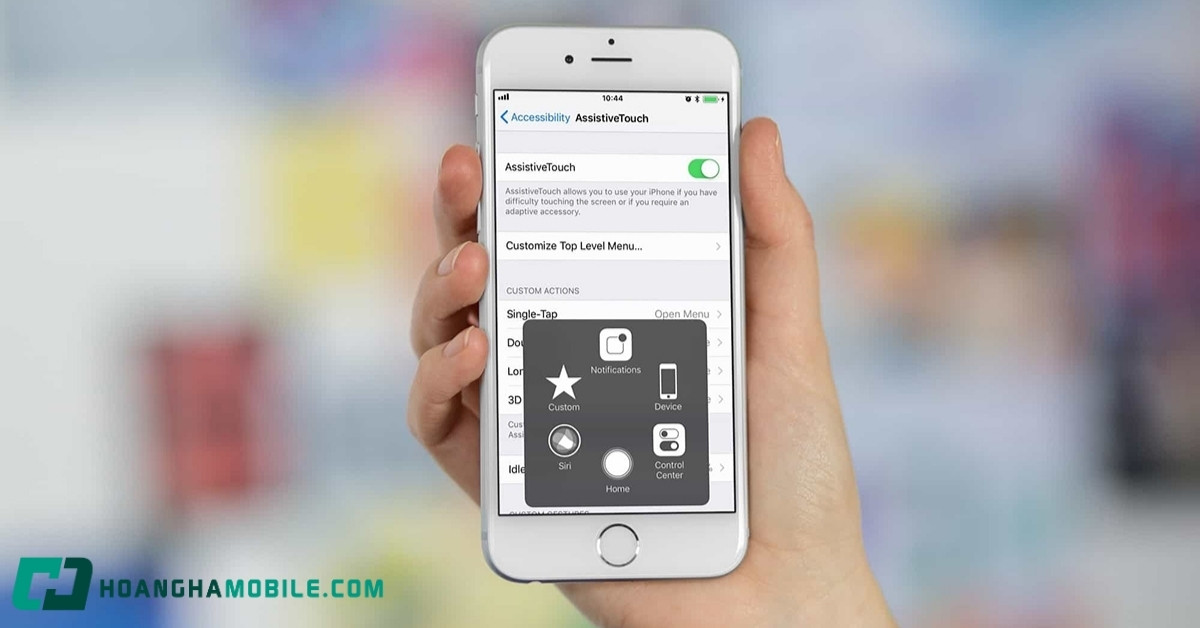
Khi kích hoạt, một biểu tượng hình tròn xuất hiện, cho phép bạn mở các tính năng như quay lại màn hình chính, khóa màn hình, tăng giảm âm lượng hoặc chụp ảnh màn hình. Tính năng này đặc biệt hữu ích trong trường hợp nút Home cứng bị hỏng, không phản hồi hoặc khi người dùng muốn thao tác nhanh mà không cần dùng phím cứng.
Ngoài ra, trong phần Cài đặt, bạn có thể dễ dàng bật/tắt nút Home ảo, tùy chỉnh vị trí của biểu tượng trên màn hình cũng như lựa chọn các chức năng hiển thị theo nhu cầu và thói quen sử dụng.

Lợi ích khi cài đặt nút Home ảo
Việc kích hoạt nút Home ảo mang đến nhiều tiện ích cho người dùng, đặc biệt trong trường hợp nút Home vật lý gặp trục trặc hoặc không còn nhạy. Đây là những lợi ích nổi bật:
- Thao tác nhanh chóng: Người dùng có thể trở về màn hình chính, mở đa nhiệm hoặc truy cập các tính năng quan trọng chỉ với vài chạm, không cần phụ thuộc vào nút Home cứng.
- Giảm rủi ro hỏng nút vật lý: Sử dụng Assistive Touch thay thế giúp hạn chế việc bấm phím cứng liên tục, từ đó kéo dài tuổi thọ cho phần cứng của thiết bị.
- Hỗ trợ các chức năng khác: Tính năng này cho phép khóa màn hình, chụp ảnh màn hình, điều chỉnh âm lượng,… đặc biệt hữu ích nếu các phím cứng trên máy bị lỗi.
- Thích hợp cho nhiều đối tượng: Nút Home ảo hỗ trợ tốt cho những người gặp khó khăn khi thao tác với nút vật lý hoặc cần thao tác nhanh trong quá trình sử dụng.
Các tùy chọn có trên nút Home ảo
Sau khi cài đặt nút Home ảo, người dùng có thể nhanh chóng truy cập nhiều chức năng khác nhau thông qua menu phím ảo, bao gồm:
- Thông báo (Notifications): Mở nhanh trung tâm thông báo để xem tin nhắn, cảnh báo và thông tin hệ thống.
- Trung tâm điều khiển (Control Center): Truy cập nhanh các thiết lập như Wi-Fi, Bluetooth, đèn pin, chế độ máy bay… mà không cần vuốt màn hình.
- Thiết bị (Device): Cung cấp nhiều lựa chọn như xoay màn hình, khóa máy, tăng giảm âm lượng.
- Thêm (More): Bao gồm các tiện ích mở rộng như chuyển đổi ứng dụng (App Switcher), chụp màn hình, hoặc khởi động lại thiết bị.
- Trang chủ (Home): Thay thế nút Home vật lý để trở về màn hình chính.
- Siri: Kích hoạt trợ lý ảo Siri, cho phép điều khiển và tìm kiếm bằng giọng nói.
- Tùy chỉnh (Custom): Cho phép thêm các cử chỉ thao tác đặc biệt như nhấn giữ, xoay hoặc kéo thả, tùy theo nhu cầu sử dụng.
Nhờ những tùy chọn này, người dùng có thể thao tác nhanh chóng, tiện lợi mà không cần dùng đến nút Home vật lý, đồng thời giảm nguy cơ hỏng hóc phím cứng.

Cài đặt nút Home, cách bật, tắt nút Home ảo trên iPhone
Nút Home ảo (Assistive Touch) là giải pháp hữu ích giúp thay thế nút Home vật lý trên iPhone, đặc biệt khi nút cứng bị hỏng hoặc người dùng muốn thao tác nhanh hơn. Bạn có thể dễ dàng bật hoặc tắt tính năng này trong phần cài đặt của iPhone chỉ với vài bước đơn giản:
Từ iPhone X trở về sau
Dưới đây là hướng dẫn thao tác bật AssistiveTouch trên iPhone. Các bước thực hiện đơn giản và có thể áp dụng cho nhiều dòng máy, tuy nhiên tùy phiên bản iOS sẽ có sự khác biệt nhỏ:
- Bước 1: Vào Cài đặt → Chọn Trợ năng → Tiếp tục nhấn Cảm ứng.

- Bước 2: Chọn mục AssistiveTouch, sau đó gạt công tắc bật/tắt sang màu xanh để kích hoạt nút Home ảo.

Từ iPhone 8 trở về trước
Ở iPhone 8 với iOS 15.2, bạn thao tác mở hoặc tắt AssistiveTouch rất đơn giản. Các phiên bản iOS khác nhau có thể chênh lệch đôi chút nhưng nhìn chung vẫn theo các bước sau:
- Bước 1: Truy cập ứng dụng Cài đặt trên thiết bị → Bạn hãy kéo xuống và chọn mục Trợ năng.

- Bước 2: Trong phần Cảm ứng, chọn AssistiveTouch → Sau đó bạn di chuyển thanh công tắc sang bật hoặc tắt để điều chỉnh chế độ nút Home ảo theo ý muốn.

Cài đặt nút Home ảo trên iOS 12 (iPhone 5) trở về trước
Ví dụ dưới đây được thực hiện trên iPhone 5 chạy iOS 11.4.1. Với các thiết bị cũ hơn, thao tác có thể hơi khác nhưng cơ bản vẫn tương tự.
- Bước 1: Mở ứng dụng Cài đặt trên iPhone → Chọn mục Cài đặt chung.

- Bước 2: Tiếp tục vào Trợ năng → Tìm đến phần AssistiveTouch và kích hoạt hoặc tắt theo nhu cầu sử dụng.

Cách cài đặt và tùy chỉnh nút Home ảo
Sau đây là một số thủ thuật cài đặt, điều chỉnh nút Home ảo mà bạn có thể tham khảo qua:
Thiết lập công cụ AssistiveTouch
Ngoài việc bật AssistiveTouch, người dùng còn có thể cá nhân hóa các chức năng hiển thị trên nút Home ảo. Bạn có thể thiết lập tối đa 8 biểu tượng thao tác nhanh theo nhu cầu riêng bằng cách thực hiện:
- Bước 1: Trong phần AssistiveTouch, chọn mục Tùy chỉnh menu điều khiển.

- Bước 2: Sử dụng dấu (+) để thêm biểu tượng hoặc nhấn (–) để loại bớt. Sau đó bạn chọn từng biểu tượng để thay đổi chức năng mong muốn → Cuối cùng bạn nhấn Xong để lưu thiết lập.

Tùy chỉnh độ nhạy di chuyển nút Home ảo
Trong phần cài đặt nút Home ảo, bạn có thể thay đổi mức độ nhạy khi di chuyển nút Home ảo trên màn hình. Thao tác như sau:
- Kéo thanh trượt sang bên trái (hướng biểu tượng con rùa) để giảm độ nhạy, giúp nút Home ảo di chuyển chậm và dễ kiểm soát hơn.
- Kéo thanh trượt sang bên phải (hướng biểu tượng con thỏ) để tăng độ nhạy, khiến nút phản ứng nhanh và linh hoạt hơn khi thao tác.

Tùy chỉnh độ mờ của nút Home ảo
Nếu cảm thấy nút Home ảo che khuất nội dung trên màn hình, bạn có thể dễ dàng thay đổi mức hiển thị của nó. Thao tác thực hiện như sau:
- Bước 1: Truy cập vào AssistiveTouch trong phần cài đặt.
- Bước 2: Chọn mục Độ mờ khi không dùng → Bạn kéo thanh trượt để tăng hoặc giảm độ trong suốt của nút Home ảo cho đến khi đạt mức phù hợp.

Nhược điểm khi cài đặt nút Home ảo
Mặc dù mang lại nhiều tiện ích, nút Home ảo vẫn tồn tại một số hạn chế mà người dùng nên lưu ý trước khi sử dụng thường xuyên:
- Không phù hợp với tất cả người dùng: Với những ai ít dùng tính năng chụp màn hình, khóa máy hay các thao tác phụ, việc bật nút Home ảo có thể bị xem là dư thừa.
- Gây vướng mắt khi hiển thị: Biểu tượng Home ảo luôn nổi trên màn hình, đôi khi di chuyển tự do và có thể che mất nội dung quan trọng.
- Dễ thao tác nhầm: Trong lúc lướt web, xem video hoặc chơi game, việc chạm nhầm vào nút Home ảo có thể làm gián đoạn trải nghiệm.

Lưu ý khi cài đặt nút Home ảo trên iPhone
Dù mang lại sự tiện lợi, nút Home ảo cũng cần được sử dụng hợp lý để không ảnh hưởng đến trải nghiệm:
- Tránh đặt ở vị trí che nội dung: Nên di chuyển biểu tượng đến góc màn hình để không che mất phím bấm hay nội dung quan trọng khi thao tác.
- Điều chỉnh độ mờ hợp lý: Thiết lập mức trong suốt vừa phải (khoảng 20–30%) giúp hạn chế cảm giác vướng mắt nhưng vẫn dễ nhận biết.
- Tùy chỉnh menu theo nhu cầu: Chỉ nên thêm những tính năng hay dùng nhất (ví dụ: chụp màn hình, khóa máy, Siri) để menu gọn gàng và thao tác nhanh hơn.
- Khởi động lại nếu lỗi: Trong trường hợp nút Home ảo không phản hồi, hãy thử tắt và mở lại AssistiveTouch hoặc khởi động lại iPhone.
- Không lạm dụng: Với các tác vụ đơn giản như khóa máy hay tăng giảm âm lượng, bạn vẫn có thể dùng phím cứng để tránh quá phụ thuộc vào nút ảo.

Giải đáp thắc mắc thường gặp về cài đặt nút Home
Sau khi đặt lại máy thì bật phím ảo thế nào?
Sau khi khôi phục cài đặt iPhone, bạn chỉ cần thao tác lại các bước đã hướng dẫn ở trên để kích hoạt lại nút Home ảo và sử dụng bình thường.
Bật AssistiveTouch nhưng không thấy nút Home ảo xuất hiện
Trong tình huống này, bạn hãy thử khởi động lại iPhone, sau đó vào phần cài đặt để kích hoạt lại nút Home ảo theo các bước đã nêu ở trên.
Cài đặt nút Home ảo che khuất nội dung trên màn hình thì làm sao?
Bạn có thể nhấn giữ và kéo biểu tượng đến vị trí khác trên màn hình để không làm ảnh hưởng khi sử dụng ứng dụng. Ngoài ra, trong phần cài đặt AssistiveTouch, người dùng cũng có thể tinh chỉnh vị trí hiển thị để thuận tiện hơn.

Đã bật AssistiveTouch nhưng sao biểu tượng không xuất hiện?
Trong trường hợp này, hãy thử khởi động lại iPhone để hệ thống làm mới. Nếu vẫn chưa thấy nút Home ảo, bạn cần tắt rồi bật lại AssistiveTouch theo hướng dẫn đã trình bày ở trên.
Nút Home ảo xuất hiện nhưng bấm không có tác dụng?
Bạn hãy thử restart lại thiết bị. Nếu tình trạng không khắc phục được, bạn hãy kiểm tra xem có ứng dụng hoặc cài đặt nào khác đang xung đột với AssistiveTouch và tiến hành điều chỉnh.
Cài đặt nút Home ảo không chỉ giúp thao tác thuận tiện mà còn góp phần bảo vệ nút cứng, kéo dài tuổi thọ cho thiết bị. Với những hướng dẫn bật, tắt và tùy chỉnh chi tiết đã được chia sẻ, bạn hoàn toàn có thể chủ động thiết lập AssistiveTouch theo nhu cầu cá nhân. Hãy tận dụng tính năng này một cách linh hoạt để iPhone của bạn vừa bền bỉ vừa dễ sử dụng hơn trong mọi tình huống.
Tham khảo bài viết liên quan: