
Cách kết nối camera Imou với điện thoại là thao tác quan trọng để bạn có thể theo dõi hình ảnh từ xa và quản lý thiết bị dễ dàng qua ứng dụng Imou Life. Chỉ với vài bước đơn giản như quét mã QR, thiết lập Wi-Fi và đồng bộ tài khoản, người dùng có thể nhanh chóng đưa camera vào hoạt động, đảm bảo giám sát ổn định và an toàn cho gia đình hoặc cửa hàng. Hãy theo dõi bài viết sau nào.
Cách lắp camera Imou
Trước khi tìm hiểu cách kết nối camera Imou, bạn cần biết cách lắp đặt camera Imou theo hướng dẫn đơn giản như sau:
Bước 1: Xác định vị trí cần gắn thiết bị
Bạn cần chọn nơi đặt camera có tầm quan sát rộng, nhìn được toàn bộ khu vực muốn theo dõi như lối vào, phòng khách, hành lang hoặc góc trần. Hạn chế đặt ở vị trí bị che khuất hoặc bị ánh sáng chiếu thẳng vào ống kính để tránh bị lóa hình.

Bước 2: Gắn chân đế và cố định camera
Bạn hãy dùng phụ kiện đi kèm để bắt chân đế lên tường hoặc trần. Khi phần đế đã chắc chắn, đặt camera vào khớp và siết chặt lại để thiết bị đứng vững, không bị rung khi hoạt động.

Bước 3: Cấp điện cho camera
Cắm dây nguồn vào thiết bị rồi kết nối với ổ điện. Khi camera khởi động, đèn tín hiệu sẽ chuyển màu hoặc nháy liên tục để báo rằng thiết bị đã sẵn sàng thiết lập.
Bước 4: Kết nối và kiểm tra hình ảnh
Mở ứng dụng Imou Life trên điện thoại để thêm thiết bị và xem thử tín hiệu hình ảnh. Thông qua cách kết nối camera Imou, bạn có thể điều chỉnh lại hướng quay, độ cao hoặc góc đặt sao cho khung hình rõ ràng và quan sát được toàn bộ khu vực mong muốn.

Cách tải, cài đặt app Imou Life trên điện thoại
Imou Life là ứng dụng bắt buộc để theo dõi và điều khiển camera Imou từ xa. Quy trình tải và cài đặt rất nhanh, bạn chỉ cần làm theo các bước sau:
Bước 1: Mở kho ứng dụng trên điện thoại
- Trên Android: truy cập Google Play Store.
- Trên iPhone: mở App Store.

Bước 2: Tìm và tải ứng dụng Imou Life
Nhập từ khóa “Imou Life” vào ô tìm kiếm, chọn đúng ứng dụng chính thức và nhấn nút tải về để bắt đầu quá trình cài đặt.
Bước 3: Khởi động ứng dụng sau khi cài xong
Khi biểu tượng Imou Life xuất hiện trên màn hình, hãy mở ứng dụng và đăng nhập. Nếu bạn chưa có tài khoản, hãy tạo mới bằng số điện thoại hoặc email.
Bước 4: Cấp quyền cho ứng dụng hoạt động
Bạn hãy cho phép ứng dụng truy cập Wi-Fi, camera, micro và gửi thông báo để đảm bảo việc kết nối và quản lý camera diễn ra ổn định.

Cách kết nối camera Imou với điện thoại
Sau khi đã gắn camera lên vị trí phù hợp và cài xong ứng dụng Imou Life, bạn cần thực hiện việc ghép nối để có thể xem và điều khiển thiết bị từ xa. Các bước thực hiện như sau:
Bước 1: Đăng nhập vào ứng dụng Imou Life
Mở ứng dụng trên điện thoại, nhập tài khoản của bạn để đăng nhập. Nếu chưa có tài khoản, hãy tạo mới bằng email hoặc số điện thoại. Ứng dụng cũng sẽ hiển thị hướng dẫn cơ bản cho người dùng lần đầu.
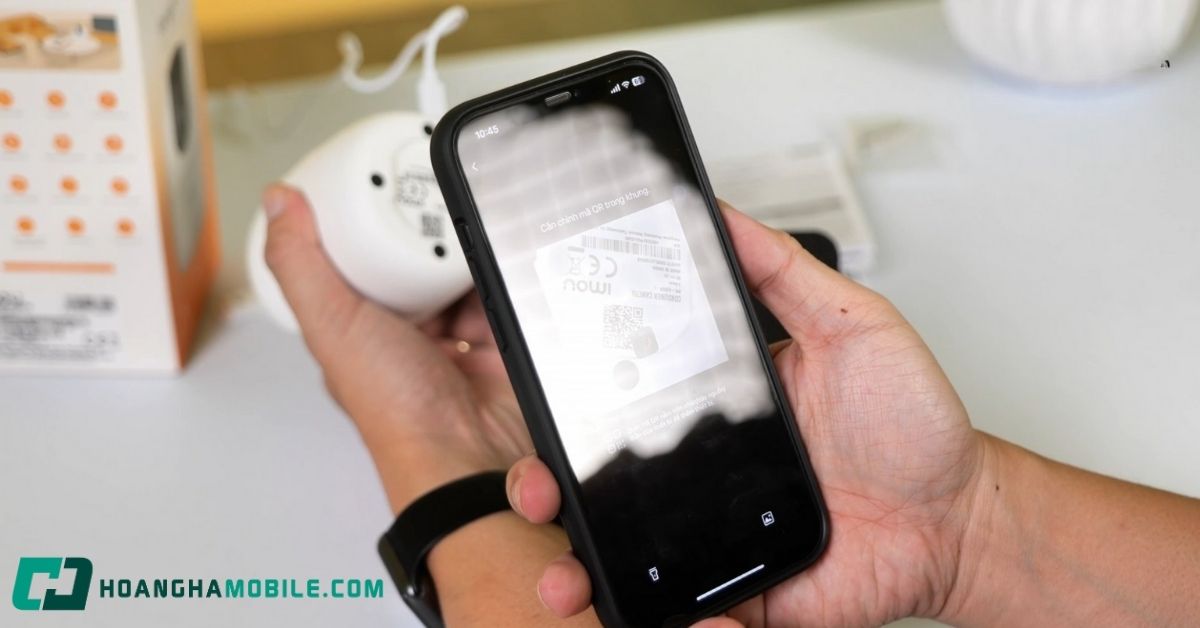
Bước 2: Quét mã QR trên camera
Tìm mã QR in trên thân camera hoặc trong hộp sản phẩm. Sau đó chọn “Thêm thiết bị” trong ứng dụng, sau đó dùng điện thoại quét mã QR để nhận diện camera.

Bước 3: Kết nối camera với Wi-Fi
Ứng dụng sẽ yêu cầu chọn mạng Wi-Fi mà camera sẽ sử dụng. Hãy nhập đúng mật khẩu Wi-Fi và lưu ý chỉ băng tần 2.4GHz mới được hỗ trợ ở hầu hết các model Imou.
Bước 4: Hoàn tất cấu hình thiết bị
Chờ ứng dụng kết nối và đồng bộ hoá với camera. Trong vài phút, quá trình sẽ hoàn tất. Khi ghép nối thành công, bạn có thể đặt tên cho camera và bắt đầu sử dụng ngay.

Hướng dẫn cách sử dụng camera Imou từ A đến Z cho người mới
Để có thể theo dõi hình ảnh, quản lý thiết bị và nhận cảnh báo từ camera IMOU, sau khi thực hiện cách kết nối camera Imou, bạn cần tìm hiểu cách sử dụng camera này như sau:
Thêm Camera vào trong ứng dụng IMOU Life
Làm theo các bước dưới đây để liên kết camera với ứng dụng:
- Bước 1: Mở ứng dụng IMOU Life trên điện thoại.
- Bước 2: Đăng nhập vào tài khoản hoặc tạo tài khoản mới nếu bạn chưa có.
- Bước 3: Nhấn biểu tượng (+) để bắt đầu thêm thiết bị.
- Bước 4: Dùng camera điện thoại quét mã QR in trên thân camera IMOU hoặc trong sách hướng dẫn.
- Bước 5: Chọn mạng Wi-Fi và nhập đúng mật khẩu để kết nối thiết bị.
- Bước 6: Chờ ứng dụng thiết lập kết nối. Khi hệ thống báo thành công, camera sẽ xuất hiện trong danh sách thiết bị và bạn có thể bắt đầu giám sát trực tiếp.

Đổi password cho camera
Sau khi thực hiện cách kết nối camera Imou, nếu bạn muốn tăng tính bảo mật cho thiết bị, hãy thay đổi mật khẩu truy cập camera theo các bước sau:
- Bước 1: Đăng nhập ứng dụng và chọn camera cần đặt lại mật khẩu.
- Bước 2: Nhấn vào biểu tượng cài đặt (biểu tượng bánh răng).
- Bước 3: Chọn mục Mật khẩu thiết bị / Device Password.
- Bước 4: Nhập mật khẩu mới theo mong muốn.
- Bước 5: Nhấn lưu để hoàn tất cập nhật.

Xem Camera IMOU trên điện thoại
- Bước 1: Mở ứng dụng IMOU Life trên điện thoại và chọn camera bạn muốn xem.
- Bước 2: Nhấn vào mục “Xem lịch sử ghi” để truy cập các đoạn video đã được lưu.
- Bước 3: Kéo thanh thời gian theo chiều ngang để chọn mốc giờ hoặc khoảng thời gian bạn muốn xem lại.

Một số tính năng thông minh khác trên IMOU Life dành cho camera giám sát
Sau khi thực hiện cách kết nối camera Imou, bạn có thể sử dụng những tính năng sau của camera:
- Xem cảnh báo: Ứng dụng hiển thị đầy đủ các cảnh báo chuyển động hoặc âm thanh bất thường từ camera, giúp bạn nhanh chóng phát hiện sự cố và xử lý kịp thời.
- Xem trực tiếp theo thời gian thực: IMOU Life cho phép theo dõi hình ảnh live 24/7, đảm bảo bạn luôn nắm được những gì đang diễn ra tại nhà, văn phòng hay cửa hàng.
- Xem lại video đã ghi: Tính năng phát lại (Playback) giúp bạn tua lại những khoảng thời gian cần kiểm tra, thuận tiện cho việc xem lại sự kiện quan trọng hoặc xác minh tình huống.
- Chụp ảnh nhanh từ camera: Bạn có thể lưu lại hình ảnh tức thời chỉ với một thao tác, phù hợp khi muốn giữ lại khoảnh khắc cần thiết hoặc làm bằng chứng.
- Ghi âm môi trường: Ứng dụng hỗ trợ thu lại âm thanh từ camera, giúp bạn dễ dàng nghe lại cuộc trò chuyện hoặc đánh giá bối cảnh xung quanh.
- Đàm thoại hai chiều: Tính năng talk-back cho phép bạn trò chuyện trực tiếp với người đang đứng trước camera, rất hữu ích với gia đình có trẻ nhỏ, người lớn tuổi hoặc khách đến nhà.
- Chia sẻ quyền xem camera: IMOU Life hỗ trợ chia sẻ thiết bị cho người thân, giúp nhiều thành viên cùng quản lý và theo dõi camera mà không cần đăng nhập chung tài khoản.

Một số lưu ý khi sử dụng camera Imou
Để camera Imou vận hành ổn định, ghi hình sắc nét và đảm bảo an toàn bảo mật, ngoài cách kết nối camera Imou, người dùng nên ghi nhớ một vài lưu ý quan trọng dưới đây:
- Đặt camera ở vị trí có sóng Wi-Fi mạnh: Tín hiệu yếu sẽ khiến hình ảnh bị giật, chậm hoặc mất kết nối. Hãy ưu tiên đặt camera gần router hoặc dùng thêm bộ kích sóng nếu cần.
- Tránh hướng camera trực tiếp vào nguồn sáng mạnh: Ánh nắng hoặc đèn chiếu thẳng vào ống kính có thể làm giảm chất lượng hình ảnh, gây lóe sáng và khó quan sát.
- Thường xuyên cập nhật firmware: Imou phát hành nhiều bản cập nhật để vá lỗi và tăng cường bảo mật. Việc cập nhật giúp camera hoạt động ổn định và an toàn hơn.
- Sử dụng thẻ nhớ chính hãng, đúng chuẩn: Hãy chọn thẻ microSD Class 10 hoặc U1/U3 từ các thương hiệu uy tín để đảm bảo tốc độ ghi ổn định và tăng tuổi thọ thẻ.
- Đổi mật khẩu camera và tài khoản định kỳ: Để tránh nguy cơ bị truy cập trái phép, bạn nên đặt mật khẩu mạnh và thay đổi theo chu kỳ 3–6 tháng.
- Kiểm tra hoạt động định kỳ: Nên xem lại camera mỗi tuần để đảm bảo hình ảnh, kết nối và tính năng cảnh báo đều hoạt động bình thường.
- Lựa chọn băng tần Wi-Fi phù hợp: Hầu hết các dòng Imou chỉ hỗ trợ 2.4GHz, vì vậy bạn cần kiểm tra trước khi kết nối để tránh lỗi thêm thiết bị.

Câu hỏi thường gặp về sử dụng camera Imou
Camera Imou có hoạt động được khi mất điện không?
Không. Camera sẽ ngừng ghi và ngắt kết nối khi mất điện, trừ khi bạn dùng thêm bộ lưu điện (UPS) hoặc nguồn dự phòng.
Camera Imou có hỗ trợ ghi hình khi không có Wi-Fi không?
Có. Camera vẫn ghi vào thẻ nhớ bình thường, nhưng bạn sẽ không xem được trực tiếp hay xem lại từ xa cho đến khi Wi-Fi được khôi phục.
Một tài khoản Imou có thể xem được bao nhiêu camera?
Một tài khoản có thể thêm rất nhiều camera, phù hợp cho gia đình hoặc cửa hàng. Tuy nhiên, nên chia theo khu vực để dễ quản lý.
Có thể xem camera Imou trên nhiều điện thoại cùng lúc không?
Có. Bạn chỉ cần chia sẻ thiết bị cho tài khoản khác hoặc cùng đăng nhập chung tài khoản.

Camera Imou có bị nóng khi dùng lâu dài không?
Camera có thể có hơi ấm khi hoạt động liên tục, nhưng đây là hiện tượng bình thường. Chỉ cần bạn không đặt camera ở nơi bí nhiệt hoặc nắng chiếu trực tiếp.
Camera Imou có tự động xóa video khi đầy thẻ nhớ không?
Có. Camera sẽ tự ghi đè lên dữ liệu cũ khi bộ nhớ đầy, đảm bảo quá trình ghi hình không bị gián đoạn.
Camera Imou có thể lắp ngoài trời không?
Tùy model. Chỉ những phiên bản có chuẩn chống nước/bụi IP65 – IP67 mới phù hợp ngoài trời. Các dòng trong nhà tuyệt đối không nên đặt ngoài môi trường ẩm ướt.
Camera Imou có thể kết nối cùng lúc Wi-Fi và dây LAN không?
Không. Cách kết nối camera Imou chỉ dùng một phương thức kết nối tại một thời điểm (tùy model có hỗ trợ LAN hay không).
Camera Imou có cần đăng ký gói cloud mới sử dụng được không?
Không bắt buộc. Camera có thể hoạt động đầy đủ với thẻ nhớ. Cloud chỉ là lựa chọn thêm để lưu trữ từ xa và chống mất dữ liệu.
Camera Imou có thể xoay theo chuyển động không?
Một số dòng có, một số dòng thì không. Tính năng auto-tracking phụ thuộc vào từng model, cần kiểm tra trong thông số kỹ thuật.
Trên đây là hướng dẫn cách kết nối camera Imou hiệu quả và tối ưu cho quá trình sử dụng hằng ngày. Việc thiết lập ban đầu chỉ mất vài phút nhưng mang lại sự tiện lợi lâu dài, giúp bạn giám sát khu vực mong muốn mọi lúc mọi nơi. Nếu gặp lỗi trong quá trình cài đặt, bạn chỉ cần kiểm tra lại Wi-Fi, mã QR hoặc đặt lại camera để thử kết nối lại.
Tham khảo bài viết liên quan:
Cách cài đặt Camera IMOU trên máy tính đơn giản trong 5 phút