


Bạn cần xóa bớt những trang không cần thiết khỏi file PDF một cách nhanh chóng và không muốn cài đặt phần mềm phức tạp? Bài viết này sẽ tổng hợp và hướng dẫn bạn sử dụng các công cụ xóa trang PDF trực tuyến miễn phí, an toàn và được ưa chuộng nhất hiện nay.
Xem nhanh các công cụ tốt nhất:
- Smallpdf: Giao diện thân thiện, dễ dùng nhất.
- iLovePDF: Tốc độ xử lý nhanh, hỗ trợ nhiều công cụ khác.
- PDF24 Tools: Hoàn toàn miễn phí, không giới hạn.
- PDFCandy: Nhiều tùy chọn chỉnh sửa đi kèm.
Cách xóa trang PDF bằng các công cụ online (Nhanh và tiện lợi)
Đây là phương pháp được nhiều người lựa chọn nhất vì không cần cài đặt, chỉ cần có kết nối internet. Các bước thực hiện về cơ bản là tương tự nhau:
- Truy cập vào trang web của công cụ.
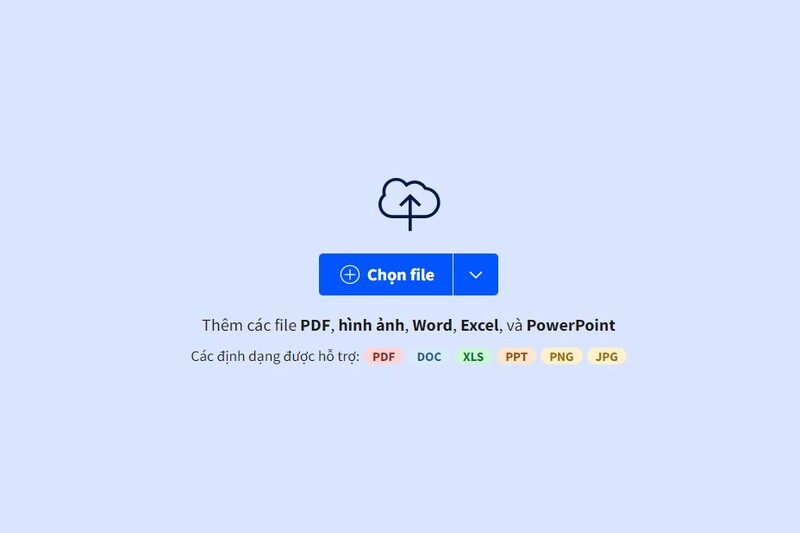
- Nhấn nút “Chọn tệp” (Choose file) để tải file PDF của bạn lên.
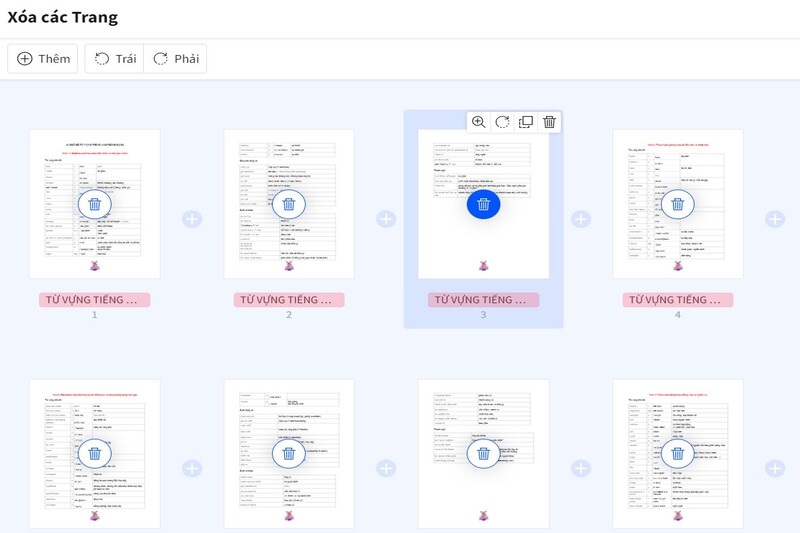
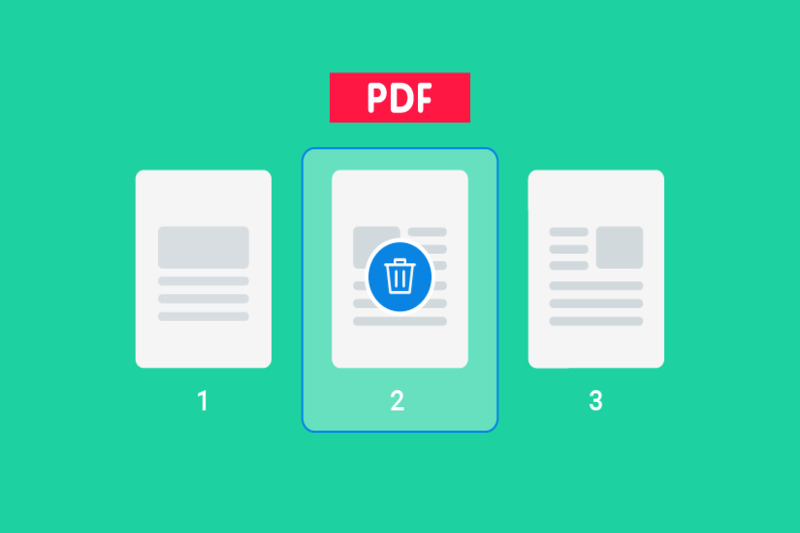
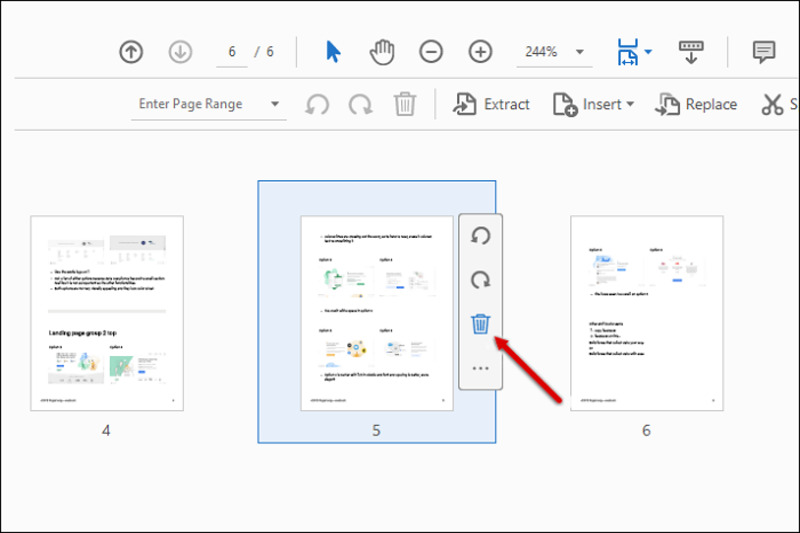
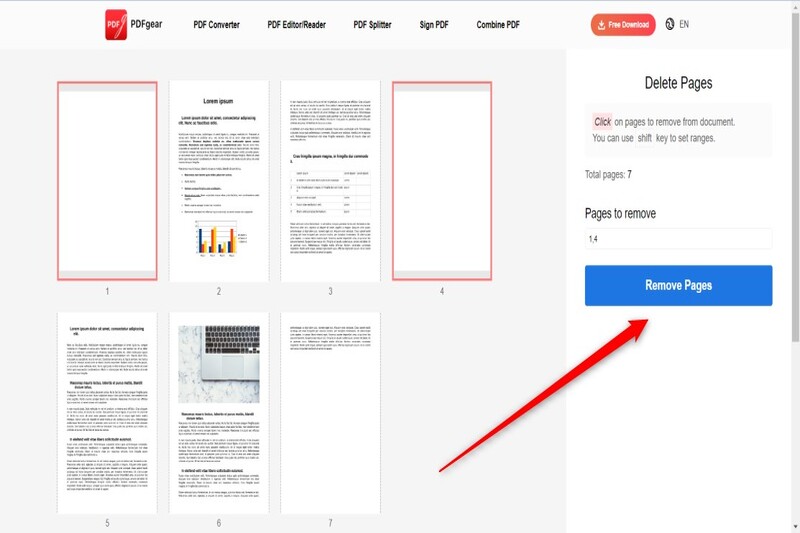
- Di chuột qua các trang bạn muốn xóa và nhấp vào biểu tượng thùng rác.
- Nhấn nút hoàn tất và tải file PDF mới về máy.
Hướng dẫn cách xóa trang PDF bất kỳ nhanh chóng
Trong quá trình làm việc với các tài liệu PDF, có thể sẽ có những lúc chúng ta cần xóa bỏ một trang cụ thể. Việc này có thể gây khó khăn cho một số người, nhưng không cần lo lắng. Sau đây, chúng tôi sẽ hướng dẫn cho bạn hai cách xóa trang bất kỳ trong file PDF một cách nhanh chóng và dễ dàng.
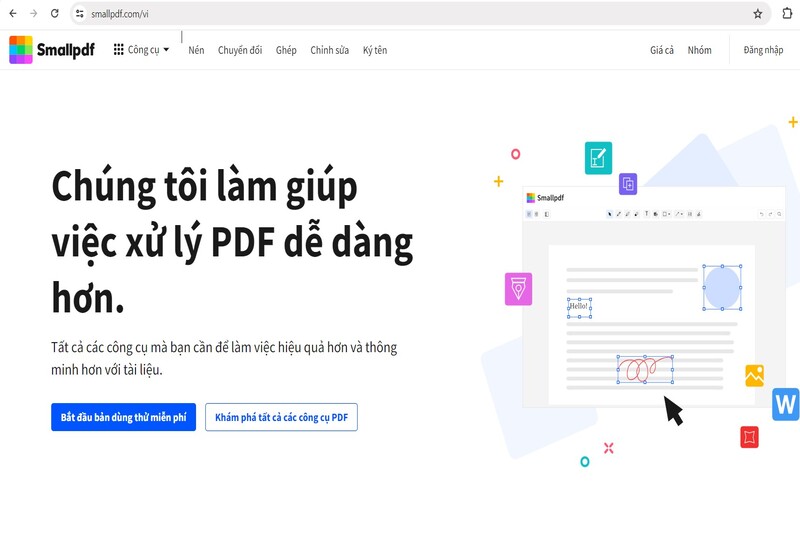
1. Smallpdf
Giới thiệu:
Smallpdf là công cụ chỉnh sửa PDF trực tuyến nổi tiếng với giao diện thân thiện, dễ thao tác. Người dùng có thể xóa, nén, gộp hoặc chuyển đổi file PDF chỉ trong vài bước.
Ưu điểm:
-
Giao diện trực quan, dễ dùng cho người mới.
-
Tốc độ xử lý nhanh và ổn định.
-
Bảo mật cao: file được xóa tự động sau 1 giờ.
Nhược điểm:
-
Giới hạn số lượt sử dụng miễn phí mỗi ngày.
-
Một số tính năng nâng cao yêu cầu nâng cấp gói Pro.
👉 Link truy cập: https://smallpdf.com/vi/xoa-trang-tu-pdf
2. iLovePDF
Giới thiệu:
iLovePDF là nền tảng chỉnh sửa PDF trực tuyến đầy đủ tính năng, cho phép xóa, gộp, tách hoặc nén file nhanh chóng.
Ưu điểm:
-
Tốc độ xử lý nhanh, hỗ trợ thao tác nhiều trang cùng lúc (giữ phím Shift).
-
Dễ sử dụng, giao diện tiếng Việt.
-
Có thể hoạt động trên máy tính và điện thoại.
Nhược điểm:
-
Có quảng cáo ở phiên bản miễn phí.
-
Một số tính năng yêu cầu đăng ký tài khoản Premium.
👉 Link truy cập: https://www.ilovepdf.com/vi/xoa-trang-tu-pdf
3. PDF24 Tools
Giới thiệu:
PDF24 Tools là bộ công cụ PDF hoàn toàn miễn phí, được phát triển tại Đức, tập trung vào tính bảo mật và hiệu quả.
Ưu điểm:
-
Không giới hạn số lần sử dụng, hoàn toàn miễn phí.
-
Giao diện đơn giản, dễ thao tác.
-
Bảo mật cao với máy chủ đặt tại Đức.
Nhược điểm:
-
Tốc độ xử lý chậm hơn một chút so với các công cụ khác.
-
Giao diện ít màu sắc, ít hấp dẫn với người mới.
👉 Link truy cập: https://tools.pdf24.org/vi/xoa-trang-tu-pdf
Cách xóa trang PDF bằng phần mềm offline (Foxit Reader)
Nếu bạn thường xuyên phải xử lý file PDF và lo ngại về quyền riêng tư khi tải file lên mạng, sử dụng phần mềm offline như Foxit Reader là một giải pháp hay. Cách này thực chất là “in” file PDF ra một file mới và loại bỏ các trang không mong muốn.
Sử dụng phần mềm Foxit Reader
Foxit Reader là một phần mềm đọc và chỉnh sửa file PDF miễn phí và phổ biến. Bạn có thể tải và cài đặt phần mềm này. Sau khi cài đặt xong, bạn làm theo các bước sau để xóa trang PDF:
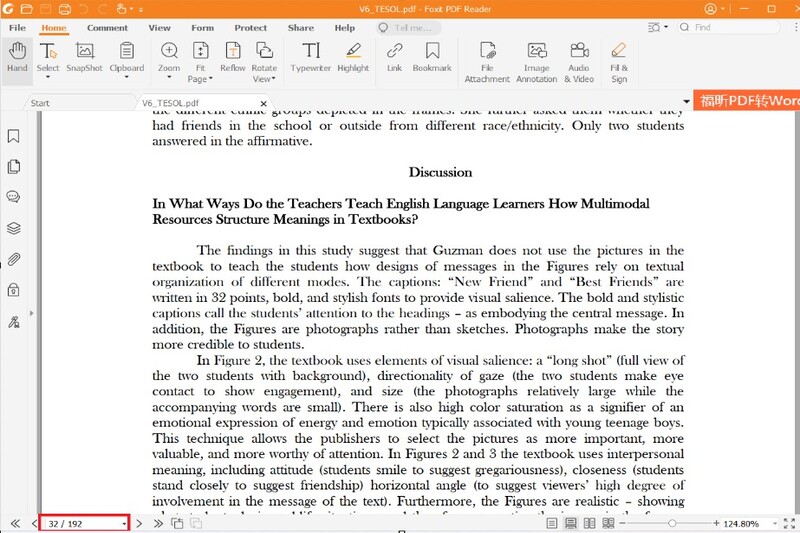
Bước 1: Mở file PDF muốn xóa trang bằng Foxit Reader. Lúc này hãy kiểm tra số trang đang có hiện tại trên file PDF của bạn.
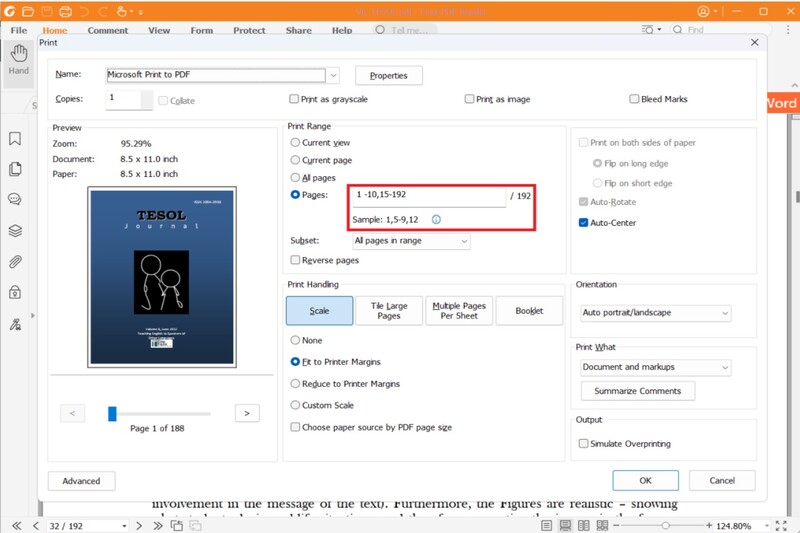
Bước 2: Chọn File -> Print (hoặc nhấn Ctrl + P) để mở hộp thoại in. Sau đó, tích chọn mục Pages và nhập số trang muốn in, bỏ qua số trang muốn xóa.
Bước 3: Nhấn OK để in. Bạn sẽ được yêu cầu chọn nơi lưu file PDF mới.
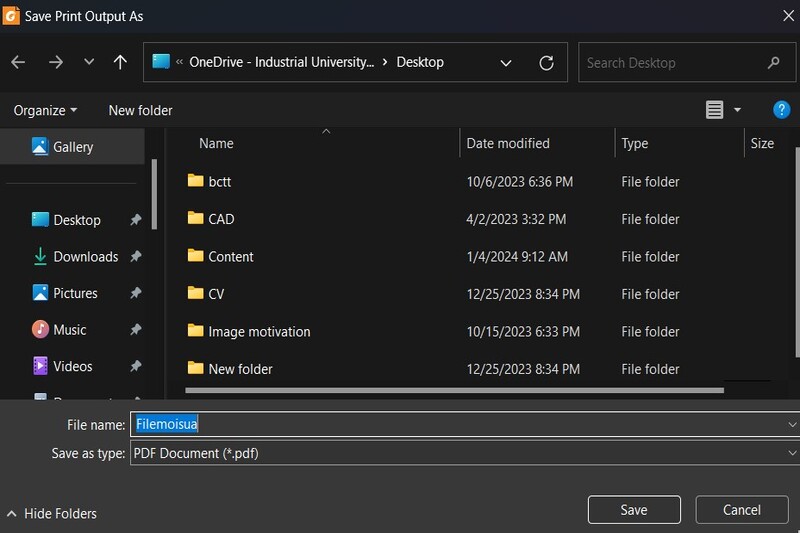
Bước 4: Đặt tên file PDF mới và nhấn Save. Lúc này, bạn đã xóa thành công trang bất kỳ trong file PDF.
Tại sao cần xóa trang PDF và những lưu ý quan trọng
Việc loại bỏ các trang thừa không chỉ giúp file của bạn chuyên nghiệp hơn mà còn mang lại nhiều lợi ích. Tuy nhiên, hãy luôn cẩn thận để tránh mất dữ liệu không mong muốn.
Lợi ích chính:
- Giảm dung lượng file: Giúp việc lưu trữ và chia sẻ file qua email, Zalo nhanh hơn.
- Tăng tính tập trung: Người đọc không bị xao lãng bởi các trang thừa, thông tin lỗi.
- Tăng sự chuyên nghiệp: Tài liệu trông gọn gàng, chỉn chu hơn.
Lưu ý quan trọng trước khi xóa:
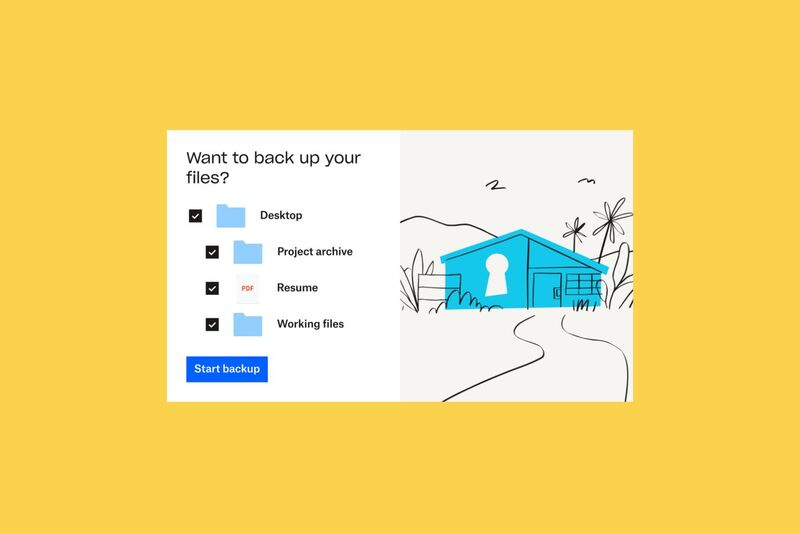
- Luôn sao lưu (Backup) file gốc: Tạo một bản sao trước khi chỉnh sửa để phòng trường hợp xóa nhầm.
- Kiểm tra kỹ số trang: Ghi lại chính xác số trang cần xóa để tránh sai sót.
- Xem lại file sau khi xóa: Mở file mới để đảm bảo nội dung và định dạng không bị lỗi.
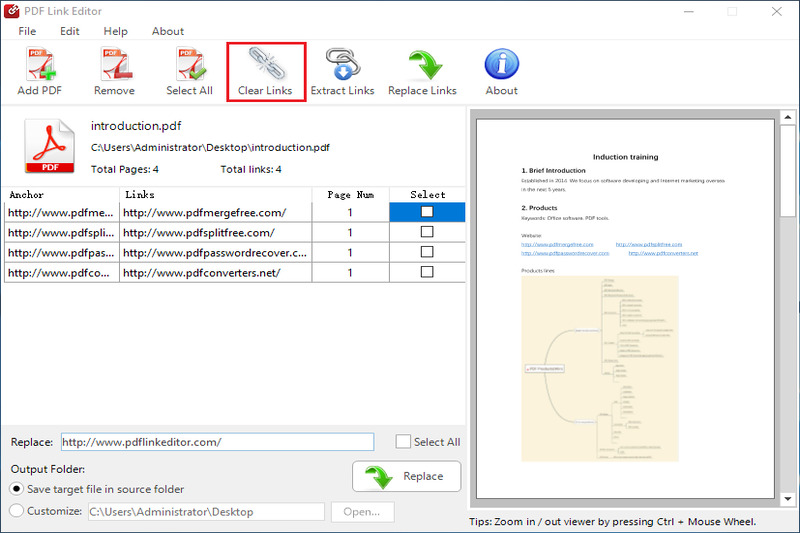
- Chú ý đến liên kết nội bộ: Nếu bạn xóa trang được liên kết từ nơi khác trong tài liệu, các liên kết đó sẽ bị hỏng.
Xem thêm thủ thuật PDF khác
Kết luận
Như vậy, việc xóa trang PDF giờ đây đã trở nên vô cùng đơn giản. Nếu bạn cần một giải pháp nhanh, tiện lợi và không cần cài đặt, các công cụ trực tuyến như Smallpdf, iLovePDF hay PDF24 Tools là lựa chọn hàng đầu. Trong trường hợp cần xử lý các tài liệu nhạy cảm và muốn làm việc offline, Foxit Reader cũng là một phương pháp hiệu quả.
Hy vọng rằng với những hướng dẫn trên, bạn có thể dễ dàng quản lý và tối ưu hóa các tài liệu PDF của mình. Đừng quên xem thêm các thủ thuật hữu ích khác tại Hoàng Hà Mobile nhé!
Xem thêm:


