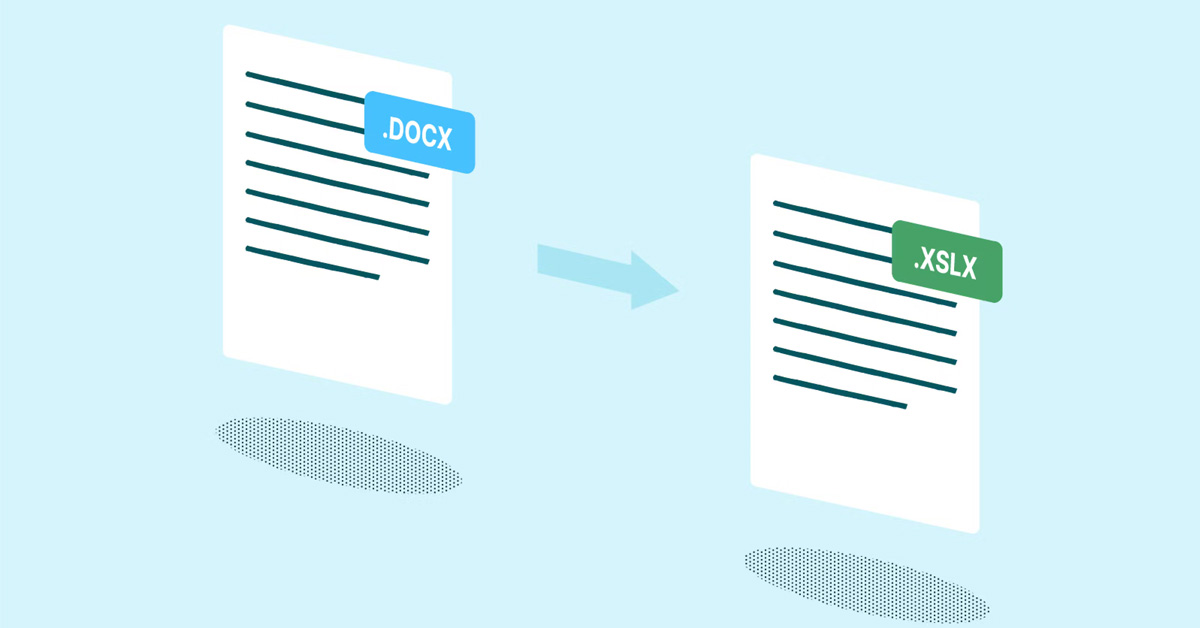

Word to Excel là nhu cầu phổ biến trong công việc văn phòng hiện nay, đặc biệt khi bạn cần đưa dữ liệu từ Word sang Excel để dễ dàng quản lý và xử lý. Việc chuyển đổi này tưởng chừng phức tạp nhưng thực tế lại khá đơn giản nếu bạn biết cách thực hiện đúng. Với những thao tác cơ bản, bạn hoàn toàn có thể chuyển file Word sang Excel một cách nhanh chóng, gọn gàng và tiết kiệm thời gian.
Word to Excel là gì? Khi nào cần chuyển Word sang Excel
Trên thực tế, nhiều tài liệu được tạo ra dưới dạng bảng biểu trong Word nhưng lại không tối ưu cho việc phân tích. Khi số lượng thông tin tăng lên, thao tác chỉnh sửa, lọc hay thống kê trên Word trở nên khó khăn và tốn thời gian. Lúc này, Excel phát huy ưu thế nhờ khả năng tự động hóa, công thức linh hoạt và cách trình bày khoa học. Chuyển đổi đúng cách sẽ giúp dữ liệu trở nên trực quan, dễ kiểm soát và giảm thiểu sai sót trong quá trình xử lý.

Nhu cầu chuyển Word sang Excel thường xuất hiện trong công việc hành chính, kế toán, giáo dục hoặc kinh doanh. Ví dụ, danh sách nhân sự, bảng điểm, báo cáo bán hàng hay kế hoạch công việc ban đầu được soạn thảo trên Word nhưng cần đưa sang Excel để tổng hợp, phân tích hoặc chia sẻ nội bộ. Việc chuyển đổi giúp người dùng tiết kiệm công sức nhập lại thông tin thủ công.
Hiểu được khi nào cần áp dụng Word sang Excel sẽ giúp nâng cao hiệu suất làm việc đáng kể. Thay vì giữ nguyên dữ liệu ở định dạng không phù hợp, lựa chọn chuyển đổi đúng thời điểm giúp tối ưu quy trình, tăng tính chuyên nghiệp và hỗ trợ ra quyết định chính xác hơn trong môi trường làm việc hiện đại.
Chuyển file Word sang Excel offline trên máy tính
Cách chuyển Word to Excel này thường được áp dụng trong môi trường làm việc yêu cầu bảo mật thông tin hoặc khi cần thao tác nhanh với các tệp có dung lượng lớn. Với những công cụ sẵn có trên máy tính, người dùng hoàn toàn có thể chuyển đổi nội dung từ Word sang Excel một cách chủ động, tiện lợi và đảm bảo tính ổn định trong quá trình sử dụng.
Lưu theo định dạng Import
Bước 1: Trước tiên, bạn mở ứng dụng Word trên máy tính, sau đó chọn mục File trên thanh công cụ để bắt đầu thao tác lưu tài liệu.

Bước 2: Tiếp theo, bạn nhấp vào Save As, rồi chọn Browse nhằm mở cửa sổ thiết lập vị trí và định dạng lưu file.

Bước 3: Tại cửa sổ Save As, bạn tìm đến mục Save as type, chọn định dạng Plain Text để chuyển nội dung sang dạng văn bản thuần, sau đó nhấn Save.

Bước 4: Khi cửa sổ File Conversion xuất hiện, bạn chọn Other encoding, tiếp tục chọn Unicode (UTF-8) nhằm đảm bảo dữ liệu hiển thị chính xác, rồi nhấn OK để xác nhận.

Bước 5: Sau khi hoàn tất lưu file văn bản, bạn mở ứng dụng Excel, chọn thẻ Data trên thanh menu và nhấp vào tùy chọn From Text.

Bước 6: Tại giao diện Import Data, bạn tìm và chọn file Plain Text vừa lưu, sau đó nhấp Import để bắt đầu quá trình nhập dữ liệu.

Bước 7: Khi cửa sổ tải dữ liệu hiển thị, bạn kiểm tra nhanh thông tin và nhấp vào nút Load để hoàn tất thao tác.

Bước 8: Cuối cùng, toàn bộ nội dung từ file Word đã được chuyển sang Excel thành công và bạn có thể tiếp tục chỉnh sửa hoặc xử lý dữ liệu theo nhu cầu.

Chuyển file bằng Paste Special
Phương pháp chuyển Word to Excel bằng Paste Special được nhiều người lựa chọn khi cần chuyển nội dung nhanh chóng giữa hai ứng dụng văn phòng phổ biến trên MacBook. Thủ thuật này không yêu cầu cài đặt phần mềm bổ sung, thao tác đơn giản và phù hợp với những tài liệu có cấu trúc rõ ràng.
Bước 1: Để bắt đầu, người dùng truy cập vào tài liệu Word mong muốn xử lý, sau đó bôi đen toàn bộ nội dung cần sử dụng và thực hiện thao tác sao chép nhằm lưu tạm thông tin vào bộ nhớ hệ thống.

Bước 2: Sau khi hoàn tất việc sao chép, bước tiếp theo là mở ứng dụng Excel trên thiết bị. Tại trang tính đang làm việc, người dùng chọn ô bắt đầu hiển thị dữ liệu, đồng thời chuẩn bị sử dụng chức năng dán nâng cao. Việc lựa chọn đúng vị trí giúp nội dung sau khi chuyển đổi được sắp xếp hợp lý, hạn chế tình trạng lệch cột hoặc sai bố cục.

Bước 3: Trong menu dán, tùy chọn Paste Special đóng vai trò quan trọng vì cho phép kiểm soát định dạng hiển thị. Tại đây, người dùng chọn mục HTML, định dạng này giúp giữ lại cấu trúc bảng biểu ban đầu, đảm bảo thông tin được phân chia theo hàng và cột rõ ràng. Sau khi xác nhận bằng nút OK, hệ thống sẽ tự động xử lý dữ liệu.

Bước 4: Khi quá trình hoàn tất, nội dung từ Word đã xuất hiện đầy đủ trong Excel. Người dùng có thể tiếp tục chỉnh sửa, sắp xếp hoặc phân tích tùy theo nhu cầu công việc, từ đó nâng cao hiệu quả sử dụng dữ liệu.

Chuyển file Word sang Excel online nhanh chóng
Chỉ với vài thao tác đơn giản và kết nối Internet, người dùng có thể chuyển đổi nội dung từ Word to Excel trong thời gian ngắn. Cách làm này đặc biệt phù hợp khi cần xử lý gấp, làm việc trên nhiều thiết bị khác nhau hoặc chia sẻ file dễ dàng, giúp tiết kiệm thời gian và tối ưu hiệu quả công việc.
Chuyển bằng Convertio
Công cụ Convertio là giải pháp trực tuyến phù hợp cho những ai cần chuyển đổi tài liệu nhanh mà không cài đặt phần mềm. Phương thức này hoạt động trực tiếp trên trình duyệt, giao diện đơn giản, dễ thao tác và tương thích với nhiều thiết bị khác nhau.
Bước 1: Người dùng truy cập vào trang Convertio bằng kết nối Internet ổn định, từ đó chuẩn bị thực hiện quá trình chuyển đổi định dạng một cách thuận tiện và tiết kiệm thời gian.

Bước 2: Sau khi giao diện chính hiển thị, bạn nhấp vào nút Chọn Tập Tin để tải tài liệu cần xử lý từ máy tính lên hệ thống. Việc lựa chọn đúng tệp giúp đảm bảo nội dung được chuyển đổi chính xác. Khi file Word đã được chọn, thao tác xác nhận hoàn tất, dữ liệu sẽ tự động được tải lên nền tảng để sẵn sàng cho bước tiếp theo.

Bước 3: Khi quá trình tải lên hoàn tất, bạn chỉ cần nhấp vào nút Chuyển đổi. Hệ thống sẽ xử lý và trả về file Excel, cho phép tải xuống và sử dụng ngay cho công việc.

Chuyển bằng smallpdf.com
Bước 1: SmallPDF là nền tảng trực tuyến hỗ trợ xử lý định dạng phổ biến, phù hợp khi cần thao tác nhanh mà không cài thêm tiện ích. Để chuyển Word to Excel, người dùng mở trình duyệt, truy cập website SmallPDF, sau đó lựa chọn chức năng Word to PDF nhằm chuyển tài liệu ban đầu sang dạng trung gian.

Bước 2: Tại giao diện hiển thị, bạn nhấp vào Choose File, tiếp tục tìm và chọn tệp Word mong muốn xử lý từ thiết bị, rồi xác nhận tải lên hệ thống.

Bước 3: Khi quá trình chuyển đổi hoàn tất, bạn chọn Download để lưu file PDF vừa tạo về máy, chuẩn bị cho bước tiếp theo.

Bước 4: Sau khi tải xong, người dùng quay lại trang chủ SmallPDF và chọn công cụ PDF to Excel để tiếp tục xử lý.

Bước 5: Tiếp tục nhấp Choose File, sau đó chọn tệp PDF đã lưu trước đó nhằm đưa dữ liệu vào hệ thống.

Bước 6: Khi quá trình hoàn tất, nội dung ban đầu đã được chuyển sang Excel, sẵn sàng sử dụng cho chỉnh sửa hoặc phân tích.

Cách chuyển Word to Excel giữ nguyên định dạng
Phương pháp chuyển Word sang Excel giữ nguyên định dạng thường được áp dụng khi cần bảo toàn cấu trúc bảng biểu, căn lề và bố cục trình bày ban đầu. Cách làm này đơn giản, không yêu cầu công cụ bổ trợ và phù hợp với nhiều tình huống xử lý tài liệu văn phòng.
Bước 1: Để bắt đầu, người dùng mở ứng dụng Word, truy cập tài liệu cần xử lý, sau đó bôi đen vùng nội dung mong muốn và thực hiện thao tác sao chép dữ liệu.

Bước 2: Sau khi hoàn tất việc sao chép, bạn mở Excel và chọn vị trí thích hợp trong trang tính để hiển thị thông tin. Việc xác định đúng ô bắt đầu giúp dữ liệu được sắp xếp gọn gàng và hạn chế sai lệch trong quá trình dán.

Bước 3: Tiếp theo, bạn nhấp chuột phải tại vị trí đã chọn và sử dụng tùy chọn Paste Special. Trong cửa sổ hiển thị, lựa chọn định dạng HTML đóng vai trò quan trọng vì cho phép giữ lại cấu trúc trình bày ban đầu.

Bước 4: Sau khi nhấn OK, toàn bộ vùng dữ liệu từ Word sẽ xuất hiện trong Excel với định dạng được bảo toàn, sẵn sàng cho việc chỉnh sửa hoặc xử lý tiếp theo.

Nên chọn cách chuyển Word to Excel nào là phù hợp?
Mỗi cách chuyển đổi đều mang đặc điểm riêng, từ thao tác thủ công trực tiếp trên máy tính cho đến sử dụng nền tảng trực tuyến. Hiểu rõ nhu cầu thực tế sẽ giúp người dùng tránh mất thời gian thử sai, đồng thời đảm bảo dữ liệu sau khi chuyển vẫn dễ chỉnh sửa, theo dõi và khai thác hiệu quả.

Trong trường hợp tài liệu chứa bảng biểu đơn giản, số lượng thông tin không quá lớn và yêu cầu giữ nguyên bố cục, các thao tác sao chép kết hợp Paste Special thường là lựa chọn hợp lý. Ngược lại, với tệp có nhiều trang, cấu trúc phức tạp hoặc cần xử lý nhanh, công cụ online sẽ hỗ trợ tiết kiệm công sức đáng kể. Ngoài ra, môi trường làm việc không có Internet hoặc yêu cầu bảo mật cao lại phù hợp với phương pháp chuyển đổi offline bằng công cụ sẵn có trên máy tính.
Không tồn tại một cách chuyển Word sang Excel duy nhất phù hợp cho mọi tình huống. Điều quan trọng là cân nhắc giữa tốc độ, độ chính xác, khả năng giữ định dạng và điều kiện sử dụng thực tế. Khi nắm rõ ưu, nhược điểm từng phương pháp, người dùng sẽ dễ dàng lựa chọn giải pháp tối ưu, giúp quá trình xử lý dữ liệu trở nên linh hoạt và hiệu quả hơn.
Những lỗi thường gặp khi chuyển Word sang Excel và cách khắc phục
Trong quá trình chuyển Word to Excel, không ít người gặp phải những vấn đề khiến dữ liệu sau khi chuyển đổi không hiển thị như mong muốn. Sự khác biệt về cách trình bày, cấu trúc và định dạng giữa hai loại tệp dễ dẫn đến sai lệch nội dung, ảnh hưởng đến việc chỉnh sửa và sử dụng sau này.
Lỗi sai định dạng và bố cục bảng biểu
Nguyên nhân thường do lựa chọn phương thức chuyển đổi không phù hợp hoặc định dạng bảng trong Word chưa được chuẩn hóa. Để khắc phục, người dùng nên sử dụng các tùy chọn như Paste Special với định dạng HTML hoặc chuyển đổi qua định dạng trung gian trước khi nhập vào Excel. Ngoài ra, việc kiểm tra và chỉnh sửa lại cấu trúc bảng trong Word trước khi chuyển cũng giúp hạn chế lỗi này.
Lỗi font chữ và ký tự hiển thị
Sau khi chuyển đổi, nhiều trường hợp gặp lỗi font chữ, mất dấu tiếng Việt hoặc ký tự bị biến dạng, ảnh hưởng đến tính chính xác của nội dung. Lỗi này thường xuất phát từ sự khác biệt về mã hóa ký tự giữa Word và Excel. Cách xử lý hiệu quả là lựa chọn đúng bảng mã khi lưu file, ưu tiên Unicode (UTF-8) và sử dụng các font phổ biến, tương thích trên cả hai ứng dụng. Sau khi chuyển xong, người dùng nên rà soát lại toàn bộ nội dung để phát hiện sớm và chỉnh sửa kịp thời.
Lỗi mất dữ liệu hoặc sắp xếp sai vị trí
Một số trường hợp dữ liệu bị thiếu, gộp nhầm ô hoặc sắp xếp không đúng thứ tự sau khi chuyển sang Excel. Điều này thường xảy ra với tài liệu có cấu trúc phức tạp hoặc nhiều bảng liền nhau. Để hạn chế tình trạng này, người dùng nên tách riêng từng bảng trước khi chuyển đổi và kiểm tra kỹ kết quả sau mỗi bước.
Kết luận
Tóm lại, Word to Excel là giải pháp cần thiết giúp người dùng tối ưu việc xử lý và quản lý dữ liệu trong học tập cũng như công việc. Việc lựa chọn đúng phương pháp chuyển đổi không chỉ giúp tiết kiệm thời gian mà còn hạn chế lỗi định dạng, mất dữ liệu hay sai font chữ. Khi nắm rõ các cách thực hiện và lưu ý quan trọng, quá trình chuyển từ Word sang Excel sẽ trở nên đơn giản, hiệu quả và phù hợp với nhiều nhu cầu sử dụng khác nhau.
Xem thêm