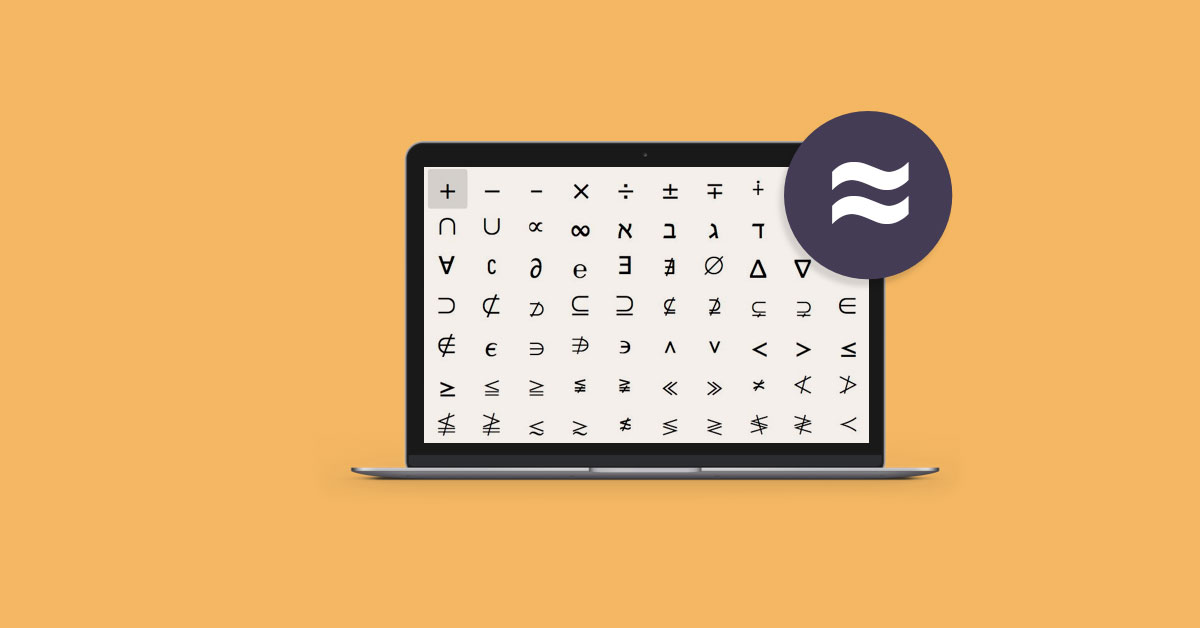

Trong thực tế, dấu xấp xỉ không chỉ giúp người viết diễn đạt thông tin linh hoạt hơn mà còn đóng vai trò quan trọng trong việc trình bày số liệu, công thức và nội dung kỹ thuật. Vì vậy, việc hiểu rõ khái niệm cũng như biết cách sử dụng và gõ dấu đúng cách sẽ giúp quá trình học tập, làm việc và soạn thảo trở nên thuận tiện và chuyên nghiệp hơn.
Dấu xấp xỉ là gì? Khái niệm và ý nghĩa
Đây là một ký hiệu toán học dùng để biểu thị sự gần đúng giữa hai giá trị. Nó cho biết hai đại lượng không hoàn toàn giống nhau nhưng chênh lệch rất nhỏ, thường được xem là không đáng kể trong bối cảnh sử dụng.
- Ký hiệu là ≈ (Unicode U+2248) hoặc dạng sóng ~. Đây là ký hiệu dùng để thể hiện sự “gần đúng”, khác với sự bằng nhau tuyệt đối (=).
- Dấu gần bằng được sử dụng khi giá trị thực tế gần bằng, gần đúng hoặc có sai số nhỏ so với giá trị lý thuyết. Ví dụ: π ≈ 3.14 (số pi xấp xỉ 3,14).
- Khác biệt với dấu bằng (=) và dấu tương đương (≡): Dấu bằng khẳng định hai giá trị đúng tuyệt đối, còn dấu tương đương (≡) dùng cho các biểu thức luôn đúng với mọi giá trị biến.
- Dấu gần đúng có mấy gạch? Thường là 2 gạch sóng (≈), đôi khi dùng 1 gạch sóng (~) ở cấp độ gần đúng thấp hơn.
- Lịch sử & nguồn gốc: Ký hiệu này bắt nguồn từ các nhà toán học châu Âu thế kỷ XIX và đã được tiêu chuẩn hóa trong Unicode, LaTeX và các bộ ký tự quốc tế.

Dấu xấp xỉ trong các lĩnh vực: Toán học, Hóa học, Vật lý
Dấu tương đương được sử dụng rộng rãi không chỉ trong toán học mà còn trong hóa học và vật lý để biểu thị giá trị gần đúng, ước lượng hoặc làm tròn, giúp đơn giản hóa các phép tính và truyền đạt thông tin hiệu quả hơn.
Trong toán học và ứng dụng thực tế
- Trong toán học, dấu ≈ dùng cho các phép làm tròn số, ước lượng kết quả, ví dụ khi biểu diễn hằng số: π ≈ 3,14 hoặc √2 ≈ 1,414.
- Ứng dụng trong các bài toán thực tế như tính diện tích, thể tích, khi không thể/không cần lấy giá trị chính xác.
- Dùng để dự đoán, ước lượng kết quả, đặc biệt trong các bài toán xác suất, thống kê.

Trong hóa học và vật lý
- Trong hóa học, dấu này xuất hiện khi mô tả nồng độ dung dịch, khối lượng, thể tích không đo được chính xác tuyệt đối, ví dụ: nồng độ NaCl ≈ 0,9%.
- Trong vật lý, ký hiệu này thường dùng cho kết quả phép đo có sai số, ví dụ: vận tốc ánh sáng c ≈ 3 × 10⁸ m/s.
- Các trường hợp thực tế: ước tính khối lượng, chiều dài, năng lượng, thời gian, khi thiết bị đo có giới hạn về độ chính xác.
Cách gõ và chèn dấu xấp xỉ trong Word hiệu quả
Bạn có nhiều cách để chèn dấu gần đúng trong Word: sử dụng Symbol, phím tắt Alt code hoặc copy trực tiếp ký hiệu. Dưới đây là hướng dẫn chi tiết từng phương pháp để bạn chọn cách phù hợp nhất.
Dùng Symbol có sẵn trong Word
- Đặt con trỏ vào vị trí cần chèn.
- Vào menu Insert → chọn Symbol → More Symbols.
- Chọn font Normal Text, trong bảng Symbol tìm ký hiệu ≈ (Approximate). Nhấn Insert.
Gõ phím tắt Alt code
Nhấn giữ Alt, gõ 247 trên bàn phím số (NumPad): Alt + 247 → ra ký hiệu ≈.

Copy & Paste nhanh
Sao chép ký hiệu này ≈ rồi dán vào Word. Nếu dùng nhiều, bạn có thể thiết lập AutoCorrect để gõ tắt, ví dụ: gõ “xxi” tự động chuyển thành “≈”.
Sử dụng Equations hoặc MathType
Đối với tài liệu toán học, có thể chèn dấu xấp xỉ trong chế độ Equation hoặc qua phần mềm MathType.
| Phương pháp | Thao tác | Ưu điểm |
| Insert Symbol | Insert → Symbol → ≈ | Dễ thao tác, nhiều ký hiệu khác |
| Phím tắt Alt + 247 | Alt + 247 | Rất nhanh, nhớ lâu |
| Copy & Paste | Sao chép “≈” | Đơn giản, dùng mọi nơi |
Hướng dẫn gõ dấu xấp xỉ trong Excel nhanh chóng
Bạn có thể chèn dấu xấp xỉ trong Excel bằng Symbol, Alt code hoặc công thức. Hãy chọn cách phù hợp với nhu cầu công việc của mình!
Chèn bằng Symbol
- Vào tab Insert → Symbol, chọn ký hiệu ≈, nhấn Insert.
Dùng phím tắt Alt + 247
Nhấn Alt + 247 trên bàn phím số để thêm dấu xấp xỉ vào ô Excel.

Copy & Paste
Sao chép ký hiệu này ≈ rồi dán vào ô Excel hoặc dải ô cần sử dụng.
Sử dụng hàm CHAR
Nhập công thức =CHAR(247) (với font hỗ trợ Unicode), Excel sẽ trả về ký hiệu ≈.
Lưu ý: Một số font chữ không hiển thị đúng ký hiệu này, bạn nên chọn font phổ biến như Arial, Times New Roman.
Ngoài ra, bạn có thể dùng AutoCorrect để gõ tắt hoặc tích hợp vào các mẫu báo cáo tự động.
Chèn dấu xấp xỉ vào PowerPoint và Google Docs/Sheets
Chèn dấu gần bằng trong PowerPoint, Google Docs hoặc Google Sheets cũng rất dễ dàng bằng các bước dưới đây.
Trong PowerPoint
- Vào tab Insert → Symbol → tìm ký hiệu ≈, nhấn Insert.
- Hoặc nhấn Alt + 247 (nếu máy tính hỗ trợ).
- Có thể copy từ nơi khác và paste vào slide.

Trong Google Docs
- Vào menu Chèn → Ký tự đặc biệt.
- Vẽ hoặc tìm kiếm “approximate” hoặc nhập “≈” vào ô tìm kiếm ký tự.
- Chọn và chèn vào văn bản.
Trong Google Sheets
- Copy ký hiệu ≈ và paste vào ô tính.
- Hoặc dùng =CHAR(8776) (mã Unicode) nếu font hỗ trợ.
Cách gõ dấu xấp xỉ trên máy tính (Windows, Mac)
Bạn có thể gõ dấu gần đúng trên Windows hoặc Macbook bằng phím tắt, Unicode, hoặc công cụ hỗ trợ. Dưới đây là hướng dẫn chi tiết cho từng hệ điều hành.
Trên Windows
- Phím tắt Alt code: Nhấn giữ Alt và gõ 247 trên bàn phím số. Ký hiệu ≈ sẽ xuất hiện.
- Copy & Paste: Sao chép “≈” và dán vào văn bản bạn cần.
- Chèn Symbol: Áp dụng trong Word/Excel/PowerPoint.

Trên MacOS
- Nhấn tổ hợp phím Option + X (hoặc Option + = tuỳ phiên bản hệ điều hành và font chữ).
- Có thể dùng Emoji & Symbols: Nhấn Control + Command + Space để mở bảng ký hiệu, tìm “≈”.
- Copy & Paste trực tiếp ký hiệu.
Mã Unicode và các phần mềm đặc biệt
- Mã Unicode: U+2248. Bạn có thể nhập mã này trong các phần mềm hỗ trợ Unicode.
- LaTeX: Gõ \approx để xuất hiện dấu xấp xỉ trong các tài liệu toán học chuyên sâu.
Ngoài ra, nếu bạn làm việc với các phần mềm như Canva, Photoshop, AutoCad, Illustrator, hãy sử dụng bảng Symbol hoặc copy & paste ký hiệu.
Gõ dấu gần bằng trên điện thoại (iPhone, Android)
Bạn hoàn toàn có thể gõ dấu gần bằng trên smartphone bằng nhiều cách rất đơn giản, phù hợp cho cả iPhone và Android.
Sử dụng bàn phím ký hiệu
- Trên iPhone: Nhấn giữ phím = hoặc phím ~ trên bàn phím để xem có ký hiệu “≈”. Một số bàn phím hỗ trợ ký hiệu này trong mục “ký tự đặc biệt”.
- Trên Android: Tùy bàn phím (Gboard, Samsung Keyboard…), bạn vào mục ký hiệu (123 hoặc #+=), kéo tìm “≈”.
Copy & Paste
Copy dấu “≈” từ trang web này và dán vào tin nhắn, tài liệu, email.

Dùng phím tắt hoặc ứng dụng bên thứ ba
- Cài đặt gõ tắt (ví dụ: gõ “xxi” tự động thành “≈”).
- Cài các app bàn phím hỗ trợ ký hiệu toán học chuyên biệt.
Gõ dấu xấp xỉ trong Google Docs/Sheets trên điện thoại
- Dùng chức năng ký hiệu đặc biệt hoặc copy & paste.
Lưu ý: Không phải bàn phím mặc định nào cũng có sẵn, hãy ưu tiên copy & paste hoặc cài bàn phím hỗ trợ toán học để tiện lợi hơn.
Các câu hỏi thường gặp
Làm sao để gõ ký hiệu ≈ trên máy tính?
Bạn có thể nhập ký hiệu ≈ bằng cách nhấn Alt + 247 trên bàn phím số (Windows) hoặc sử dụng mục Symbol trong Word/Excel. Trên Mac, bạn có thể dùng Option + X hoặc Option + =, hoặc mở bảng ký hiệu đặc biệt để chèn.
Dấu xấp xỉ trong tiếng Anh là gì?
Trong tiếng Anh, ký hiệu ≈ được gọi là “approximately equal to” (nghĩa là gần bằng), đôi khi viết tắt là approx.
Ký hiệu gần đúng có phải luôn gồm hai gạch không?
Thông thường ký hiệu gần đúng được viết bằng hai đường cong song song (≈). Tuy nhiên trong một số trường hợp đơn giản, người ta cũng có thể dùng dấu ~ để biểu thị ý nghĩa tương đối hoặc gần đúng.
Ký hiệu này được sử dụng trong lĩnh vực nào?
Dấu xấp xỉ được dùng phổ biến trong toán học, hóa học, vật lý, kỹ thuật, thống kê và cả trong các báo cáo kinh tế, tài chính, khi cần thể hiện giá trị ước lượng, gần đúng.
Gõ ký hiệu ≈ trên điện thoại như thế nào?
Bạn có thể copy dấu “≈” từ internet và paste vào tin nhắn, ghi chú, hoặc tìm trong bàn phím ký hiệu đặc biệt nếu điện thoại hỗ trợ. Ngoài ra, có thể cài đặt phím tắt hoặc bàn phím chuyên dùng cho toán học.
Xem thêm: