
Tìm iPhone chưa bao giờ dễ dàng hơn với các công cụ hiện đại. Trong năm 2025, ngay cả khi bạn lỡ làm mất thiết bị, vẫn có nhiều cách để xác định vị trí iPhone một cách nhanh chóng và chính xác. Bài viết này sẽ hướng dẫn bạn hơn 7 phương pháp hiệu quả để định vị iPhone, giúp bạn lấy lại thiết bị một cách an toàn và tiết kiệm thời gian.
Tìm iPhone là gì? Tổng quan về Find My iPhone
Find My iPhone là tính năng bảo mật nổi bật của Apple, cho phép người dùng định vị thiết bị khi thất lạc hoặc bị đánh cắp. Thông qua ứng dụng Find My iPhone, bạn có thể theo dõi vị trí chính xác, khóa máy từ xa hoặc phát âm thanh để dễ dàng tìm lại. Tính năng này mang đến sự an tâm tuyệt đối cho người sở hữu iPhone, đặc biệt trong những tình huống khẩn cấp.

Nhìn chung, công cụ này không chỉ hỗ trợ định vị mà còn bảo vệ dữ liệu cá nhân. Người dùng có thể xóa thông tin từ xa hoặc gửi thông báo trên màn hình khóa để liên hệ khi ai đó nhặt được thiết bị. Apple liên tục cập nhật chức năng để cải thiện độ chính xác và bảo mật, giúp trải nghiệm sử dụng luôn an toàn.
Điều kiện cần trước khi có thể tìm iPhone từ xa
Đầu tiên bạn phải bật tính năng Find My iPhone trước khi thiết bị bị mất. Đây là yếu tố then chốt giúp theo dõi và xác định vị trí điện thoại từ xa, đồng thời cung cấp khả năng phát âm thanh, khóa máy hoặc xóa dữ liệu để bảo vệ thông tin cá nhân. Nếu tính năng này chưa được kích hoạt, việc tìm lại thiết bị gần như không khả thi, khiến bạn mất đi công cụ bảo mật quan trọng.

Bên cạnh đó, việc nhớ tài khoản và mật khẩu iCloud hoặc Apple ID là điều kiện bắt buộc. Apple liên kết thiết bị với tài khoản của bạn, tạo quyền truy cập từ xa để xem vị trí, khóa an toàn hoặc gửi thông báo trên màn hình khóa. Không có thông tin đăng nhập, bạn sẽ không thể truy cập hệ thống điều khiển từ xa, đồng nghĩa với việc mất đi quyền kiểm soát thiết bị và dữ liệu.
Cuối cùng, thiết bị phải chưa bị gỡ khỏi Find My, vẫn còn pin và chưa tắt nguồn quá lâu. Nếu máy đã bị xóa khỏi hệ thống hoặc hết pin, việc định vị chính xác sẽ gặp khó khăn. Những điều kiện này đảm bảo rằng công cụ xác định vị trí iPhone hoạt động hiệu quả, giúp bạn nhanh chóng xác định vị trí và lấy lại thiết bị an toàn.
Cách tìm iPhone bằng ứng dụng Find My iPhone
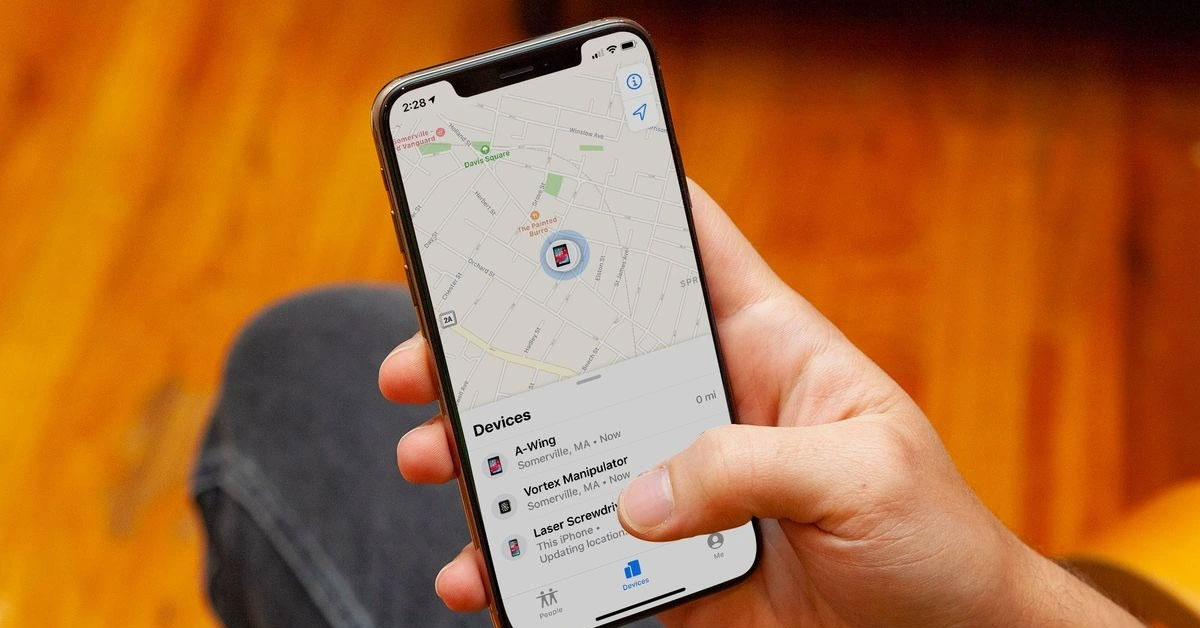
Thông qua ứng dụng Find My iPhone, bạn có thể theo dõi vị trí hiện tại, khóa máy hoặc hiển thị thông báo trên màn hình khóa để ai đó nhặt được liên hệ lại. Ngoài ra, tính năng này còn cho phép xóa dữ liệu từ xa, đảm bảo thông tin cá nhân luôn an toàn. Việc sử dụng công cụ này nhanh chóng, hiệu quả và rất dễ thực hiện, kể cả với người ít am hiểu về công nghệ.
Bước 1: Đăng nhập bằng tài khoản iCloud/Apple ID của bạn.

Bước 2: Chọn ứng dụng Find iPhone, sau đó chọn thiết bị cần định vị trên bản đồ.

Bước 3: Bật Chế độ mất để khóa máy, hiển thị thông báo kèm số điện thoại và theo dõi vị trí.
Bước 4: Thông báo iPhone bị mất hoặc bị đánh cắp cho cơ quan chức năng và nhà cung cấp dịch vụ.

Bước 5: Nếu cần, xóa dữ liệu từ xa để bảo vệ thông tin cá nhân; sau khi xóa, iPhone sẽ không còn xuất hiện trên Find My iPhone.
Bước 6: Liên hệ nhà mạng để vô hiệu hóa SIM, ngăn chặn cuộc gọi, tin nhắn và dữ liệu trái phép.
Cách tìm iPhone bằng iCloud.com/find trên máy tính
Với nền tảng web, bạn có thể định vị chính xác, phát âm thanh để tìm thiết bị trong phạm vi gần, khóa từ xa hoặc xóa toàn bộ thông tin nhạy cảm nếu cần. Giải pháp này đặc biệt hữu ích khi không có thiết bị Apple khác bên cạnh, giúp bạn kiểm soát tình huống ngay lập tức và giảm nguy cơ mất mát dữ liệu.
Bước 1: Truy cập iCloud.com và đăng nhập bằng tài khoản iCloud/Apple ID liên kết với iPhone bị mất.

Bước 2: Tại trang chủ, chọn Find iPhone để truy cập tính năng định vị.

Bước 3: Xem danh sách thiết bị đã đăng nhập, sau đó chọn chiếc iPhone cần tìm.

Bước 4: Khi thiết bị được chọn, bạn có thể xem vị trí hiện tại trên bản đồ và sử dụng các tùy chọn như Chế độ mất (Lost Mode), Phát âm thanh (Play Sound) hoặc Xóa iPhone (Erase iPhone) để quản lý và bảo vệ thiết bị.
Cách tìm iPhone khi bị mất, tắt nguồn hoặc không có mạng
Công cụ này cho phép theo dõi thiết bị gần nhất với thời điểm máy còn hoạt động, khoanh vùng vị trí trên bản đồ và thực hiện các thao tác bảo mật từ xa. Dù không có mạng, công cụ vẫn lưu trữ vị trí cuối cùng, cung cấp thông tin giá trị để bạn tìm lại thiết bị nhanh chóng. Giải pháp này đặc biệt cần thiết khi điện thoại bị thất lạc ở nơi công cộng hoặc trong môi trường phức tạp, giúp giảm rủi ro mất dữ liệu và tăng khả năng thu hồi thiết bị.
Bước 1: Mượn một thiết bị iPhone từ người quen.
Bước 2: Đăng nhập bằng Apple ID và mật khẩu của iPhone bị mất. Sau khi đăng nhập, danh sách các thiết bị liên kết sẽ hiển thị.

Bước 3: Chọn iPhone bị mất trong danh sách thiết bị.
Bước 4: Nhấn vào Action để mở các tùy chọn quản lý.
Bước 5: Phóng to hoặc thu nhỏ bản đồ để khoanh vùng và xác định vị trí gần đúng của thiết bị.
Tìm iPhone bằng Apple Watch, iPad, Mac và thiết bị trong nhóm gia đình
Bạn có thể theo dõi iPhone nhanh chóng ngay cả khi không cầm theo điện thoại nhờ các thiết bị Apple khác như Apple Watch, iPad, Mac hoặc thông qua các thành viên trong Nhóm gia đình. Tính năng này cho phép định vị, phát âm thanh và quản lý thiết bị từ xa, giúp bạn lấy lại iPhone một cách thuận tiện và an toàn.
Dùng iPad hoặc Mac đã đăng nhập cùng Apple ID để tìm
Khi chiếc iPhone của bạn bị thất lạc, việc sở hữu một thiết bị Apple khác như iPad hoặc MacBook đã đăng nhập cùng Apple ID sẽ giúp bạn định vị và quản lý thiết bị dễ dàng. Đây là giải pháp tiện lợi khi không cầm theo điện thoại hoặc khi iPhone nằm ở nơi khó tìm, giúp bạn nhanh chóng kiểm soát tình hình và giảm nguy cơ mất dữ liệu.
Bước 1: Trên Macbook, bạn hãy chọn Apple > Tùy Chọn Hệ Thống (System Preferences).

Bước 2: Tiếp tục là bạn chọn Apple ID.

Bước 3: Cuối cùng, bạn chọn iCloud > Bật Find My Mac.
Phát âm thanh để tìm iPhone bằng Apple Watch
Thông qua Trung tâm điều khiển (Control Center), bạn có thể kích hoạt chức năng phát âm thanh, giúp xác định vị trí máy ngay cả khi đang để chế độ im lặng. Sử dụng Apple Watch để tìm điện thoại không yêu cầu kết nối phức tạp, chỉ cần thiết bị đã ghép đôi với tài khoản iCloud và gần iPhone, giúp bạn kiểm soát tình huống nhanh chóng.
Bước 1: Truy cập Trung tâm điều khiển (Control Center) bằng cách vuốt từ dưới lên trên Apple Watch, sau đó chạm vào biểu tượng chiếc iPhone đang rung.

Bước 2: iPhone sẽ phát âm thanh ở âm lượng cao nhất để bạn dễ dàng tìm, kể cả khi đang ở chế độ im lặng.

Bước 3: Nếu chưa tìm thấy, ấn và giữ vào biểu tượng chiếc iPhone đang rung; lúc này đèn Flash LED trên iPhone sẽ bật, giúp định vị nhanh hơn.

Tìm thiết bị của thành viên trong Chia sẻ trong gia đình
Khi một thành viên trong Nhóm gia đình làm mất iPhone hoặc iPad, bạn vẫn có thể giúp họ định vị thiết bị thông qua tính năng Chia sẻ trong gia đình. Apple cung cấp công cụ tiện lợi để theo dõi vị trí thiết bị của các thành viên, phát âm thanh hoặc khóa máy từ xa, bảo vệ dữ liệu quan trọng.
Bước 1: Vào Cài đặt và chọn vào biểu tượng ảnh đại diện của bạn.
Bước 2: Bạn kéo màn hình xuống dưới và chọn mục Chia sẻ trong gia đình, nhấn Tiếp tục.

Bước 3: Bước này, bạn sẽ thấy trong danh sách các tính năng, chọn Chia sẻ vị trí. Cuối cùng là bạn chọn thành viên muốn chia sẻ, cũng như sau khi cài đặt thành công thì các thành viên khác trong gia đình sẽ nhận được thông báo về vị trí của bạn và ngược lại.
Cách tìm AirPods, Apple Watch, Mac và AirTag bằng Find My
Trong trường hợp thất lạc các thiết bị Apple khác như AirPods, Apple Watch, Mac hoặc AirTag, công cụ Find My trở thành giải pháp quan trọng để xác định vị trí và bảo vệ dữ liệu cá nhân. Quan trọng là các thiết bị phải được kích hoạt Find My trước khi bị thất lạc để đảm bảo khả năng định vị. Nhờ vậy, người dùng có thể kiểm soát tình huống ngay lập tức, tăng khả năng thu hồi, và bảo vệ tài sản một cách hiệu quả. Các thao tác này được thực hiện tương tự như cách bạn Tìm iPhone.
Bước 1: Mở ứng dụng Find My trên iPhone, iPad, Mac hoặc truy cập https://www.icloud.com/find nếu dùng trình duyệt.

Bước 2: Đăng nhập bằng Apple ID đã kết nối với thiết bị cần tìm.
Bước 3: Chọn thiết bị muốn định vị từ danh sách trong tab Thiết bị (Devices).

Bước 4: Xem vị trí hiện tại hoặc cuối cùng trên bản đồ; nếu thiết bị ngoại tuyến, Find My sẽ hiển thị thông tin lần cuối kết nối.

Bước 5: Nếu thiết bị ở gần, nhấn Phát âm thanh (Play Sound) để tai nghe, đồng hồ hoặc Mac phát tiếng bíp, giúp xác định vị trí chính xác.

Bước 6: Kích hoạt Đánh dấu là mất (Mark As Lost) để khóa thiết bị, hiển thị thông tin liên hệ và nhận thông báo vị trí mới khi thiết bị kết nối gần các thiết bị Apple khác.

Lỗi thường gặp khi dùng Find My iPhone và cách khắc phục
Một số lỗi thường gặp khi tìm iPhone bao gồm không thể đăng nhập iCloud, iPhone không hiển thị trên bản đồ, thiết bị ngoại tuyến, hoặc âm thanh và thông báo không hoạt động như mong muốn. Những sự cố này thường xuất phát từ các cài đặt chưa đầy đủ hoặc kết nối mạng không ổn định.

Nguyên nhân phổ biến khác bao gồm việc tính năng Find My iPhone chưa được bật, dịch vụ định vị bị tắt, hoặc iPhone đã hết pin. Sai thông tin Apple ID, lỗi phần mềm hoặc cập nhật hệ điều hành không tương thích cũng có thể gây ra khó khăn khi truy cập tính năng từ xa. Khi không xác định được vị trí thiết bị, người dùng dễ hoang mang và khó thực hiện các thao tác bảo mật như khóa máy hay phát âm thanh từ xa.
Mẹo bảo vệ iPhone trước khi bị mất
Một trong những biện pháp hiệu quả nhất là kích hoạt tính năng Find My iPhone, cho phép theo dõi vị trí, khóa máy từ xa và xóa dữ liệu nếu thiết bị bị đánh cắp. Kết hợp với việc bật dịch vụ định vị, bạn có thể nhanh chóng xác định vị trí thiết bị và tăng khả năng thu hồi ngay cả khi ngoại tuyến.

Người dùng cũng nên thiết lập mật khẩu mạnh, Face ID hoặc Touch ID để hạn chế truy cập trái phép. Đồng thời, sao lưu dữ liệu định kỳ qua iCloud hoặc máy tính giúp đảm bảo thông tin quan trọng không bị mất trong bất kỳ tình huống nào.
Thêm vào đó, cài đặt thông báo và chế độ mất cảnh báo kịp thời nếu thiết bị di chuyển ngoài phạm vi an toàn. Áp dụng những mẹo này từ sớm sẽ giúp kiểm soát thiết bị tốt hơn, bảo vệ tài sản cá nhân và giảm thiểu nguy cơ thất lạc iPhone trong các tình huống bất ngờ.
Câu hỏi thường gặp
Phần Câu hỏi thường gặp tổng hợp những thắc mắc phổ biến nhất liên quan đến việc sử dụng Find My và bảo vệ thiết bị. Đây là nơi bạn có thể tìm giải đáp nhanh, hiểu rõ các tính năng, cách xử lý sự cố và áp dụng các mẹo hiệu quả để bảo vệ dữ liệu cá nhân.
iPhone tắt nguồn hoặc hết pin có tìm được không?
Khi iPhone tắt nguồn hoặc hết pin, việc định vị trực tiếp sẽ gặp khó khăn, nhưng không hoàn toàn mất khả năng tìm kiếm. Tính năng Find My iPhone vẫn có thể hiển thị vị trí lần cuối thiết bị kết nối mạng trước khi tắt, giúp bạn xác định khu vực gần nhất để bắt đầu tìm. Ngoài ra, nếu thiết bị được bật tính năng Mạng tìm, iPhone có thể gửi vị trí khi có thiết bị Apple khác gần đó kết nối, tăng cơ hội thu hồi.
Không nhớ tài khoản iCloud thì còn tìm iPhone được không?
Nếu bạn quên tài khoản iCloud, việc sử dụng Find My iPhone để định vị thiết bị sẽ gặp khó khăn. Hệ thống Apple liên kết chặt chẽ iPhone với Apple ID để bảo mật và quản lý từ xa, nên không đăng nhập đúng thông tin sẽ không thể theo dõi vị trí, phát âm thanh hay khóa máy. Tuy nhiên, vẫn có một số giải pháp hỗ trợ như kiểm tra email, số điện thoại liên kết hoặc sử dụng các thiết bị đã đăng nhập sẵn tài khoản để xác định thông tin.
Có thể tìm iPhone bằng số điện thoại hoặc IMEI hay không?
Thực tế, Apple không cung cấp tính năng định vị trực tiếp bằng các thông tin này vì lý do bảo mật và quyền riêng tư. Số điện thoại chỉ hỗ trợ liên lạc, trong khi IMEI chủ yếu dùng để báo mất với nhà mạng hoặc cơ quan chức năng. Để định vị iPhone chính xác, bạn vẫn cần sử dụng Find My iPhone với Apple ID đã đăng nhập, đảm bảo khả năng theo dõi, khóa máy và bảo vệ dữ liệu hiệu quả.
Kết luận
Việc sử dụng các công cụ và tính năng mà Apple cung cấp giúp việc tìm iPhone trở nên nhanh chóng và hiệu quả, ngay cả khi thiết bị bị thất lạc, tắt nguồn hoặc ngoại tuyến. Bằng cách kích hoạt Find My iPhone, bật dịch vụ định vị và áp dụng các mẹo bảo vệ trước, người dùng có thể tăng khả năng định vị, bảo vệ dữ liệu cá nhân và giảm rủi ro mất mát.
Xem thêm: