
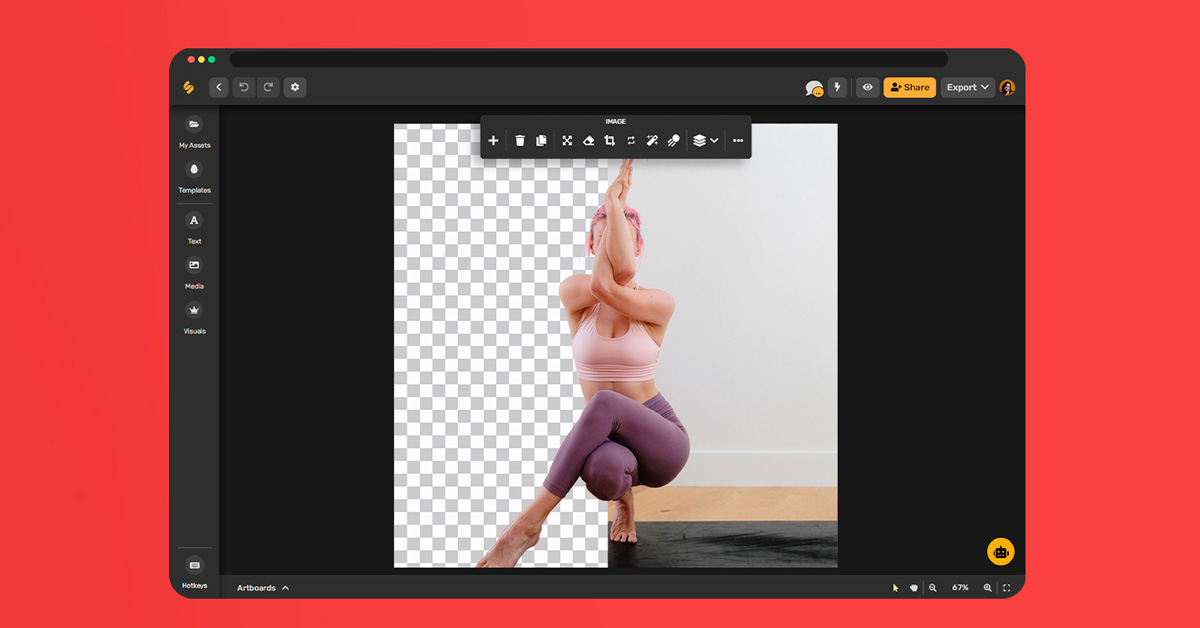

Bạn đang sở hữu một bức ảnh rất ưng ý nhưng phần phông nền phía sau lại quá lộn xộn hoặc không phù hợp? Bạn muốn tách chủ thể ra để ghép vào những khung cảnh lung linh hơn hay đơn giản là làm ảnh thẻ, ảnh sản phẩm bán hàng chuyên nghiệp? Đừng lo lắng vì bạn không cần phải là một chuyên gia Photoshop mới có thể làm được điều này. Hiện nay, sự phát triển của công nghệ AI đã mang đến những giải pháp cực kỳ đơn giản, giúp bạn xử lý hình ảnh chỉ trong vài cú nhấp chuột.
Trong bài viết này, Hoàng Hà Mobile sẽ giới thiệu đến bạn hơn 10 cách tách nền ảnh siêu tốc, hoàn toàn miễn phí và cực kỳ dễ thực hiện.
Tách nền ảnh là gì và tại sao bạn lại cần đến nó?
Tách nền ảnh, hay còn gọi là xóa phông, là kỹ thuật loại bỏ toàn bộ phần bối cảnh phía sau để giữ lại đối tượng chính như con người, đồ vật hoặc thú cưng. Sau khi tách xong, bạn sẽ có một bức ảnh với nền trong suốt (định dạng PNG). Bạn có thể dễ dàng sử dụng hình ảnh này để lồng ghép vào các mẫu thiết kế khác nhau.

Bạn sẽ thấy việc tách nền cực kỳ hữu ích trong các trường hợp như: thiết kế banner quảng cáo, làm hình ảnh đại diện cho các kênh mạng xã hội, tạo ảnh sản phẩm sạch đẹp để đăng bán trên Shopee, Lazada hay đơn giản là tạo ra những bức ảnh nghệ thuật đầy sáng tạo. Việc sử dụng các công cụ online giúp bạn không cần cài đặt phần mềm nặng máy mà vẫn đạt được kết quả chuyên nghiệp như mong đợi.
Bảng so sánh các công cụ tách nền phổ biến nhất hiện nay
Để bạn dễ dàng lựa chọn công cụ phù hợp với nhu cầu của mình, Hoàng Hà Mobile đã tổng hợp bảng so sánh chi tiết dưới đây:
| Tên công cụ | Ưu điểm nổi bật | Độ khó | Nền tảng hỗ trợ |
|---|---|---|---|
| Remove.bg | Tốc độ cực nhanh, AI thông minh nhất hiện nay. | Dễ nhất | Web, Windows, Mac |
| Canva | Tích hợp sẵn nhiều mẫu thiết kế đẹp mắt. | Trung bình | Web, App Mobile |
| Adobe Express | Chất lượng ảnh xuất ra rất cao, chuyên nghiệp. | Dễ | Web, App Mobile |
| PicsArt | Nhiều hiệu ứng chỉnh sửa đi kèm cực chất. | Dễ | Web, App Mobile |
| Unscreen | Chuyên dụng để tách nền cho Video và GIF. | Dễ | Web |
Tách nền ảnh chuyên nghiệp bằng Canva
Canva hiện nay là một trong những nền tảng thiết kế đồ họa phổ biến nhất thế giới. Bạn không chỉ dùng Canva để làm slide thuyết trình hay poster, mà tính năng xóa nền của nó cũng cực kỳ mạnh mẽ. Công cụ này đặc biệt phù hợp cho những bạn làm marketing hoặc quản lý fanpage vì có thể thiết kế xong và tải về ngay lập tức.
Cách thực hiện trên Canva:
- Bước 1: Bạn hãy đăng nhập vào tài khoản Canva của mình. Sau đó, bạn nhấn vào nút “Tạo thiết kế” và tải bức ảnh cần xử lý lên hệ thống.
- Bước 2: Bạn nhấp chuột trực tiếp vào bức ảnh trên trang thiết kế, lúc này thanh công cụ phía trên sẽ hiện ra nút “Sửa ảnh” (Edit Image).
- Bước 3: Trong danh sách các tính năng, bạn chọn ngay “Công cụ xóa nền”. Chỉ sau vài giây xử lý, AI của Canva sẽ tự động nhận diện và loại bỏ phần nền một cách chính xác.
- Bước 4: Bạn có thể tinh chỉnh thêm bằng cọ xóa hoặc khôi phục nếu muốn. Cuối cùng, bạn nhấn “Chia sẻ” và chọn định dạng PNG (nhớ tích vào ô Nền trong suốt) để tải về máy.


Xóa nền ảnh trong 5 giây với Remove.bg
Nếu bạn đang tìm kiếm một công cụ “nhanh – gọn – lẹ” đúng nghĩa thì Remove.bg chính là sự lựa chọn số một. Website này sử dụng trí tuệ nhân tạo cực kỳ tiên tiến, có khả năng phân biệt từng sợi tóc hay những chi tiết nhỏ nhất của chủ thể. Bạn sẽ cảm thấy kinh ngạc vì tốc độ xử lý của nó gần như là tức thì.
Các bước thực hiện cực đơn giản:
- Bước 1: Bạn truy cập vào địa chỉ trang web chính thức tại remove.bg.
- Bước 2: Bạn nhấn vào nút “Upload Image” màu xanh hoặc đơn giản là kéo thả tệp ảnh từ máy tính vào trình duyệt.
- Bước 3: Hệ thống sẽ tự động làm mọi việc cho bạn. Sau khi ảnh đã được tách nền, bạn nhấn “Download” để tải ảnh chất lượng thường hoặc “Download HD” nếu bạn có tài khoản trả phí để lấy ảnh độ phân giải cao.

Sử dụng Adobe Express để tách nền chất lượng cao
Adobe là cái tên bảo chứng cho chất lượng trong làng đồ họa. Với Adobe Express, bạn sẽ được trải nghiệm công nghệ xóa nền đỉnh cao hoàn toàn miễn phí. Ưu điểm lớn nhất của công cụ này là khả năng giữ lại độ sắc nét tuyệt vời cho chủ thể, giúp bức ảnh của bạn trông tự nhiên và chuyên nghiệp như được làm bởi các designer thực thụ.
Hướng dẫn sử dụng Adobe Express:
- Bước 1: Bạn vào trang web Adobe Express và chọn tính năng “Remove Background”.
- Bước 2: Bạn tải ảnh lên và đợi hệ thống phân tích. Bạn sẽ thấy đường viền của chủ thể được xử lý rất mượt mà, không bị hiện tượng răng cưa khó chịu.
- Bước 3: Bạn có thể chọn tiếp tục chỉnh sửa để thêm văn bản, bộ lọc hoặc nhấn “Download” để lưu kết quả về thiết bị của mình.

Tách nền ảnh chi tiết bằng công cụ Fotor
Fotor không chỉ là một trình chỉnh sửa ảnh trực tuyến đa năng mà còn sở hữu tính năng tách nền rất đáng nể. Công cụ này phù hợp khi bạn cần tách những bức ảnh có nhiều chi tiết phức tạp. Giao diện của Fotor rất thân thiện, giúp bạn dễ dàng thao tác mà không gặp bất kỳ trở ngại nào.
Cách làm chi tiết:
- Bước 1: Bạn truy cập vào đường link tách nền của Fotor. Bạn chọn “Open Image” để bắt đầu tải ảnh từ kho lưu trữ của bạn.
- Bước 2: Hệ thống AI sẽ tự động quét toàn bộ bức ảnh. Bạn có thể sử dụng thêm các công cụ hỗ trợ như “Erase” (Xóa) hoặc “Restore” (Khôi phục) để làm sạch những vùng mà AI có thể bỏ sót.
- Bước 3: Sau khi đã hài lòng với kết quả, bạn chỉ cần nhấn nút tải về và chọn định dạng file phù hợp với nhu cầu sử dụng.

Xóa nền đơn giản bằng PhotoScissors
PhotoScissors là một lựa chọn tuyệt vời dành cho những ai thích sự tối giản. Công cụ này không yêu cầu bạn phải đăng ký tài khoản rườm rà. Bạn chỉ cần tải ảnh lên và nhận kết quả ngay lập tức. PhotoScissors hỗ trợ rất tốt cho việc tách nền các vật dụng hàng ngày để làm ảnh quảng cáo sản phẩm.
Quy trình tách nền:
- Bước 1: Bạn vào trang chủ PhotoScissors và nhấn “Upload Image”. Lưu ý rằng trang web này hỗ trợ tốt nhất cho các định dạng JPG, PNG và WebP.
- Bước 2: Màn hình sẽ chia làm hai phần: bên trái là ảnh gốc và bên phải là kết quả sau khi tách. Bạn có thể dùng bút đánh dấu màu xanh để giữ lại vùng muốn lấy và màu đỏ để xóa vùng thừa.
- Bước 3: Bạn nhấn vào biểu tượng đĩa mềm hoặc nút “Download” ở góc trên bên phải để lưu ảnh.

Tách phông ảnh bằng Socialbook
Socialbook là một nền tảng khá mới mẻ nhưng lại sở hữu những thuật toán xử lý hình ảnh rất thông minh. Nó hoàn toàn miễn phí và không giới hạn số lượng ảnh bạn muốn tách trong ngày. Đây là một điểm cộng lớn so với nhiều công cụ khác thường giới hạn lượt dùng miễn phí.
Cách thực hiện:
- Bước 1: Bạn truy cập vào trang web Socialbook Remove Background.
- Bước 2: Bạn nhấn vào vùng tải ảnh hoặc kéo ảnh vào. Sau đó, bạn có thể phải nhập một mã captcha nhỏ để xác minh không phải là robot.
- Bước 3: Bạn đợi hệ thống xử lý trong vài giây rồi nhấn “Free Download” để nhận ảnh PNG nền trong suốt.

Trải nghiệm tính năng tách nền của PicsArt
PicsArt từ lâu đã là ứng dụng “quốc dân” trên điện thoại di động. Tuy nhiên, phiên bản web của nó cũng mạnh mẽ không kém. Nếu bạn muốn vừa tách nền, vừa có thể thêm các hiệu ứng nghệ thuật như phơi sáng kép, chèn sticker hay thay đổi bộ lọc màu sắc thì PicsArt là lựa chọn hoàn hảo nhất.
Các bước thực hiện trên trình duyệt:
- Bước 1: Bạn mở trình duyệt và truy cập vào công cụ xóa nền của PicsArt. Bạn đăng nhập để có thể tải ảnh về sau khi sửa.
- Bước 2: Bạn nhấn “Upload” để chọn ảnh. Sau đó, bạn chọn tính năng “Remove Background” ở thanh công cụ bên trái.
- Bước 3: AI sẽ tự động tách chủ thể. Bạn có thể chọn “Edit” để thay đổi màu nền sang một màu sắc khác hoặc chèn một hình ảnh phông nền mới hoàn toàn.
- Bước 4: Bạn nhấn “Export” và chọn chất lượng ảnh mong muốn để tải về máy.

Cách tách nền video và ảnh GIF với Unscreen
Việc tách nền cho một bức ảnh tĩnh đã dễ, nhưng tách nền cho cả một đoạn video hay ảnh động thì sao? Unscreen chính là “vị cứu tinh” trong trường hợp này. Bạn sẽ không còn phải ngồi cắt từng khung hình (frame) một cách thủ công nữa. Unscreen sẽ tự động hóa toàn bộ quy trình này một cách thông minh.
Hướng dẫn sử dụng Unscreen:
- Bước 1: Bạn truy cập vào trang web Unscreen.com.
- Bước 2: Bạn nhấn vào “Upload Clip” để tải video từ máy tính hoặc chọn “Search GIF” để lấy nguồn từ kho ảnh động GIPHY trực tuyến.
- Bước 3: Bạn chờ đợi trong giây lát để hệ thống xử lý từng khung hình. Sau khi hoàn tất, bạn có thể chọn tải về dưới dạng GIF, Animated PNG hoặc các định dạng video khác.

Xóa nền ảnh nhanh chóng với SnapEdit
SnapEdit là một công cụ chỉnh sửa ảnh trực tuyến đang lên ngôi nhờ giao diện hiện đại và tốc độ xử lý đáng kinh ngạc. Điểm đặc biệt của SnapEdit là nó tích hợp công nghệ AI có khả năng nhận diện đối tượng cực tốt, ngay cả khi đối tượng và phông nền có màu sắc tương đồng nhau.
Cách bước thực hiện:
- Bước 1: Bạn vào trang web SnapEdit.app và chọn mục “Xóa nền”.
- Bước 2: Bạn tải ảnh lên. AI sẽ tự động quét và làm biến mất phông nền chỉ trong tích tắc.
- Bước 3: Bạn nhấn vào nút “Tải xuống” để lưu bức ảnh PNG về máy. Bạn cũng có thể chọn kích thước ảnh phù hợp với nhu cầu của mình.

Tách nền ảnh bằng ứng dụng di động Aicut
Nếu bạn là người thường xuyên làm việc trên điện thoại thì Aicut là ứng dụng bạn không nên bỏ qua. Ứng dụng này cực kỳ gọn nhẹ và tập trung tối đa vào việc tách nền cũng như chỉnh sửa ảnh thẻ. Bạn có thể thực hiện mọi thao tác ngay cả khi đang di chuyển mà không cần đến máy tính cồng kềnh.
Cách sử dụng Aicut trên điện thoại:
- Bước 1: Bạn tải ứng dụng Aicut từ kho ứng dụng App Store hoặc CH Play.
- Bước 2: Bạn mở ứng dụng và cấp quyền truy cập vào thư viện ảnh. Bạn chọn bức ảnh cần tách nền.
- Bước 3: Bạn nhấn vào biểu tượng tách nền tự động. Nếu có những chi tiết nhỏ chưa ưng ý, bạn hãy dùng công cụ chỉnh tay để tô thêm hoặc xóa bớt.
- Bước 4: Bạn nhấn lưu ảnh vào bộ sưu tập của điện thoại.

Những mẹo nhỏ để có bức ảnh tách nền hoàn hảo
Để các công cụ AI có thể hoạt động hiệu quả nhất, bạn nên lưu ý một số điểm sau đây khi chọn ảnh đầu vào:
- Chọn ảnh có độ tương phản cao: Chủ thể và phông nền nên có màu sắc khác biệt rõ rệt. Điều này giúp AI dễ dàng nhận diện đường viền của đối tượng hơn.
- Ánh sáng đầy đủ: Một bức ảnh đủ sáng sẽ giúp các chi tiết như sợi tóc hay mép quần áo không bị nhòe vào nền.
- Tránh phông nền quá rắc rối: Nếu nền phía sau có quá nhiều vật thể đan xen phức tạp, AI có thể sẽ bị nhầm lẫn và xóa lẹm vào chủ thể.
- Sử dụng ảnh chất lượng cao: Ảnh có độ phân giải càng cao thì kết quả sau khi tách nền càng mịn màng và không bị vỡ nét.

Giải đáp các thắc mắc thường gặp (FAQ)
Việc tách nền ảnh online có làm giảm chất lượng ảnh không?
Trả lời: Hầu hết các công cụ miễn phí sẽ cho phép bạn tải về ảnh với chất lượng khá ổn định. Tuy nhiên, một số trang web sẽ giới hạn độ phân giải ở mức trung bình cho bản miễn phí. Nếu bạn muốn giữ nguyên độ phân giải gốc cực cao, bạn có thể cân nhắc sử dụng các gói trả phí của Remove.bg hoặc Adobe Express.
Tôi có thể tách nền nhiều ảnh cùng một lúc được không?
Trả lời: Có, một số công cụ như Remove.bg phiên bản máy tính hoặc Pixelcut hỗ trợ tính năng xử lý hàng loạt (Batch Processing). Điều này cực kỳ hữu ích nếu bạn có hàng trăm tấm ảnh sản phẩm cần xử lý trong thời gian ngắn.

Ảnh sau khi tách nền có định dạng là gì?
Trả lời: Thông thường, ảnh sau khi tách nền sẽ được lưu dưới định dạng PNG. Đây là định dạng hỗ trợ lớp nền trong suốt, giúp bạn dễ dàng chèn vào bất kỳ thiết kế nào khác mà không bị hiện tượng khung trắng bao quanh.
Các công cụ này có an toàn cho dữ liệu của tôi không?
Trả lời: Đa số các trang web uy tín như Canva, Adobe hay Remove.bg đều cam kết bảo mật thông tin người dùng và sẽ tự động xóa ảnh khỏi máy chủ của họ sau một khoảng thời gian nhất định. Tuy nhiên, bạn cũng nên hạn chế tải lên những bức ảnh có chứa thông tin cá nhân nhạy cảm.
Kết luận
Như vậy, Hoàng Hà Mobile đã giới thiệu đến bạn những cách tách nền ảnh nhanh chóng và hiệu quả nhất hiện nay. Bạn thấy đấy, việc xóa phông nền không hề khó khăn như chúng ta vẫn tưởng. Chỉ với một chút công nghệ AI, bạn đã có thể biến những bức ảnh thô trở nên chuyên nghiệp và sẵn sàng cho bất kỳ mục đích sáng tạo nào.
Xem thêm:

