
Samsung DeX là một tính năng độc quyền trên các thiết bị Galaxy, cho phép bạn biến điện thoại hoặc máy tính bảng thành một máy tính để bàn mạnh mẽ chỉ trong vài giây. Với DeX, bạn có thể làm việc, giải trí và đa nhiệm trên giao diện desktop ngay từ thiết bị di động của mình.
Samsung DeX là gì? Tổng quan và khái niệm cơ bản
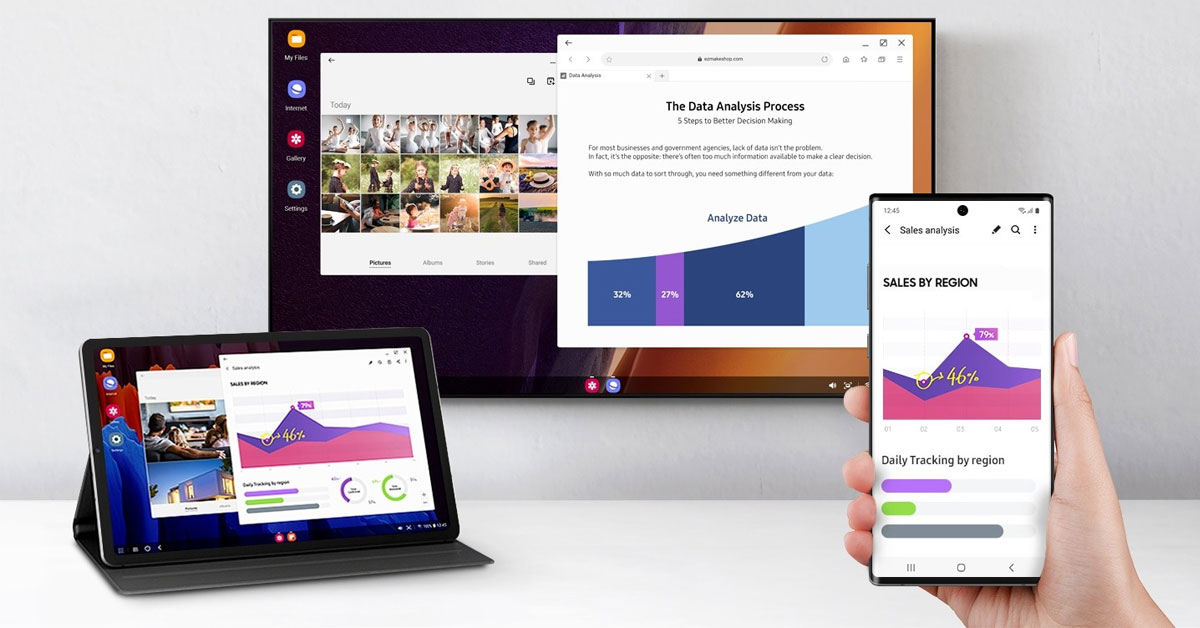
Về bản chất, DeX Samsung là gì? Đó là giải pháp phần mềm tích hợp sẵn trên các thiết bị Galaxy, cho phép bạn biến thiết bị di động thành một “máy tính” thực thụ khi kết nối với màn hình ngoài hoặc laptop. Khi kích hoạt chế độ, giao diện Android sẽ chuyển sang giao diện desktop trực quan với thanh taskbar, các biểu tượng ứng dụng, cửa sổ đa nhiệm và menu Start tương tự Windows.
Khác với việc chỉ chiếu (screen mirroring) màn hình điện thoại lên TV, DeX Samsung tái tạo giao diện desktop riêng biệt, giúp bạn sử dụng nhiều cửa sổ ứng dụng cùng lúc, resize, kéo thả file giữa các app, chạy ứng dụng Office, chỉnh sửa ảnh, duyệt web và thậm chí cả chơi game trên không gian màn hình rộng hơn.

Qua các thế hệ, DeX ngày càng hoàn thiện: từ phụ kiện DeX Station, DeX Pad (cho phép cắm điện thoại vào dock kèm cổng HDMI, USB, LAN), đến DeX không dây (kết nối trực tiếp qua Wi-Fi với Smart TV hoặc PC/laptop Windows 10, 11), và thậm chí chỉ cần một sợi cáp USB-C to HDMI là bạn đã có thể “biến hình” ngay lập tức.
Chế độ này còn nổi bật với các tính năng như: gắn nhiều màn hình, chạy ứng dụng Android song song, hỗ trợ chuột phải, phím tắt, kéo thả file từ điện thoại sang máy tính, chia sẻ clipboard… giúp bạn làm việc, học tập và giải trí như trên một chiếc PC truyền thống – nhưng gọn nhẹ và di động hơn rất nhiều.
Thiết bị hỗ trợ Samsung DeX và khả năng tương thích
Chế độ DeX Samsung được hỗ trợ trên nhiều dòng Galaxy cao cấp, bao gồm cả điện thoại và máy tính bảng. Tuy nhiên, không phải thiết bị nào cũng tương thích, vì vậy bạn nên kiểm tra kỹ trước khi sử dụng.
Đa số các flagship Galaxy S, Galaxy Note, Galaxy Fold/Z Fold và dòng máy tính bảng Galaxy Tab S đều hỗ trợ DeX. Cụ thể:
- Điện thoại hỗ trợ: Galaxy S8, S8+, S9, S9+, S10 (tất cả biến thể), S20, S20+, S20 Ultra, S20 FE, S21, S22, S23, S23 Ultra, S24…; Galaxy Note 8, Note 9, Note 10, Note 10+, Note 20, Note 20 Ultra; Galaxy Z Fold 2/3/4/5; Galaxy S8 Active.
- Máy tính bảng hỗ trợ: Galaxy Tab S4, Tab S5e, Tab S6, Tab S6 Lite, Tab S7, Tab S8, Tab S9 và các biến thể Plus/Ultra, Tab Active 3. Các mẫu Tab A (như Tab A7, Tab A8) KHÔNG hỗ trợ DeX.
- Giải đáp nhanh:
- Z Flip 3/Z Flip 4: Không hỗ trợ
- S20 FE: Có hỗ trợ
- Samsung A51, A52, A56: Không hỗ trợ
- Note 8: Có hỗ trợ
- Các yếu tố ảnh hưởng đến tương thích: Thiết bị cần sở hữu phần cứng đủ mạnh (chip Exynos hoặc Snapdragon cao cấp), RAM tối thiểu 4GB, và chạy Android 10 trở lên. Một số dòng Galaxy đời cũ (như Note 5, S7) không được hỗ trợ.

Cách sử dụng Samsung DeX: hướng dẫn kết nối và trải nghiệm
Để sử dụng chế độ này, bạn chỉ cần một chiếc điện thoại hoặc máy tính bảng Galaxy hỗ trợ, một màn hình ngoài (TV, monitor hoặc laptop/PC chạy Windows/macOS) và một sợi cáp hoặc kết nối không dây. Dưới đây là các bước cơ bản để bắt đầu.
- Kết nối với màn hình máy tính hoặc TV qua cáp:
Dùng cáp USB-C to HDMI (hoặc DeX Station/Pad), cắm điện thoại vào màn hình ngoài. Sau vài giây, giao diện DeX sẽ hiện lên, bạn có thể thao tác bằng chuột, bàn phím cắm trực tiếp hoặc điều khiển bằng điện thoại. - Kết nối không dây với TV thông minh:
Đảm bảo TV và điện thoại cùng mạng Wi-Fi, vào Cài đặt > Kết nối thiết bị > Samsung DeX > Chọn “DeX trên TV hoặc màn hình”, chọn thiết bị, xác nhận là xong. - Kết nối với laptop hoặc PC:
Trên Windows 10/11 hoặc macOS, tải phần mềm (xem mục Tải DeX ở dưới). Mở ứng dụng, kết nối điện thoại bằng cáp USB hoặc không dây (nếu hỗ trợ), chọn chế độ DeX trên điện thoại. - Chế độ trên máy tính bảng:
Chỉ cần bấm vào biểu tượng “DeX” trên thanh thông báo, máy tính bảng sẽ chuyển sang giao diện desktop ngay trên màn hình máy hoặc khi kết nối màn hình ngoài.
Lưu ý: Bạn có thể sử dụng Office trên Samsung Desktop Experience, chơi game, làm việc đa nhiệm, chia sẻ file giữa điện thoại và máy tính rất tiện lợi. Nếu muốn tắt DeX, chỉ cần chọn “Tắt DeX” trên điện thoại hoặc tắt ứng dụng DeX trên PC.

Tải và cài đặt Samsung DeX trên PC, Mac và Android
Để sử dụng trên máy tính Windows hoặc Mac, bạn cần tải phần mềm chính chủ từ Samsung. Việc cài đặt rất đơn giản và hoàn toàn miễn phí.
- Tải cho Windows:
Truy cập trang chủ hoặc tìm kiếm “Samsung DeX download” trên Google. Tải file cài đặt phù hợp với Windows 10 hoặc Windows 11, chạy file .exe và làm theo hướng dẫn. - Tải cho macOS:
Truy cập link phía trên, chọn phiên bản macOS, tải về và cài đặt bình thường. Lưu ý: Tính năng DeX trên Mac có thể giới hạn hơn so với Windows. - Cài cho Android:
Tính năng DeX đã tích hợp sẵn trên các thiết bị Galaxy hỗ trợ, không cần cài thêm app. Nếu bạn cần file APK (ví dụ cho Android 11), hãy tải từ nguồn chính thống hoặc Galaxy Store để đảm bảo an toàn. - Download cho Chromebook:
Hiện tại Chromebook chưa hỗ trợ đầy đủ DeX như Windows/Mac, nhưng bạn có thể thử qua trình duyệt web hoặc các giải pháp bổ trợ. - Lưu ý tải DeX an toàn: Tránh tải APK từ nguồn không rõ ràng vì có thể tiềm ẩn nguy cơ bảo mật.

Phụ kiện cần thiết và mẹo sử dụng Samsung DeX hiệu quả
Để trải nghiệm trọn vẹn, bạn nên trang bị một số phụ kiện như: cáp USB-C to HDMI chất lượng, chuột và bàn phím Bluetooth hoặc USB, màn hình ngoài hỗ trợ độ phân giải cao, và có thể cân nhắc dùng DeX Station hoặc DeX Pad (với các thiết bị đời cũ).
- Cáp kết nối: Cáp USB-C to HDMI chính hãng sẽ đảm bảo độ ổn định khi xuất hình ảnh ra màn hình lớn.
- Chuột & bàn phím: Nên dùng loại không dây để tiện thao tác, hoặc tận dụng bàn phím, chuột của laptop khi kết nối DeX với PC.
- Đế DeX Station, DeX Pad: Phù hợp với dòng Galaxy S8, Note8, Note9; bổ sung thêm cổng USB, LAN, HDMI.
- Gợi ý tối ưu hóa: Thường xuyên cập nhật phần mềm, sử dụng app tương thích (Office, Samsung Notes, trình duyệt web…), lưu trữ file trên Samsung Cloud hoặc OneDrive để dễ dàng đồng bộ giữa các thiết bị.
Câu hỏi thường gặp
Làm sao để kết nối Samsung DeX với laptop Windows 11?
Bạn cần tải phần mềm cho PC tại trang chủ Samsung, cài đặt rồi kết nối điện thoại qua cáp USB hoặc không dây (nếu hỗ trợ). Sau đó chọn chế độ DeX trên điện thoại để bắt đầu.
Kết nối Samsung Desktop Experience với TV như thế nào?
Với TV hỗ trợ Miracast/Smart View, bạn chỉ cần bật DeX không dây trên điện thoại, chọn TV trong danh sách thiết bị và xác nhận kết nối. Nếu TV không hỗ trợ, hãy dùng cáp USB-C to HDMI.
Có thể chơi game trên Samsung Desktop Experience không?
Có, bạn có thể chơi hầu hết các game Android trên giao diện DeX. Một số game hỗ trợ tốt với chuột, bàn phím, tuy nhiên hiệu suất sẽ phụ thuộc vào phần cứng thiết bị.
Chế độ màn hình lớn của Samsung có miễn phí không?
Hoàn toàn miễn phí. Bạn chỉ cần thiết bị Galaxy hỗ trợ và tải phần mềm DeX cho PC/Mac nếu muốn kết nối với máy tính.
Làm sao tắt Samsung DeX?
Đơn giản, chỉ cần chọn “Tắt DeX” trên điện thoại hoặc thoát phần mềm DeX trên PC/laptop là giao diện sẽ trở lại như bình thường.
Ứng dụng Office có hoạt động tốt trên Samsung Desktop Experience?
Các ứng dụng Microsoft Office, Google Workspace, Samsung Notes… đều tối ưu tốt cho DeX, hỗ trợ các thao tác như trên máy tính để bàn.
Xem thêm: