
Bạn đang cần quét mã QR hoặc mã vạch để kiểm tra thông tin sản phẩm, truy cập Wi-Fi, thanh toán, hoặc xác minh nguồn gốc hàng hóa mà không muốn cài thêm phần mềm phức tạp? Tin vui là bạn hoàn toàn có thể thực hiện thao tác này ngay trên điện thoại iPhone, Android hoặc máy tính chỉ trong vài giây. Bài viết dưới đây sẽ hướng dẫn chi tiết 5 phương pháp tối ưu, tận dụng tối đa các công cụ sẵn có để quét mã một cách nhanh chóng, chính xác và tiện lợi.
Quét mã QR là gì? Quét mã vạch là gì?
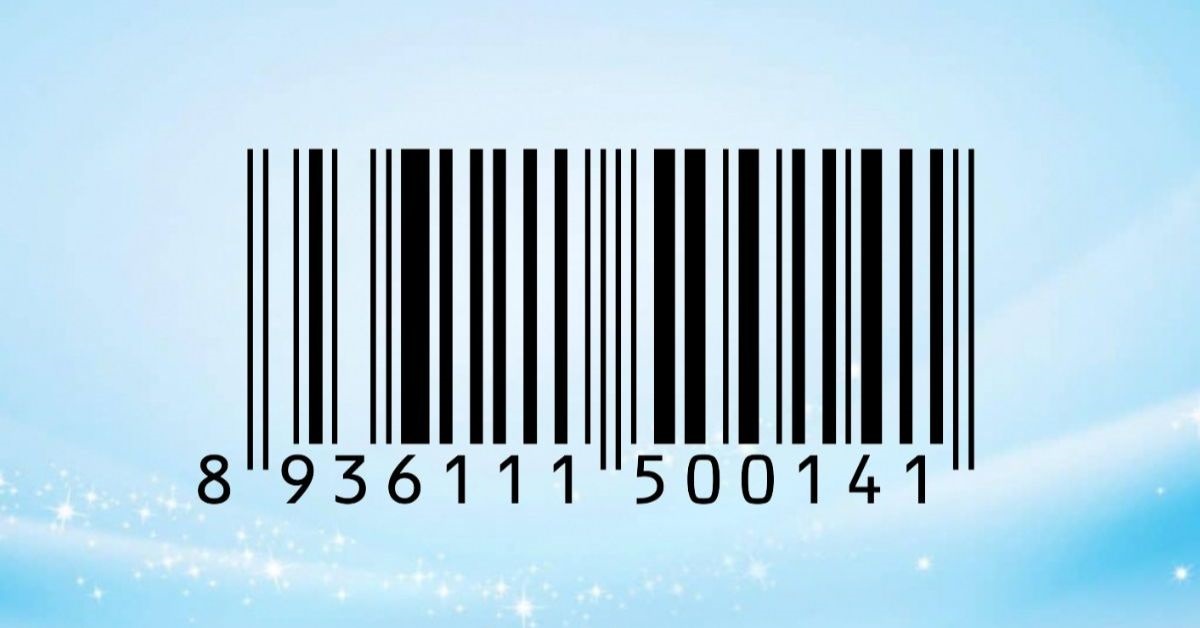
Quét mã QR và mã vạch là thao tác sử dụng thiết bị số để nhận diện và giải mã các thông tin được lưu trữ dưới dạng hình ảnh đặc biệt (QR code hoặc barcode). Người dùng chỉ cần đưa camera hoặc tải ảnh mã lên công cụ quét để truy xuất nội dung sản phẩm, đường dẫn, thông tin xác thực, hoặc thực hiện giao dịch số.

Khác biệt cơ bản giữa mã QR và mã vạch nằm ở dung lượng thông tin: mã vạch truyền thống (1D) thường chỉ chứa số seri/ID sản phẩm, trong khi mã QR (2D) có thể lưu trữ liên kết, văn bản, dữ liệu đăng nhập, mã giảm giá, và nhiều loại dữ liệu khác với dung lượng lớn hơn.
Cách quét mã QR trên điện thoại không cần cài app?
Bạn có thể quét mã QR trên điện thoại bằng camera mặc định hoặc Google Lens mà không cần cài đặt thêm ứng dụng bên ngoài. Chỉ cần mở camera, hướng vào mã QR, và nhấn vào thông báo xuất hiện để truy cập nội dung mã hóa.
Quét mã trên iPhone (iOS 11 trở lên)
iPhone từ iOS 11 đã tích hợp tính năng quét mã QR ngay trong ứng dụng Camera gốc. Đưa camera vào vùng chứa mã QR, giữ ổn định, và thông báo sẽ hiện lên phía trên màn hình. Nhấn vào thông báo để truy cập liên kết hoặc hiển thị thông tin chi tiết. Bảo mật của iOS giúp hạn chế truy cập các liên kết độc hại, tăng an toàn cho người dùng.

Quét mã trên Android (Samsung, Oppo, Xiaomi…)
Hầu như mọi điện thoại Android hiện đại đều hỗ trợ quét mã QR từ camera hoặc Google Lens. Mở camera, chọn biểu tượng quét mã (nếu có), đưa vào vùng mã QR, hoặc dùng Google Lens từ thanh tìm kiếm Google hoặc trong ứng dụng Google Photos. Kết quả quét sẽ hiển thị liên kết, thông tin sản phẩm, hoặc yêu cầu xác nhận mở trang web.
Google Lens đặc biệt nổi bật với khả năng nhận diện hình ảnh, tìm kiếm thông tin sản phẩm, so sánh giá và dịch văn bản ngay từ mã QR hoặc mã vạch.
Làm sao để quét mã QR từ ảnh chụp màn hình hoặc thư viện?
Để quét mã QR từ ảnh đã lưu, bạn chỉ cần mở ảnh trong thư viện và sử dụng tính năng quét mã tích hợp hoặc Google Lens để giải mã thông tin trực tiếp trên ảnh.
| Nền tảng | Cách thực hiện | Lợi ích |
|---|---|---|
| iPhone |
| Hỗ trợ quét nhanh các mã nhận qua email, tin nhắn, ảnh chụp màn hình mà không cần in ra hoặc chuyển sang thiết bị khác. |
| Android |
| Tiện lợi khi nhận mã qua email, mạng xã hội hoặc lưu trữ ảnh; hỗ trợ cả mã vạch truyền thống. |
Cách quét mã QR và mã vạch trên máy tính, laptop
Bạn có thể quét mã QR hoặc mã vạch trên máy tính bằng webcam hoặc tải ảnh mã lên các website quét mã trực tuyến. Phương pháp này phù hợp với người dùng văn phòng, kiểm tra tài liệu số hoặc xác thực sản phẩm từ file scan.
Quét mã bằng webcam trên PC/Mac
Truy cập website như Webqr.com, ZXing Decoder Online, hoặc Onlinebarcodereader.com, cấp quyền truy cập webcam, đưa mã trước camera và chờ kết quả giải mã. Cách này không yêu cầu cài đặt phần mềm, đảm bảo tính bảo mật và phù hợp với kiểm tra nhanh tại chỗ.

Quét mã từ file ảnh hoặc PDF trên máy tính
Tải ảnh hoặc file PDF chứa mã lên các website như Barcode Reader, ZXing Decoder Online. Hệ thống sẽ tự động nhận diện và trả về thông tin giải mã chỉ sau vài giây. Phương pháp này cực kỳ hữu ích khi nhận được mã qua email, hợp đồng điện tử hoặc hóa đơn PDF.
So sánh các phương pháp quét mã QR, mã vạch phổ biến nhất
| Phương pháp | Thiết bị hỗ trợ | Ưu điểm | Nhược điểm |
|---|---|---|---|
| Camera mặc định (iOS/Android) | Điện thoại | Nhanh, bảo mật, không cần cài đặt | Chỉ hỗ trợ mã rõ nét, giới hạn định dạng mã lạ |
| Google Lens | Android, iOS (qua app Google), PC (giới hạn) | Quét ảnh, nhận diện nhiều loại mã, tìm kiếm nâng cao | Cần internet, không tối ưu với mã mờ/nghiêng |
| Website quét mã online | PC, Mac, điện thoại | Không cần cài app, hỗ trợ webcam/upload ảnh, đa định dạng | Phụ thuộc chất lượng ảnh/webcam, cần cấp quyền camera |
| Ứng dụng chuyên dụng (iCheck, Barcode Việt…) | Android, iOS | Tra cứu nguồn gốc, đánh giá cộng đồng, cảnh báo hàng giả | Bắt buộc cài đặt, có thể chứa quảng cáo, dữ liệu chưa đầy đủ |
Những công cụ quét mã QR & mã vạch online miễn phí tốt nhất năm 2025
Rất nhiều công cụ và ứng dụng trực tuyến hỗ trợ quét mã nhanh chóng, chính xác, phù hợp cho cả cá nhân và doanh nghiệp. Dưới đây là phân tích chuyên sâu các công cụ nổi bật cùng cách sử dụng tối ưu:
UPC Index
UPC Index là kho dữ liệu mã vạch lớn nhất với hơn 282 triệu mã UPC toàn cầu. Người dùng tra cứu nhanh bằng cách nhập mã hoặc tải ảnh lên, hệ thống trả về thông tin chi tiết gồm hình ảnh, nguồn gốc, giá bán, nhà sản xuất, tồn kho và nhiều dữ liệu liên quan khác.

Ưu điểm: Độ tin cậy cao, cập nhật liên tục, phù hợp kiểm tra nguồn gốc xuất xứ, so sánh giá cho cá nhân hoặc doanh nghiệp phân phối.
Barcode Reader
Barcode Reader cho phép quét mã QR và mã vạch bằng việc tải ảnh hoặc dán URL ảnh mã lên website. Hỗ trợ các định dạng JPG, PNG, JPEG (dưới 6MB). Kết quả quét trả về ngay trên giao diện, cực kỳ thuận tiện cho kiểm tra tài liệu số.

Điểm mạnh: Giao diện trực quan, tốc độ xử lý nhanh, không cần đăng ký tài khoản.
Barcode Lookup
Barcode Lookup nổi bật nhờ khả năng cung cấp thông tin chi tiết về sản phẩm: mô tả, màu sắc, kích thước, ngày sản xuất, đánh giá người dùng, giá bán, thông tin nhà sản xuất. Bạn có thể tra cứu bằng mã số hoặc upload ảnh mã trực tiếp.
Phù hợp: Người tiêu dùng muốn so sánh giá, xác thực chất lượng, doanh nghiệp cần kiểm soát xuất xứ hàng hóa.
Quét mã vạch online bằng Zalo
Zalo tích hợp tính năng quét mã QR/mã vạch ngay trong ứng dụng, thuận tiện cho người dùng tại Việt Nam. Chọn biểu tượng quét mã ở thanh tìm kiếm, hướng camera vào mã, kết quả truy xuất ngay lập tức.

Ưu điểm: Tiện lợi, không cần cài đặt thêm, phù hợp với người không rành công nghệ. Tuy nhiên, chủ yếu tối ưu cho mã QR, hạn chế với mã vạch truyền thống.
Google Lens
Google Lens là công cụ đa năng, nhận diện mã QR, mã vạch, hình ảnh, văn bản, dịch thuật và tìm kiếm thông tin liên quan trong thời gian thực. Sử dụng trực tiếp trên điện thoại hoặc qua Google Photos với độ chính xác cao, khả năng so sánh giá và xác thực sản phẩm vượt trội nhờ kho dữ liệu lớn của Google.

iCheck
iCheck là ứng dụng chuyên dụng tại Việt Nam, giúp tra cứu nguồn gốc sản phẩm, đánh giá từ cộng đồng, phát hiện hàng giả, cảnh báo sản phẩm không an toàn. Hỗ trợ quét cả mã QR và mã vạch truyền thống.
Điểm cộng: Dữ liệu sản phẩm Việt phong phú, trải nghiệm người dùng thân thiện.

Online Barcode Reader
Công cụ trực tuyến này hỗ trợ quét nhiều loại mã (QR, EAN, UPC, Data Matrix, PDF417…) và nhiều định dạng file (PNG, JPG, BMP, GIF, TIFF, PDF). Chỉ cần tải ảnh mã lên và nhận kết quả trong vài giây.
Phù hợp: Văn phòng, kiểm soát tài liệu số, xác thực hóa đơn, phiếu bảo hành.
ZXing Decoder Online
ZXing Decoder Online là dự án mã nguồn mở nổi tiếng, cho phép giải mã đa dạng loại barcode, QR code, Data Matrix, Aztec, PDF417… Hỗ trợ upload ảnh hoặc quét qua webcam, có thể tích hợp cho giải pháp doanh nghiệp.

Ưu điểm: Độ chính xác cao, miễn phí hoàn toàn, không quảng cáo.
QR Code Generator
Bên cạnh chức năng tạo mã QR cho doanh nghiệp, QR Code Generator còn hỗ trợ quét và giải mã QR trực tuyến, lưu trữ lịch sử quét, chia sẻ kết quả dễ dàng.
Quét mã QR có an toàn không? Cần lưu ý gì khi quét mã?
Quét mã QR nhìn chung an toàn nếu thực hiện với nguồn mã tin cậy. Tuy nhiên, người dùng nên cảnh giác với các mã QR lạ, không rõ nguồn gốc vì có thể dẫn đến website giả mạo, lừa đảo hoặc chứa mã độc. Các hệ điều hành hiện đại như iOS, Android đều có cảnh báo khi mở liên kết đáng ngờ từ mã QR. Nên ưu tiên quét mã trên nền tảng uy tín, kiểm tra kỹ đường dẫn trước khi xác nhận truy cập hoặc thực hiện giao dịch.
- Không quét mã QR ở nơi công cộng, mã dán đè trên poster quảng cáo…
- Luôn đọc kỹ nội dung liên kết trước khi nhấn xác nhận.
- Sử dụng camera mặc định, Google Lens hoặc các app chuyên dụng từ nhà phát triển uy tín.

Theo báo cáo Kaspersky 2023, hơn 22% các vụ lừa đảo số tại Đông Nam Á bắt nguồn từ mã QR giả mạo. Đặc biệt, các chiến dịch tấn công QRishing (QR phishing) đang gia tăng, nhắm vào người dùng thanh toán QR hoặc xác thực tài khoản ngân hàng.
FAQ: Những câu hỏi thường gặp về quét mã
Quét mã QR là gì?
Quét mã QR là quá trình sử dụng camera hoặc công cụ số để nhận diện và giải mã thông tin được lưu trữ trong mã QR (Quick Response code). Người dùng chỉ cần đưa thiết bị vào mã để truy xuất dữ liệu như đường dẫn website, thông tin sản phẩm, hoặc thực hiện thanh toán không tiếp xúc.

Làm sao để quét mã QR trên điện thoại mà không cần cài app?
Bạn chỉ cần mở ứng dụng camera mặc định trên điện thoại (iOS hoặc Android), hướng vào mã QR. Nếu điện thoại hỗ trợ, thông báo sẽ xuất hiện để bạn truy cập nội dung mã hóa mà không cần cài thêm ứng dụng nào.
Có thể quét mã QR từ ảnh chụp màn hình không?
Có. Bạn có thể quét mã QR từ ảnh chụp màn hình bằng cách mở ảnh trong thư viện và sử dụng Google Lens (Android) hoặc tính năng nhận diện mã QR trong ứng dụng Ảnh (iPhone). Kết quả giải mã sẽ hiển thị ngay trên thiết bị.
Tạm Kết
Trên đây là TOP công cụ quét mã vạch siêu nhanh, giúp bạn kiểm tra hàng thật – giả một cách tiện lợi và chính xác. Với những ứng dụng này, người dùng dễ dàng tra cứu thông tin sản phẩm, xuất xứ và chất lượng chỉ trong vài giây. Dù mua hàng online hay trực tiếp, việc sử dụng công cụ quét mã vạch sẽ giúp bạn an tâm hơn trong lựa chọn. Hãy tải ngay ứng dụng phù hợp để trở thành người tiêu dùng thông minh, chủ động bảo vệ quyền lợi bản thân trước vấn nạn hàng giả, hàng kém chất lượng trên thị trường.
XEM THÊM: