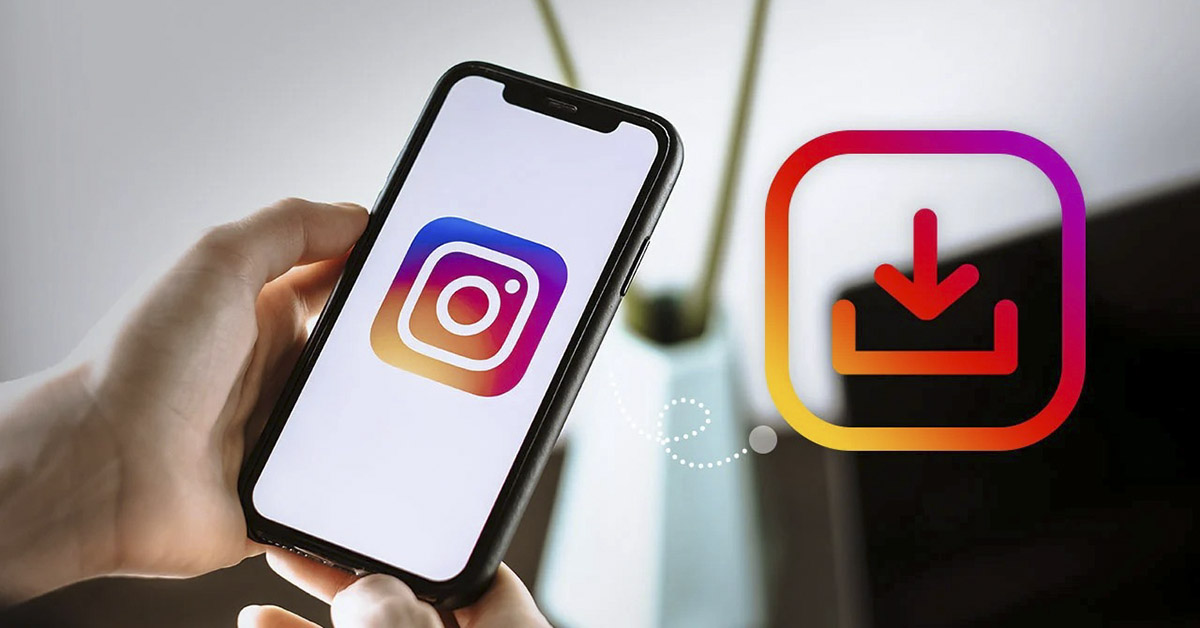

Gần đây, nhiều người dùng Instagram trên iPhone phát hiện nút Lưu ảnh trên Instagram (Save button) trong giao diện camera Stories đã biến mất. Điều này khiến người dùng không thể lưu ảnh hoặc video vào Thư viện (Camera Roll) như trước. Bài viết dưới đây sẽ phân tích chi tiết nguyên nhân, hướng dẫn khôi phục và chia sẻ các mẹo để bạn nhanh chóng lấy lại nút Lưu ảnh.
Nguyên nhân biến mất của nút Lưu ảnh trên Instagram
Việc nút “Lưu ảnh” trên Instagram đột ngột biến mất đã khiến nhiều người dùng hoang mang. Nguyên nhân có thể xuất phát từ lỗi ứng dụng hoặc thử nghiệm A/B của Instagram nhằm đánh giá phản ứng của người dùng khi tính năng này bị loại bỏ.
Thử nghiệm A/B và yêu cầu cập nhật
Instagram thường xuyên áp dụng các tính năng mới qua thử nghiệm A/B. Tức là chỉ triển khai cho một nhóm người dùng nhất định trước khi phát hành rộng rãi. Trường hợp nút Save biến mất cũng nằm trong chuỗi thử nghiệm này. Bên cạnh đó, một số phiên bản iOS 18 yêu cầu ứng dụng Instagram phải được cập nhật lên phiên bản mới nhất để khôi phục tính năng này.

Thay đổi API camera trên iOS 18
Với iOS 18, Apple đã điều chỉnh quyền truy cập camera và phần xử lý hình ảnh của các ứng dụng để tăng cường bảo mật. Điều này làm cho các ứng dụng sử dụng API cũ như Instagram tạm thời mất tính năng lưu ảnh.
Lỗi tạm thời và xung đột cache
Bên cạnh nguyên nhân thử nghiệm, cache ứng dụng cũ hoặc xung đột thông tin cũng có thể khiến tùy chọn lưu ảnh biến mất.
Hướng dẫn khôi phục nút Lưu ảnh trên Instagram
Nếu bạn thấy nút “Lưu ảnh” trên Instagram Stories hoặc trong camera của ứng dụng đột nhiên biến mất thì đừng lo lắng vì sự cố này có thể khắc phục dễ dàng.
Cập nhật Instagram lên phiên bản mới nhất
- Mở App Store trên iPhone.
- Tìm “Instagram”, nhấn Cập nhật (Update) nếu có.
- Khởi động lại ứng dụng để áp dụng bản cập nhật.
Kiểm tra quyền truy cập Ảnh và Camera
- Vào Cài đặt (Settings) chọn Instagram.
- Chọn Photos và bật Read and Write.
- Đảm bảo Camera cũng được cho phép.

Xóa cache và dữ liệu tạm
- Vào Cài đặt chung chọn Dung lượng iPhone và chọn tiếp Instagram.
- Chọn Gỡ cài đặt ứng dụng (Offload App) để xóa cache, giữ lại dữ liệu cá nhân.
- Cài lại Instagram từ App Store.
Đăng xuất và đăng nhập lại tài khoản
- Mở Instagram, chuyển đến tab Profile.
- Nhấn Menu chọn Cài đặt và Đăng xuất.
- Đăng nhập lại để làm mới.
Sử dụng phiên bản beta qua TestFlight
Cài Instagram qua TestFlight (bản beta) đôi khi sẽ giúp người dùng lấy lại tính năng Lưu ảnh trước khi bản chính thức được cập nhật.
Phương án tạm thời để khắc phục lỗi
Nếu bạn vẫn chưa thấy nút Lưu ảnh trên Instagram xuất hiện trở lại sau khi cập nhật ứng dụng, thì hãy thử áp dụng một số mẹo được cộng đồng người dùng Instagram chia sẻ.
Đăng Story lên “Close Friends”
- Đăng Story ở chế độ Close Friends với tài khoản phụ.
- Sau khi đăng, vào Story và chọn Save Photo/Video.
- Bạn sẽ tải được ảnh gốc về.
Ghi màn hình (Screen Recording)
- Mở Trung tâm điều khiển (Control Center) và chọn Screen Record.
- Quay video khi chụp Story, sau đó cắt ghép ảnh hoặc video từ bản ghi.

Dùng tính năng Archive
Nếu bạn đã bật Save story to archive, mọi Story sau khi đăng sẽ tự động lưu trong kho lưu trữ (Archive). Truy cập Menu → Archive → chọn Story và nhấn Save từ menu ba chấm.
Công cụ bên thứ ba
Dùng các ứng dụng hoặc dịch vụ như MultCloud để tự động đồng bộ và lưu Story vào Google Drive hoặc Dropbox.
Lưu ý:
- Archive vs Save: Archive chỉ lưu nội dung trên Instagram, không lưu xuống máy.
- Android: Áp dụng quy trình tương tự nhưng vào Cài đặt ứng dụng → Quyền → bật Camera & Bộ nhớ.
- Phiên bản iOS cũ: Nếu bạn dùng iOS dưới 15, tính năng lưu Stories không được hỗ trợ.
- Khiếu nại: Nếu sau mọi biện pháp trên vẫn không khôi phục, bạn có thể báo lỗi qua Help Center hoặc Fanpage Instagram.
Việc mất nút Lưu ảnh trên Instagram ảnh hưởng rất nhiều đến người dùng thường xuyên dùng ứng dụng này làm camera chính để chụp ảnh. Hy vọng Instagram sẽ sớm tung bản cập nhật chính thức đưa tính năng này trở lại với tất cả người dùng.
Tạm kết
Trên đây là bài viết thông tin Nút Lưu ảnh trên Instagram biến mất? Đây là cách khôi phục lại. Hãy theo dõi trang tin tức Hoàng Hà Mobile để cập nhật những thông tin công nghệ mới nhất nhé. Và đừng quên truy cập kênh YouTube Hoàng Hà Channel để cập nhật nhiều hơn những tin tức công nghệ nóng hổi.