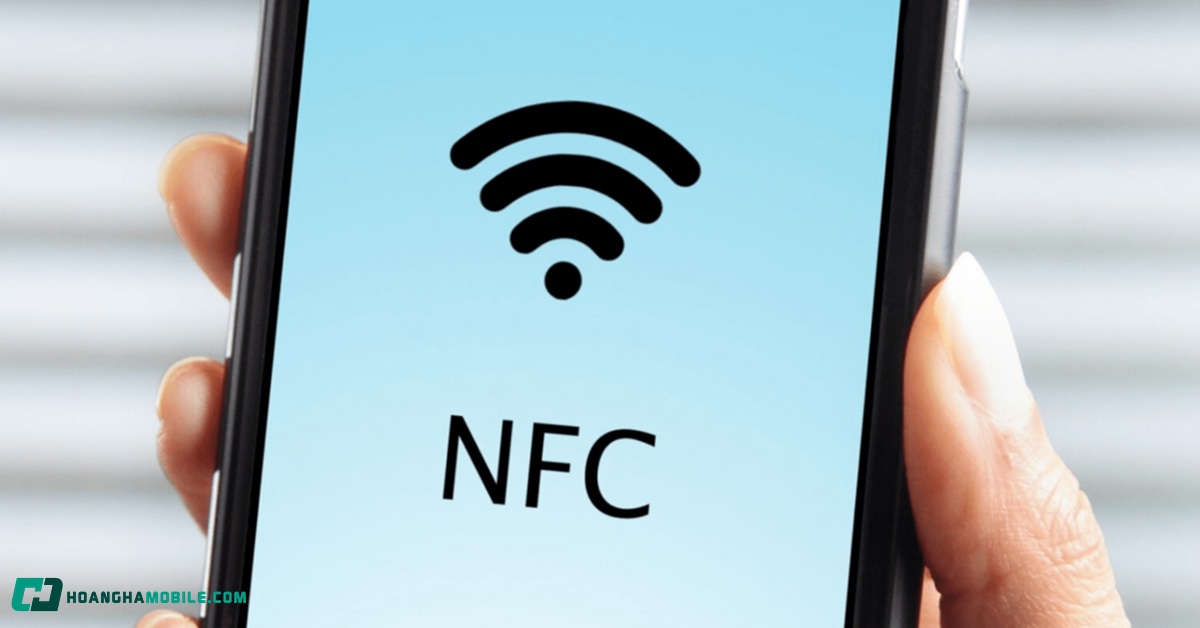

Công nghệ NFC trên OPPO không chỉ giúp bạn chia sẻ dữ liệu nhanh chóng giữa các thiết bị mà còn hỗ trợ quét CCCD gắn chip, thanh toán không chạm và nhiều tiện ích thông minh khác. Bài viết dưới đây sẽ hướng dẫn bạn cách bật và sử dụng NFC trên điện thoại OPPO một cách đơn giản, hiệu quả.
NFC trên OPPO là tính năng gì?
NFC (Near Field Communication) là công nghệ kết nối không dây tầm ngắn, cho phép hai thiết bị có thể giao tiếp và trao đổi dữ liệu khi đặt gần nhau, thường trong phạm vi dưới 4 cm. Trên điện thoại OPPO, NFC mang lại nhiều tiện ích hữu dụng cho người dùng trong cuộc sống và công việc hàng ngày.
Tính năng này được tích hợp trên nhiều dòng smartphone OPPO, mang đến các tiện ích nổi bật như:
- Chia sẻ dữ liệu nhanh chóng: Giúp truyền tải hình ảnh, video, danh bạ, liên kết trang web hay các tập tin nhỏ giữa các thiết bị một cách nhanh chóng và thuận tiện mà không cần dùng Bluetooth hay Wi-Fi.
- Quét CCCD gắn chip: Hỗ trợ đọc thông tin căn cước công dân điện tử gắn chip, phục vụ cho các thủ tục hành chính, khai báo y tế hoặc xác thực danh tính điện tử dễ dàng hơn.
- Quét CCCD gắn chip: Hỗ trợ đọc thông tin căn cước công dân điện tử gắn chip, phục vụ cho các thủ tục hành chính, khai báo y tế hoặc xác thực danh tính điện tử dễ dàng hơn.
- Kết nối thiết bị ngoại vi: Giúp ghép nối nhanh với các phụ kiện như loa Bluetooth, tai nghe không dây mà không cần thao tác phức tạp.
Việc hỗ trợ NFC trên OPPO không chỉ nâng cao trải nghiệm người dùng mà còn giúp các thao tác xác thực, chia sẻ trở nên tiện lợi và hiện đại hơn. Nếu bạn đang dùng điện thoại OPPO đời mới, hãy thử kích hoạt NFC để tận dụng những tiện ích này nhé!

Cách bật tính năng NFC trên OPPO
Để sử dụng NFC trên điện thoại OPPO cho việc chia sẻ dữ liệu hoặc quét CCCD, bạn cần kiểm tra và kích hoạt tính năng này. Có 2 cách đơn giản để bật NFC:
Bật nhanh từ thanh thông báo
Nếu bạn muốn bật NFC một cách nhanh chóng mà không cần vào sâu trong Cài đặt, hãy thực hiện theo các bước sau:
Bước 1. Vuốt từ trên xuống màn hình để mở thanh thông báo nhanh.
Bước 2. Trong các biểu tượng hiển thị, hãy tìm biểu tượng NFC – thường là hình chữ “N” hoặc biểu tượng sóng không dây.
Bước 3. Nhấn vào biểu tượng NFC để kích hoạt tính năng. Khi NFC được bật, biểu tượng này sẽ sáng lên hoặc có hiệu ứng đổi màu tùy theo giao diện điện thoại.

Trường hợp bạn không thấy biểu tượng NFC, hãy thực hiện:
- Vuốt thêm một lần nữa để mở rộng đầy đủ các biểu tượng.
- Chọn Chỉnh sửa biểu tượng (biểu tượng cây bút hoặc ba dấu chấm).
- Tìm NFC trong danh sách tính năng ẩn, sau đó kéo nó vào khu vực hiển thị chính.
Việc bật NFC trên OPPO từ thanh thông báo rất tiện lợi khi bạn cần chia sẻ dữ liệu nhanh, quét CCCD hoặc kết nối thiết bị ngoại vi chỉ trong vài giây.
Bật trong Cài đặt
Ngoài cách bật nhanh, bạn cũng có thể kích hoạt NFC thông qua phần Cài đặt để kiểm soát kỹ hơn:
Bước 1. Mở ứng dụng Cài đặt trên điện thoại.
Bước 2. Cuộn xuống và chọn Kết nối thiết bị hoặc Kết nối không dây khác (tên mục có thể khác nhau tùy phiên bản ColorOS hoặc mẫu máy OPPO).
Bước 3. Chọn mục NFC.

Bước 4. Gạt nút bật NFC sang phải để kích hoạt tính năng.
Một số thiết bị còn có thêm tùy chọn như:
- Android Beam: Dùng để gửi dữ liệu nhanh bằng cách chạm hai thiết bị.
- Chế độ thanh toán mặc định: Chọn ứng dụng thanh toán không chạm bạn muốn sử dụng (ví dụ: ví điện tử, ngân hàng).

Sau khi bật, bạn có thể sử dụng NFC cho nhiều mục đích như quét CCCD, gửi tập tin, thanh toán không dây hoặc kết nối với các phụ kiện thông minh.
Cách chia sẻ dữ liệu bằng NFC trên OPPO
Một trong những công dụng phổ biến của NFC là chia sẻ dữ liệu nhanh chóng giữa hai thiết bị chỉ bằng một cái chạm. Để sử dụng tính năng này, bạn hãy làm theo các bước sau:
Bước 1: Bật NFC trên cả hai thiết bị
Cả điện thoại OPPO và thiết bị nhận (điện thoại khác) đều cần bật NFC. Nếu thiết bị hỗ trợ, nên bật thêm Android Beam hoặc Chia sẻ qua NFC.

Bước 2: Mở nội dung cần chia sẻ
Trên OPPO, bạn chọn nội dung muốn gửi như hình ảnh, video, danh bạ, đường dẫn trang web… Mở nội dung đó trên màn hình (không được để ở dạng thu nhỏ).
Bước 3: Chạm hai thiết bị lại gần nhau
Đặt mặt lưng hai điện thoại chạm vào nhau (vị trí cảm biến NFC thường ở gần camera hoặc giữa lưng máy). Khi hai máy kết nối thành công, điện thoại sẽ rung nhẹ và hiển thị hiệu ứng “Chạm để gửi”.

Bước 4: Xác nhận gửi dữ liệu
Nhấn vào màn hình OPPO để bắt đầu gửi. Thiết bị nhận sẽ hiện thông báo cho phép lưu hoặc mở nội dung.

Lưu ý: Chia sẻ qua NFC chỉ phù hợp với tập tin dung lượng nhỏ như ảnh, liên kết, danh bạ. Với tệp lớn, nên dùng Bluetooth hoặc Wi-Fi Direct.
Cách quét CCCD bằng NFC trên OPPO
Ngoài chia sẻ dữ liệu, một ứng dụng thực tế và hữu ích khác của NFC là hỗ trợ quét căn cước công dân gắn chip (CCCD) để khai báo thông tin, xác minh danh tính, ký hợp đồng điện tử hoặc đăng ký dịch vụ online.
Điều kiện cần có:
- Điện thoại OPPO có hỗ trợ NFC (nên kiểm tra kỹ trước).
- CCCD gắn chip (loại mới, có biểu tượng sóng ở góc).
- Ứng dụng cho phép đọc CCCD, ví dụ: VNeID, ICheck, SmartCA, hoặc VNPT eContract.
Các bước thực hiện:
Bước 1. Bật NFC trên OPPO bằng cách vào Cài đặt > Kết nối > NFC và kích hoạt.
Bước 2. Mở ứng dụng hỗ trợ quét CCCD, chọn tính năng đọc thông tin từ CCCD gắn chip.

Bước 3. Nhập mã PIN nếu được yêu cầu (thường là 6 số cuối của dãy số CCCD).
Bước 4. Đặt mặt sau CCCD tiếp xúc nhẹ vào mặt lưng OPPO, giữ cố định vài giây để kết nối.
Bước 5. Khi điện thoại nhận diện thành công, hệ thống sẽ tự động quét và trích xuất thông tin trên thẻ.

Lưu ý: Không nên di chuyển CCCD khi đang quét để tránh mất kết nối. Trong lần đầu, quá trình đọc có thể mất vài giây lâu hơn.
Tại sao quét NFC bị lỗi?
Trong quá trình sử dụng NFC trên OPPO để chia sẻ dữ liệu hoặc quét CCCD, người dùng có thể gặp một số lỗi. Dưới đây là các nguyên nhân thường gặp kèm theo hướng xử lý:
Thiết bị không hỗ trợ NFC
Nguyên nhân: Không phải tất cả các dòng điện thoại OPPO đều được trang bị chip NFC. Một số mẫu tầm trung hoặc giá rẻ có thể không có tính năng này, dẫn đến việc người dùng không thể bật hoặc sử dụng NFC dù đã làm đúng thao tác.
Cách kiểm tra và khắc phục:
- Kiểm tra nhanh trong Cài đặt: Vào Cài đặt > Kết nối thiết bị > NFC. Nếu không thấy mục NFC, thiết bị của bạn có thể không hỗ trợ.
- Xem thông số kỹ thuật: Truy cập trang web chính thức của OPPO hoặc các trang bán lẻ uy tín để tra cứu thông tin model.
- Giải pháp: Nếu cần sử dụng NFC thường xuyên (quét CCCD, thanh toán, chia sẻ dữ liệu), nên cân nhắc nâng cấp sang thiết bị OPPO có hỗ trợ NFC như dòng Reno, Find X,…

Chưa bật NFC trên Oppo
Nguyên nhân: Một số người dùng quên bật tính năng NFC trước khi chia sẻ dữ liệu hoặc quét CCCD, dẫn đến thiết bị không phản hồi. Ngoài ra, sau khi khởi động lại điện thoại, NFC đôi khi bị tắt theo mặc định.
Cách khắc phục:
- Vuốt thanh thông báo nhanh từ trên xuống, tìm biểu tượng NFC và nhấn để bật.
- Hoặc vào Cài đặt: Cài đặt > Kết nối thiết bị > NFC và chuyển sang trạng thái Bật.
- Mẹo: Nên ghim biểu tượng NFC ra thanh công cụ nhanh để dễ bật/tắt khi cần.

Đặt thẻ/thiết bị không đúng vị trí cảm biến
Nguyên nhân: Cảm biến NFC trên OPPO thường nằm ở mặt lưng, gần khu vực camera hoặc vị trí được nhà sản xuất chỉ định. Nếu bạn không đặt CCCD gắn chip hoặc thiết bị cần kết nối đúng vị trí cảm biến, điện thoại sẽ không thể nhận diện được.
Cách khắc phục:
- Đặt mặt sau của điện thoại OPPO sát vào mặt trước của CCCD hoặc thiết bị NFC khác.
- Di chuyển nhẹ thẻ hoặc điện thoại để tìm điểm nhận diện tốt nhất, thường là vùng gần camera hoặc vùng trung tâm mặt lưng.
- Giữ cố định trong vài giây để NFC kết nối và truyền dữ liệu.
Lưu ý: Tránh di chuyển quá nhanh hoặc để cách xa quá 4cm vì NFC chỉ hoạt động trong phạm vi rất gần.

Ứng dụng chưa cấp quyền hoặc lỗi
Nguyên nhân: Một số ứng dụng cần quyền truy cập NFC trên Oppo để hoạt động, nếu bạn chưa cấp quyền hoặc ứng dụng bị lỗi sẽ không thể quét hoặc chia sẻ dữ liệu qua NFC.
Cách khắc phục:
- Vào Cài đặt > Ứng dụng > Quản lý quyền hoặc Quyền ứng dụng.
- Tìm ứng dụng cần dùng NFC (ví dụ VNeID, SmartBanking).
- Đảm bảo đã bật quyền Sử dụng NFC hoặc Kết nối thiết bị cho ứng dụng.
- Nếu ứng dụng bị treo hoặc không hoạt động, thử đóng hẳn và mở lại hoặc cập nhật phiên bản mới nhất từ cửa hàng ứng dụng.
- Trong trường hợp nghiêm trọng, có thể thử gỡ và cài đặt lại ứng dụng.

Lỗi thẻ CCCD hoặc chip NFC trên Oppo bị hỏng
Nguyên nhân: Nếu thẻ CCCD gắn chip bị cong, trầy xước, hoặc chip NFC bên trong bị hỏng, thiết bị sẽ không thể nhận diện và quét thông tin. Tương tự, chip NFC trên điện thoại OPPO nếu bị lỗi cũng gây ra sự cố khi quét.
Cách khắc phục:
- Thử quét thẻ CCCD trên một thiết bị khác để kiểm tra xem thẻ có vấn đề không.
- Nếu thẻ CCCD không quét được trên nhiều thiết bị, có thể thẻ đã bị hỏng, bạn nên đến cơ quan chức năng để làm lại thẻ mới.
- Nếu nghi ngờ chip NFC trên điện thoại OPPO có lỗi, hãy mang máy đến trung tâm bảo hành chính hãng để được kiểm tra và sửa chữa.

Tạm kết
Tính năng NFC trên OPPO mang đến nhiều tiện ích cho người dùng, từ chia sẻ dữ liệu nhanh chóng đến quét CCCD dễ dàng. Hy vọng qua bài viết này, bạn đã biết cách bật và khai thác tối đa tính năng NFC trên điện thoại OPPO. Nếu đang sử dụng thiết bị hỗ trợ, đừng bỏ lỡ công nghệ hữu ích này nhé!
XEM THÊM:
Hướng dẫn cài NFC trên Android để quét CCCD gắn chip cực nhanh và tiện lợi
Bật NFC trên Samsung chỗ nào? Cách bật? Máy Samsung nào hỗ trợ NFC?