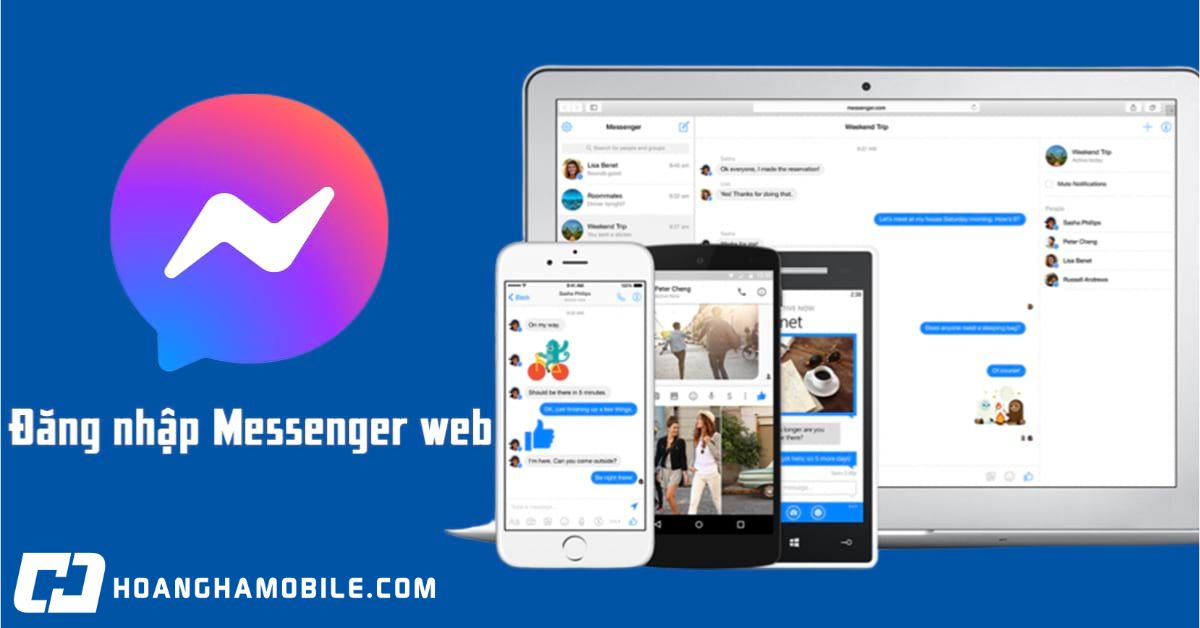

Bạn đang gặp khó khăn khi muốn đăng nhập Messenger trên máy tính, điện thoại hoặc không biết nên chọn phương thức nào nhanh và an toàn nhất? Bài viết này tổng hợp đầy đủ các cách đăng nhập Messenger phổ biến nhất hiện nay – từ sử dụng trình duyệt web, nhập mã QR, đến đăng nhập trên ứng dụng Desktop hoặc điện thoại. Bên cạnh đó, bạn sẽ tìm thấy hướng dẫn xử lý các lỗi thường gặp (quên mật khẩu, lỗi kết nối, không nhận mã xác thực…) và các mẹo bảo mật, giúp tiết kiệm thời gian và đảm bảo an toàn cho tài khoản của mình.
Messenger đăng nhập là gì?
Messenger đăng nhập là thao tác xác thực danh tính người dùng để truy cập và sử dụng ứng dụng nhắn tin Messenger của Meta. Người dùng cần nhập đúng tài khoản Facebook, email, số điện thoại hoặc quét mã QR để login thành công.
Messenger là nền tảng nhắn tin phổ biến toàn cầu với hơn 1,3 tỷ người dùng (số liệu Meta 2024). Đăng nhập đúng cách giúp bảo mật tài khoản, đồng bộ tin nhắn, và khai thác tối đa các tính năng như gọi video, gửi file, chia sẻ vị trí.

Các cách đăng nhập Messenger phổ biến nhất 2026
1. Đăng nhập Messenger trên web (PC/Laptop)
Bạn có thể đăng nhập Messenger trên máy tính thông qua trình duyệt web mà không cần cài đặt phần mềm. Phương pháp này phù hợp với mọi hệ điều hành và cực kỳ tiện lợi khi sử dụng tại văn phòng, trường học hoặc máy tính công cộng.
| Bước | Hướng dẫn chi tiết |
|---|---|
| Bước 1 | Mở trình duyệt (Chrome, Firefox, Edge, Cốc Cốc…). Truy cập https://www.messenger.com. |
| Bước 2 | Nhập email hoặc số điện thoại đăng ký Facebook, sau đó nhập mật khẩu. |
| Bước 3 | Nhấn Đăng nhập để truy cập tài khoản Messenger. |
Ưu điểm của việc login Messenger trên web là không chiếm dung lượng máy tính, thao tác nhanh, bảo mật tốt. Tuy nhiên, nên đăng xuất sau khi sử dụng trên máy lạ để tránh bị lưu thông tin.


2. Đăng nhập Messenger bằng mã QR (Không cần mật khẩu)
Bạn có thể đăng nhập Messenger trên máy tính bằng cách quét mã QR bằng điện thoại đã đăng nhập sẵn. Phương pháp này loại bỏ hoàn toàn rủi ro lộ mật khẩu khi login trên thiết bị lạ.
| Bước | Hướng dẫn chi tiết |
|---|---|
| Bước 1 | Truy cập messenger.com trên máy tính, chọn “Đăng nhập bằng mã QR”. |
| Bước 2 | Mở ứng dụng Messenger trên điện thoại, vào ảnh đại diện > “Mã QR” hoặc “Quét mã”. |
| Bước 3 | Quét mã QR trên màn hình máy tính, xác nhận trên điện thoại để hoàn tất đăng nhập. |
Lưu ý: Chỉ quét mã QR từ messenger.com để tránh lừa đảo. Phù hợp khi đăng nhập Messenger tại quán net, nơi công cộng, hoặc khi bạn đã bật xác thực 2 lớp.

3. Đăng nhập Messenger trên ứng dụng Desktop (PC/Mac)
Bạn có thể sử dụng ứng dụng Messenger Desktop để đăng nhập tài khoản Messenger trên Windows hoặc Mac với trải nghiệm tối ưu hơn bản web.
| Bước | Hướng dẫn chi tiết |
|---|---|
| Bước 1 | Tải ứng dụng Messenger Desktop từ messenger.com/desktop hoặc Microsoft Store/App Store. |
| Bước 2 | Cài đặt, mở ứng dụng và chọn login bằng tài khoản Facebook hoặc mã QR. |
| Bước 3 | Nhập thông tin hoặc quét mã để truy cập đầy đủ tính năng Messenger. |
Ứng dụng Desktop hỗ trợ thông báo khi có tin nhắn mới, gọi video chất lượng cao, gửi file lớn & hoạt động độc lập với trình duyệt. Rất phù hợp cho doanh nghiệp, văn phòng và người dùng thường xuyên làm việc trên máy tính.

4. Đăng nhập Messenger trên điện thoại (Android/iOS)
Đăng nhập trên điện thoại là phương pháp phổ biến nhất với người dùng Việt Nam. Ứng dụng hỗ trợ mọi tính năng nhắn tin, gọi điện, gửi file, chia sẻ ảnh, video, vị trí.
| Bước | Hướng dẫn chi tiết |
|---|---|
| Bước 1 | Tải ứng dụng Messenger từ CH Play (Android) hoặc App Store (iOS), đảm bảo là phiên bản chính thức của Meta/Facebook. |
| Bước 2 | Mở ứng dụng. Nếu thiết bị đã đăng nhập Facebook sẽ tự động đề xuất tài khoản Messenger. |
| Bước 3 | Bạn có thể chọn “Đăng nhập bằng tài khoản khác” để nhập email/số điện thoại và mật khẩu mới. |
Ưu điểm: Nhận thông báo tin nhắn ngay tức thì, sử dụng nhiều tài khoản, quản lý nhóm chat, bảo mật tốt, dễ dàng cài đặt xác thực hai lớp (2FA).


5. Đăng nhập Messenger không cần Facebook Có được không?
Hiện nay, bạn KHÔNG thể login Messenger nếu không có tài khoản Facebook hợp lệ. Chức năng đăng ký Messenger chỉ bằng số điện thoại đã bị Meta ngừng hỗ trợ từ năm 2019 tại hầu hết quốc gia, bao gồm Việt Nam.
- Nếu chưa có tài khoản Facebook, hãy đăng ký mới tại facebook.com.
- Nếu không muốn sử dụng Facebook nhưng vẫn cần Messenger, bạn có thể “vô hiệu hóa Facebook” (deactivate) nhưng Messenger vẫn hoạt động bình thường.
Việc gắn kết Messenger với Facebook giúp tăng cường xác minh bảo mật, dễ dàng khôi phục tài khoản khi quên mật khẩu hoặc bị mất quyền truy cập.
Bảng so sánh các phương pháp đăng nhập Messenger
| Phương pháp | Thiết bị hỗ trợ | Bảo mật | Tiện lợi | Lưu ý đặc biệt |
|---|---|---|---|---|
| Web (messenger.com) | PC, Laptop, Tablet | Tốt (nên đăng xuất trên máy lạ) | Nhanh, không cần cài đặt | Không nhận thông báo khi đóng trình duyệt |
| Máy tính (Desktop App) | Windows, MacOS | Rất tốt (hỗ trợ 2FA, thông báo) | Ổn định, nhiều tính năng nâng cao | Cần cài đặt ứng dụng |
| Điện thoại | Android, iOS | Rất tốt (sinh trắc học, xác thực 2 lớp) | Tiện lợi nhất | Cần đủ bộ nhớ, nên cập nhật phiên bản mới |
| Mã QR | Kết hợp điện thoại & máy tính | Rất cao (không lộ mật khẩu) | Siêu nhanh trên thiết bị lạ | Chỉ dành cho ai đã đăng nhập Messenger trên điện thoại |
| Không Facebook | Không còn hỗ trợ | Không áp dụng | Không áp dụng | Bắt buộc có tài khoản Facebook để đăng nhập Messenger |
Messenger có đăng nhập được trên nhiều thiết bị cùng lúc không?
Bạn có thể đăng nhập Messenger trên nhiều thiết bị đồng thời, bao gồm web, desktop app, và điện thoại. Tất cả tin nhắn, cuộc gọi, nhóm chat đều được đồng bộ hóa giữa các thiết bị theo thời gian thực.
Việc này rất hữu ích cho người dùng vừa làm việc trên máy tính vừa sử dụng điện thoại. Tuy nhiên, nên thường xuyên kiểm tra mục “Thiết bị đăng nhập” trong phần bảo mật tài khoản Facebook/Messenger để phát hiện thiết bị lạ, tránh rủi ro bị đánh cắp dữ liệu cá nhân.

Có thể vô hiệu hóa Facebook nhưng vẫn dùng Messenger không?
Bạn có thể vô hiệu hóa (deactivate) tài khoản Facebook mà vẫn tiếp tục sử dụng Messenger bình thường.
Chỉ cần vào phần cài đặt Facebook > Vô hiệu hóa tài khoản > Chọn “Vô hiệu hóa Facebook, vẫn dùng Messenger”. Khi đó, bạn sẽ không xuất hiện trên Facebook, nhưng Messenger vẫn giữ nguyên liên lạc, nhóm chat, và lịch sử tin nhắn.
Lưu ý: Nếu bạn xóa vĩnh viễn tài khoản Facebook, toàn bộ dữ liệu Messenger cũng sẽ bị xóa theo.
Cách xử lý các lỗi đăng nhập Messenger thường gặp
Nếu không login được Messenger, hãy kiểm tra lại thông tin đăng nhập, kết nối mạng, mã xác thực và cập nhật ứng dụng. Bảng dưới đây liệt kê các lỗi phổ biến và giải pháp chi tiết:
| Lỗi thường gặp | Nguyên nhân | Giải pháp đề xuất |
|---|---|---|
| Nhập sai thông tin đăng nhập | Nhầm email, số điện thoại hoặc mật khẩu |
|
| Không nhận được mã xác thực 2 lớp (2FA) | Mất quyền truy cập email, số điện thoại hoặc lỗi hệ thống |
|
| Lỗi kết nối Internet | Mạng yếu, chặn truy cập máy chủ Messenger |
|
| Tài khoản bị khóa/tạm thời bị vô hiệu hóa | Vi phạm chính sách Facebook hoặc nghi ngờ bị hack |
|
| Không đăng nhập được trên ứng dụng điện thoại | Phiên bản cũ, đầy bộ nhớ hoặc lỗi app |
|
Nếu đã thử tất cả các biện pháp trên mà vẫn không đăng nhập được Messenger, hãy truy cập Trung tâm trợ giúp Facebook để nhận hỗ trợ chính thức.
FAQ: Những câu hỏi thường gặp về đăng nhập Messenger
- Làm thế nào để đăng nhập Messenger mà không cần Facebook?
Bạn không thể đăng nhập Messenger nếu không có tài khoản Facebook hợp lệ. Từ năm 2019, Meta đã loại bỏ tùy chọn đăng ký và login Messenger chỉ bằng số điện thoại. Nếu bạn chưa có tài khoản Facebook, hãy tạo tài khoản mới rồi sử dụng thông tin đó để đăng nhập Messenger. Nếu muốn sử dụng Messenger mà không xuất hiện trên Facebook, có thể vô hiệu hóa Facebook và tiếp tục dùng Messenger bình thường.
- Đăng nhập Messenger bằng mã QR để làm gì và có an toàn không?
Login Messenger bằng mã QR giúp bạn truy cập tài khoản trên máy tính mà không cần nhập mật khẩu, tăng bảo mật khi sử dụng thiết bị lạ. Phương pháp này an toàn nếu bạn chỉ quét mã QR tại trang chính thức messenger.com và xác nhận trên điện thoại cá nhân. Tuyệt đối không quét mã QR từ các nguồn không rõ ràng để tránh bị đánh cắp thông tin.

- Tôi có thể đăng nhập Messenger trên nhiều thiết bị cùng lúc không?
Có, Messenger hỗ trợ login và sử dụng đồng thời trên nhiều thiết bị như điện thoại, máy tính, máy tính bảng, web app. Tất cả nội dung tin nhắn, cuộc gọi, nhóm chat sẽ được đồng bộ hóa theo thời gian thực.
- Quên mật khẩu Messenger, làm sao lấy lại?
Nếu quên mật khẩu Messenger (thực chất là mật khẩu Facebook), bạn hãy nhấn “Quên mật khẩu?” tại trang login Messenger hoặc Facebook. Làm theo hướng dẫn để nhận mã xác thực qua email hoặc SMS, sau đó đặt lại mật khẩu mới.
Tạm kết
Việc biết thao tác messenger đăng nhập web là điều cực kỳ hữu ích, đặc biệt khi bạn muốn nhắn tin nhanh mà không cần cài đặt ứng dụng. Với vài bước cơ bản, bạn đã có thể truy cập đầy đủ các tính năng trò chuyện, gọi điện và quản lý cuộc hội thoại ngay trên máy tính. Hy vọng hướng dẫn trên sẽ giúp bạn sử dụng Messenger trên trình duyệt một cách dễ dàng, tiện lợi và hiệu quả hơn trong công việc cũng như giao tiếp hằng ngày.
XEM THÊM