
Bạn muốn sử dụng Messenger để nhắn tin mà không cần mở Facebook? Messenger.com là giải pháp tiện lợi cho những ai chỉ cần liên lạc mà không muốn bị phân tâm bởi bảng tin. Bài viết này sẽ hướng dẫn bạn cách đăng nhập Messenger trên trình duyệt web một cách nhanh chóng, hoàn toàn tách biệt với nền tảng Facebook chính.
Messenger Web là gì và tại sao bạn nên sử dụng?
Messenger.com (hay Messenger Web) là phiên bản trình duyệt của ứng dụng Messenger, cho phép bạn nhắn tin, gọi điện trực tiếp từ máy tính mà không cần truy cập trang Facebook.com. Đây là giải pháp lý tưởng cho những ai muốn:
- Tập trung vào công việc: Trò chuyện mà không bị xao nhãng bởi Bảng tin (News Feed) của Facebook.
- Giao diện gọn gàng: Tận hưởng không gian trò chuyện toàn màn hình, dễ quản lý hơn.
- Tiện lợi và nhanh chóng: Không cần cài đặt thêm phần mềm, chỉ cần một trình duyệt web là đủ.
Cách đăng nhập messenger.com trên web không cần vào Facebook
Messenger bản web là nền tảng nhắn tin độc lập do Meta phát triển, cho phép người dùng sử dụng đầy đủ tính năng trò chuyện mà không cần truy cập vào Facebook. Dưới đây là các bước đơn giản để đăng nhập:
Bước 1: Truy cập vào đường dẫn Messenger.com:
Mở trình duyệt web và truy cập vào địa chỉ: https://www.messenger.com. Tại đây, bạn sẽ được điều hướng trực tiếp đến giao diện đăng nhập của nền tảng Messenger phiên bản web.

Bước 2: Tiến hành đăng nhập tài khoản Messenger
Nhập thông tin đăng nhập bao gồm email (hoặc số điện thoại) và mật khẩu tài khoản Facebook. Mặc dù không cần truy cập Facebook, bạn vẫn sử dụng thông tin của tài khoản Facebook để đăng nhập vào Messenger.
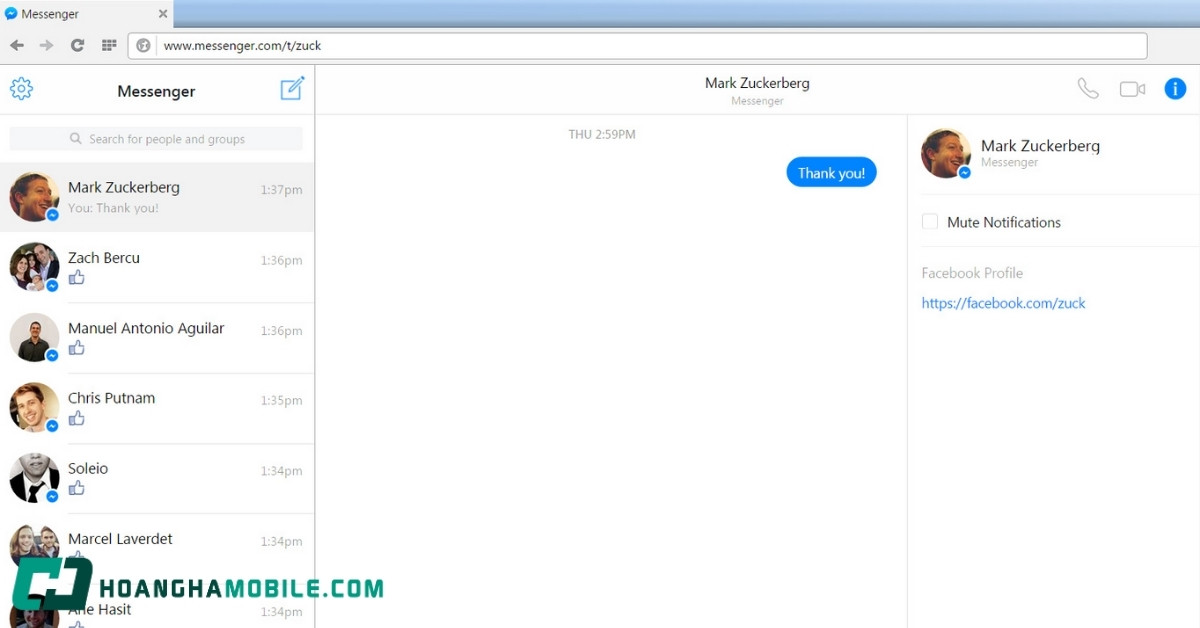
Sau khi đăng nhập thành công, giao diện sẽ hiển thị ba phần chính:
- Cột bên trái: Danh sách các cuộc trò chuyện gần đây.
- Khu vực trung tâm: Hiển thị nội dung chi tiết của đoạn chat đang chọn.
- Cột bên phải: Tùy chọn và cài đặt liên quan đến cuộc trò chuyện như đổi tên, tìm kiếm trong chat, tắt thông báo,…

Bước 3: Sử dụng các tính năng chính của Messenger Web
Tại giao diện chính, bạn có thể thực hiện các thao tác như:
- Nhắn tin cá nhân hoặc nhóm
- Gửi ảnh, file, sticker, emoji
- Tìm kiếm đoạn hội thoại
- Tắt thông báo hoặc ẩn cuộc trò chuyện
- Đồng bộ tin nhắn với thiết bị khác
Cách đăng nhập Messenger.com trên web từ Facebook
Nếu bạn muốn sử dụng Messenger trực tiếp trong giao diện Facebook, chỉ cần thực hiện theo các bước sau:
- Bước 1: Mở trình duyệt Google Chrome và truy cập vào địa chỉ www.facebook.com trên máy tính.
- Bước 2: Nhập tên tài khoản và mật khẩu Facebook của bạn để đăng nhập vào hệ thống.
- Bước 3: Sau khi đăng nhập thành công, nhấn vào biểu tượng Messenger (hình bong bóng chat) ở góc trên bên phải giao diện. Tại đây, bạn có thể bắt đầu gửi và nhận tin nhắn ngay trong trang Facebook mà không cần chuyển sang ứng dụng riêng.

Khám phá các tính năng chính của Messenger.com
Phiên bản web của Messenger cung cấp gần như đầy đủ các công cụ bạn cần để có một cuộc trò chuyện hiệu quả và thú vị:

- Giao tiếp đa dạng: Gửi tin nhắn, hình ảnh, file đính kèm (PDF, Word, Zip), ghi âm giọng nói, và thực hiện cuộc gọi thoại/video chất lượng cao.
- Tùy chỉnh cuộc trò chuyện: Đổi chủ đề (theme), màu sắc, biểu tượng cảm xúc và đặt biệt danh cho các thành viên trong nhóm chat.
- Quản lý hiệu quả: Tìm kiếm tin nhắn cũ trong cuộc hội thoại, ghim (pin) các đoạn chat quan trọng lên đầu danh sách, tắt thông báo và lưu trữ các cuộc trò chuyện.
- Cá nhân hóa trải nghiệm: Bật chế độ nền tối (Dark Mode) để bảo vệ mắt, quản lý trạng thái hoạt động (Active Status) và xem lại các tin nhắn đang chờ (Message Requests).
- Bảo mật & Hỗ trợ: Dễ dàng truy cập các cài đặt về quyền riêng tư, báo cáo nội dung vi phạm hoặc chặn người dùng không mong muốn.

Những lỗi thường gặp khi không đăng nhập được messenger. com
Trong quá trình đăng nhập Messenger tại địa chỉ www.Messenger.com, người dùng có thể gặp một số sự cố khiến việc truy cập không thành công. Dưới đây là các nguyên nhân phổ biến:
Nhập sai thông tin đăng nhập
Đây là lỗi thường gặp nhất. Người dùng có thể vô tình nhập sai địa chỉ email, số điện thoại hoặc mật khẩu. Hãy kiểm tra kỹ thông tin đăng nhập và đảm bảo bạn đang sử dụng đúng tài khoản Facebook đã đăng ký.

Kết nối Internet không ổn định
Đường truyền mạng yếu hoặc chập chờn có thể làm gián đoạn quá trình tải trang và xác thực tài khoản. Đảm bảo thiết bị của bạn đang được kết nối với mạng ổn định trước khi thử lại.
Tài khoản Facebook bị khóa hoặc vô hiệu hóa
Vì Messenger.com sử dụng thông tin đăng nhập Facebook. Cho nên nếu tài khoản Facebook của bạn bị tạm khóa, hạn chế hoặc vô hiệu hóa vì bất kỳ lý do nào, bạn cũng sẽ không thể truy cập Messenger Web.

Lỗi phần mềm hoặc xung đột trình duyệt
Một số tiện ích mở rộng (extension) hoặc phần mềm bảo mật có thể gây xung đột khiến Messenger không hoạt động đúng trên trình duyệt. Bạn hãy thử tắt tạm các tiện ích, chuyển sang trình duyệt khác hoặc dùng chế độ ẩn danh (incognito) để kiểm tra lại.
Sự cố máy chủ Facebook
Đôi khi, hệ thống máy chủ của Facebook có thể gặp lỗi hoặc đang trong quá trình bảo trì. Trường hợp này thường là lỗi tạm thời, bạn chỉ cần chờ trong ít phút và thử đăng nhập lại sau.

Lưu ý khi đăng nhập và sử dụng Messenger.com
Để đảm bảo trải nghiệm mượt mà, an toàn và hiệu quả khi sử dụng Messenger trên nền tảng web, người dùng nên ghi nhớ một số điểm quan trọng dưới đây:
- Đảm bảo đăng nhập đúng địa chỉ Messenger chính thức, chỉ sử dụng địa chỉ https://www.Messenger.com để tránh rủi ro từ các trang giả mạo.
- Nên sử dụng tài khoản Facebook hợp lệ, Messenger web yêu cầu đăng nhập bằng tài khoản Facebook. Vì vậy bạn cần đảm bảo tài khoản đang hoạt động bình thường, không bị khóa hay hạn chế.
- Kiểm tra kết nối internet ổn định vì đường truyền mạng yếu có thể gây lỗi khi đăng nhập hoặc làm gián đoạn quá trình gửi/nhận tin nhắn.
- Nên sử dụng trên trình duyệt cập nhật vì Messenger hoạt động tốt nhất trên các trình duyệt hiện đại như Google Chrome, Microsoft Edge hoặc Firefox phiên bản mới nhất.
- Cần cấp quyền truy cập micro và camera nếu gọi thoại/video khi thực hiện cuộc gọi để tránh lỗi không kết nối được âm thanh hoặc hình ảnh.
- Luôn đăng xuất nếu dùng máy tính công cộng để bảo mật tài khoản, hãy đăng xuất sau khi sử dụng tại tiệm net, thư viện hoặc máy tính lạ.
- Bảo mật hai lớp nên được kích hoạt trên Facebook để bảo vệ tài khoản khi đăng nhập ở nhiều thiết bị.

Giải đáp các câu hỏi thường gặp khi dùng Messenger
1. Làm thế nào khi quên mật khẩu Messenger?
Vì Messenger sử dụng chung tài khoản với Facebook, bạn chỉ cần truy cập trang khôi phục mật khẩu của Facebook, nhập email hoặc số điện thoại đã đăng ký và làm theo hướng dẫn để tạo mật khẩu mới. Sau đó, bạn có thể dùng mật khẩu này để đăng nhập vào Messenger.com.
2. Làm sao để thu hồi (gỡ) tin nhắn đã gửi?
Trên Messenger.com, hãy di chuột đến tin nhắn bạn muốn gỡ, nhấp vào biểu tượng ba chấm (…) và chọn “Gỡ”. Bạn sẽ có hai lựa chọn: “Thu hồi” (gỡ tin nhắn ở cả hai phía) hoặc “Gỡ ở phía bạn” (chỉ xóa tin nhắn trên giao diện của bạn).
3. Đăng nhập trên máy tính công cộng có an toàn không?
Bạn cần hết sức cẩn thận. Luôn đảm bảo bỏ chọn ô “Duy trì đăng nhập” và quan trọng nhất là phải Đăng xuất (Logout) khỏi tài khoản sau khi sử dụng xong. Để an toàn hơn, hãy sử dụng trình duyệt ở chế độ ẩn danh (Incognito Mode).
4. Tại sao tôi không đăng nhập được dù đã nhập đúng mật khẩu?
Nguyên nhân có thể do: kết nối mạng không ổn định, trình duyệt bị lỗi (thử xóa cache hoặc dùng trình duyệt khác), hoặc do máy chủ của Facebook đang gặp sự cố tạm thời. Hãy kiểm tra lại các yếu tố này và thử lại sau vài phút.
Lời kết
Với Messenger.com, bạn có thể dễ dàng trò chuyện với bạn bè, đồng nghiệp mà không cần truy cập vào giao diện Facebook chính. Đây là lựa chọn phù hợp cho những ai cần tập trung công việc, học tập hoặc muốn sử dụng trình nhắn tin một cách gọn nhẹ, hiệu quả. Hãy áp dụng hướng dẫn trên để trải nghiệm Messenger tiện lợi và không bị gián đoạn bởi các nội dung ngoài lề nhé.
Tham khảo bài viết liên quan: