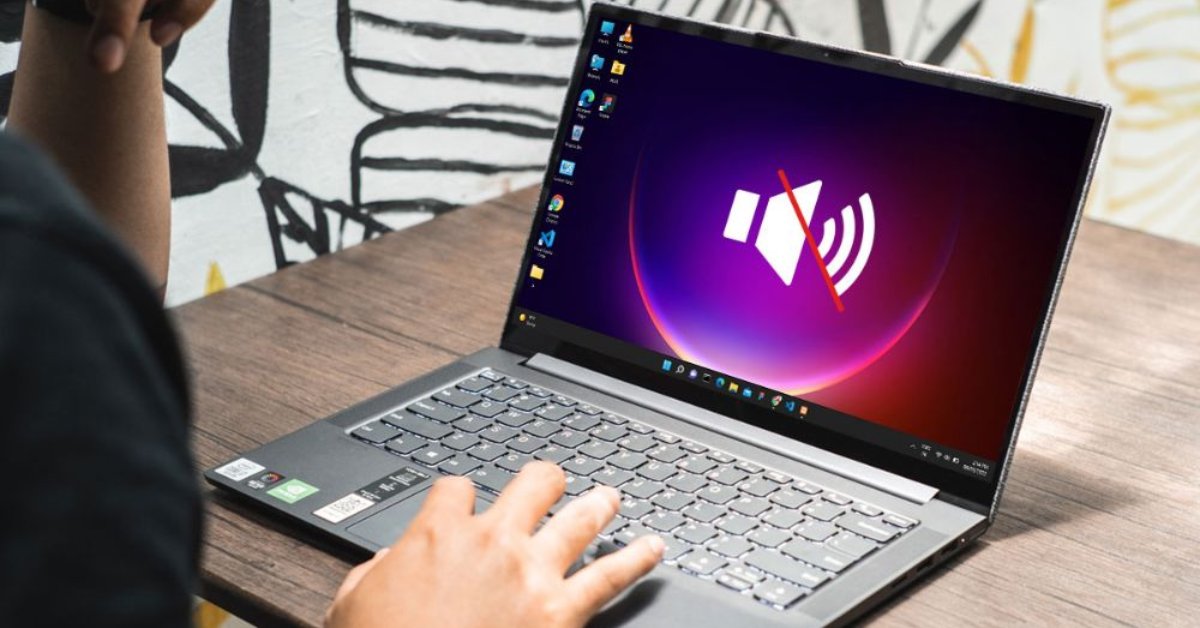

Laptop mang lại rất nhiều công dụng hữu ích trong cuộc sống hàng ngày, từ học tập, làm việc đến giải trí. Chính vì sự quan trọng này nên khi nó bị hỏng hóc sẽ ảnh hưởng rất nhiều đến các công việc khác cần giải quyết trên máy tính. Một lỗi cơ bản và phổ biến nhất chính là loa laptop không nghe được, hay còn gọi là bị mất tiếng. Trong bài viết dưới đây, hãy đi tìm câu trả lời cho câu hỏi tại sao loa laptop không nghe, nguyên nhân cũng như cách khắc phục.
Công dụng của laptop là gì?
Laptop là một công cụ đa năng, mang lại nhiều tiện ích cho cuộc sống. Việc sở hữu một chiếc laptop sẽ giúp bạn làm việc hiệu quả hơn, học tập tốt hơn và tận hưởng cuộc sống một cách trọn vẹn hơn. Trước khi đi vào tìm hiểu nguyên nhân và cách xử lý việc loa laptop không nghe được, hãy cùng điểm qua một số lợi ích khi sử dụng máy tính xách tay.
Hỗ trợ học tập hiệu quả
Laptop giúp bạn truy cập Internet để tìm kiếm thông tin một cách nhanh chóng và hiệu quả. Học sinh sinh viên có thể sử dụng các phần mềm văn phòng để hoàn thành bài tập, viết báo cáo, làm luận văn khi còn ngồi trên giảng đường. Bên cạnh đó, laptop là công cụ không thể thiếu cho việc học online, tham gia các khóa học trực tuyến, tương tác với giáo viên và bạn bè từ xa.

Xử lý công việc nhanh chóng
Đối với người đi làm, dân văn phòng thì loaptop là một trợ thủ đắc lực không thể thiếu. Nó hỗ trợ chúng ta trong hầu hết mọi việc như soạn thảo văn bản, tính toán, tạo bảng tính, quản lý dữ liệu một cách chuyên nghiệp. Các phần mềm thiết kế đồ họa trên laptop giúp bạn tạo ra các hình ảnh, banner, logo… phục vụ cho nhiều ngành dịch vụ khác nhau. Bạn có thể làm việc ở bất cứ đâu có kết nối Internet nhờ vào laptop.
Phục vụ nhu cầu giải trí
Bên cạnh việc học tập và làm việc, laptop cũng là công cụ tuyệt vời giúp chúng ta có thể giải trí bất cứ khi nào muốn. Thông qua các ứng dụng và kết nối Internet, bạn sẽ thoải mái lướt mạng xã hội hay thưởng thức các bộ phim, bài hát yêu thích với chất lượng hình ảnh và âm thanh chất lượng.
Riêng với các game thủ, nhiều game hiện đại có thể chạy mượt mà trên laptop, giúp họ giải trí sau những giờ làm việc căng thẳng hiệu quả. Chính vì những công dụng này nên nếu loa laptop không nghe được sẽ ảnh hưởng khá nhiều đến trải nghiệm giải trí của chính chúng ta và cầm tìm cách khắc phục ngay.

Lưu trữ dữ liệu
Laptop có dung lượng lưu trữ lớn, giúp bạn lưu trữ hình ảnh, video, tài liệu, các tệp tin quan trọng. Đây là một công cụ đa năng, không chỉ đơn thuần là nơi lưu trữ dữ liệu. Nó là một trung tâm giải trí, một công cụ làm việc hiệu quả và là cầu nối giúp bạn kết nối với thế giới.
Tại sao loa laptop không nghe được?
Có rất nhiều nguyên nhân khiến loa laptop gặp trục trặc. Việc xác định được lý do gây ra lỗi sẽ giúp chúng ta có phương án xử lý tốt nhất.
Lỗi phần cứng
Lỗi phần cứng laptop là tình trạng một hoặc nhiều bộ phận vật lý bên trong máy tính xách tay bị hư hỏng, gây ảnh hưởng đến hoạt động bình thường của thiết bị. Lỗi phần cứng cũng có thể là nguyên nhân khiến loa không nghe được, hoặc chất lượng âm thanh giảm sút.

Vấn đề về âm lượng
Loa laptop tích hợp sẵn, giúp người dùng có thể nghe nhạc, xem phim một cách nhanh chóng và tiện lợi mà không cần phải kết nối thêm thiết bị âm thanh bên ngoài. Khi thiết bị gặp tình trạng loa không nghe được thì rất có thể âm lượng thiết bị đang có vấn đều.
- Âm lượng hệ thống quá thấp hoặc bị tắt: Kiểm tra biểu tượng loa ở góc phải màn hình và điều chỉnh thanh trượt âm lượng lên.
- Âm lượng ứng dụng bị tắt: Nhiều ứng dụng có thanh điều chỉnh âm lượng riêng, hãy kiểm tra lại xem đã bật chưa.
Vấn đề về kết nối
Vấn đề kết nối trên máy tính là một trong những lỗi thường gặp nhất, khiến người dùng gặp nhiều khó khăn trong việc truy cập internet, chia sẻ dữ liệu hay kết nối với các thiết bị khác, thậm chí là gây ra lỗi loa laptop không nghe được.
- Jack cắm lỏng hoặc bẩn: Kiểm tra lại các jack cắm tai nghe, loa ngoài xem có bị lỏng hoặc bẩn không.
- Cổng kết nối không đúng: Đảm bảo bạn cắm vào đúng cổng.
- Trình điều khiển âm thanh: Trình điều khiển âm thanh lỗi thời hoặc bị hỏng có thể gây ra tình trạng này. Bạn cần cập nhật lên phiên bản mới nhất.

Cài đặt âm thanh không đúng
Khi gặp phải tình trạng loa laptop không phát ra âm thanh, một trong những nguyên nhân phổ biến là do cài đặt âm thanh bị sai.
- Thiết bị mặc định không đúng: Kiểm tra lại xem thiết bị âm thanh mặc định đã được chọn đúng chưa.
- Cấu hình âm thanh bị lỗi: Hãy kiểm tra lại các cài đặt âm thanh trong Control Panel.
Xung đột phần mềm
Xung đột phần mềm là một trong những vấn đề thường gặp khi sử dụng máy tính, đặc biệt là laptop. Khi nhiều phần mềm chạy cùng lúc, chúng có thể “cạnh tranh” để sử dụng tài nguyên hệ thống như bộ nhớ RAM, CPU, hoặc các thiết bị ngoại vi, dẫn đến các lỗi không mong muốn. Một số phần mềm mới cài đặt có thể xung đột với trình điều khiển âm thanh.
Ảnh hưởng của việc loa laptop không nghe được
Các dấu hiệu nhận biết cơ bản ví dụ như dù đã điều chỉnh âm lượng và kiểm tra các cài đặt âm thanh nhưng vẫn không nghe thấy tiếng. Chất lượng âm thanh giảm sút rõ rệt so với bình thường, thậm chí là ngừng hoạt động.
Loa laptop gặp vấn đề có thể gây ra nhiều ảnh hưởng đến trải nghiệm sử dụng của bạn. Dưới đây là một số tác động tiêu cực phổ biến mà người dùng có thể gặp phải.
- Không thể nghe nhạc, xem phim, chơi game: Những hoạt động giải trí yêu thích sẽ trở nên nhàm chán và kém hấp dẫn hơn nhiều khi không có âm thanh.
- Gặp khó khăn trong học tập và làm việc: Nếu bạn sử dụng laptop để học trực tuyến, tham gia hội họp trực tuyến, hay thực hiện các công việc liên quan đến âm thanh, việc loa không nghe được sẽ gây cản trở rất lớn.
- Không nhận được thông báo: Các thông báo hệ thống, tin nhắn, cuộc gọi sẽ không còn âm thanh báo hiệu, khiến bạn dễ bỏ lỡ thông tin quan trọng.
- Ảnh hưởng đến trải nghiệm sử dụng tổng thể: Một chiếc laptop không phát ra âm thanh sẽ làm giảm đi sự tiện lợi và tính hấp dẫn của nó.

Cách khắc phục tình trạng loa laptop không nghe được
Sau khi đã nắm được nguyên nhân gây ra tình trạng hỏng loa laptop, chúng ta sẽ có thể tìm được cách xử lý và khắc phục.
Kiểm tra âm lượng
Âm lượng hệ thống: Đảm bảo âm lượng hệ thống không bị tắt hoặc đặt quá thấp. Kiểm tra biểu tượng loa ở góc phải màn hình và điều chỉnh thanh trượt âm lượng. Nhìn vào góc dưới bên phải màn hình, bạn sẽ thấy biểu tượng loa. Nhấp vào biểu tượng này và kéo thanh trượt lên để tăng âm lượng hoặc xuống để giảm âm lượng.
Âm lượng ứng dụng: Một số ứng dụng có thanh điều chỉnh âm lượng riêng. Hãy kiểm tra xem âm lượng của ứng dụng bạn đang sử dụng có bị tắt hay không.

Kiểm tra kết nối
Trong trường hợp loa laptop không nghe được do lỗi kết nối, mọi người hãy kiểm tra một số đầu kết nối sau:
- Cổng kết nối: Nếu bạn đang sử dụng tai nghe hoặc loa ngoài, hãy kiểm tra xem đã cắm đúng cổng chưa.
- Jack cắm: Đảm bảo jack cắm không bị lỏng hoặc bẩn.
- Thiết bị âm thanh: Kiểm tra xem thiết bị âm thanh bạn đang sử dụng có hoạt động bình thường không.

Kiểm tra trình điều khiển âm thanh
Trình điều khiển âm thanh (hay còn gọi là driver âm thanh) là một phần mềm đặc biệt, đóng vai trò như một cầu nối giữa hệ điều hành và phần cứng âm thanh trên laptop của bạn. Nó giúp cho hệ điều hành có thể giao tiếp và điều khiển các thiết bị âm thanh như loa, tai nghe, micro một cách hiệu quả. Khi loa laptop gặp vấn đề thì hãy thử kiểm tra driver của thiết bị này ngay nhé.
- Trình điều khiển lỗi thời hoặc bị hỏng: Trình điều khiển âm thanh lỗi thời hoặc bị hỏng có thể gây ra lỗi không phát ra âm thanh. Bạn nên cập nhật trình điều khiển âm thanh lên phiên bản mới nhất.
- Xung đột phần mềm: Một số phần mềm có thể xung đột với trình điều khiển âm thanh. Hãy thử gỡ cài đặt các phần mềm mới cài đặt gần đây.
Khởi động lại laptop
Đôi khi, khởi động lại laptop có thể giải quyết được các lỗi tạm thời, kể cả cả lỗi loa laptop không nghe được.
Bạn có thể thao thác thông qua Start menu bằng cách: Nhấp vào nút Start ở góc dưới bên trái màn hình > Chọn biểu tượng Power (hình nguồn)> Chọn Restart để khởi động lại máy tính xách tay. Hoặc nhấn đồng thời 3 phím Ctrl + Alt + Delete để một cửa sổ sẽ hiện ra > chọn Power ở góc dưới bên phải > chọn Restart.

Mang máy đi bảo hành
Nếu các cách trên không hiệu quả, có thể có vấn đề với phần cứng của laptop, chẳng hạn như jack cắm bị hỏng, màng loa bị rách hoặc chip âm thanh bị lỗi. Trong trường hợp này, bạn nên mang máy đến trung tâm bảo hành hoặc cửa hàng sửa chữa uy tín để được kiểm tra và sửa chữa.
Một số lưu ý khác
Khi loa laptop của bạn gặp vấn đề, hãy lưu ý những điều sau để bảo vệ thiết bị và tìm được giải pháp phù hợp:
Trong quá trình sử dụng hàng ngày, việc làm sạch máy tính định kỳ không chỉ để tránh bụi bẩn bám vào loa mà còn hạn chế tình trạng loa tậm tịt, giảm chất lượng âm thanh.
Không tự ý tháo rời: Việc tự ý tháo rời loa có thể làm hỏng các linh kiện khác trên máy, khiến tình trạng trở nên nghiêm trọng hơn. Không những vậy, nếu thiết bị vẫn còn trong thời gian bảo hành, việc tự sửa chữa có thể khiến bạn mất quyền lợi bảo hành.
Kiểm tra kỹ các nguyên nhân để tìm ra cách khắc phục lỗi loa không nghe được phù hợp.
Nếu máy tính của bạn còn trong thời gian bảo hành, bạn có thể mang máy đến trung tâm bảo hành chính hãng để được sửa chữa miễn phí. Các kỹ thuật viên chuyên nghiệp sẽ giúp bạn xác định chính xác nguyên nhân gây hỏng loa và đưa ra giải pháp phù hợp.

Lời kết
Bài viết trên đây đã tổng hợp lý do tại sao loa laptop không nghe được, bị mất tiếng cũng như đưa ra một số biện pháp khắc phục. Hy vọng những thông tin này sẽ giúp bạn khắc phục được lỗi âm thanh trên laptop!
Xem thêm: