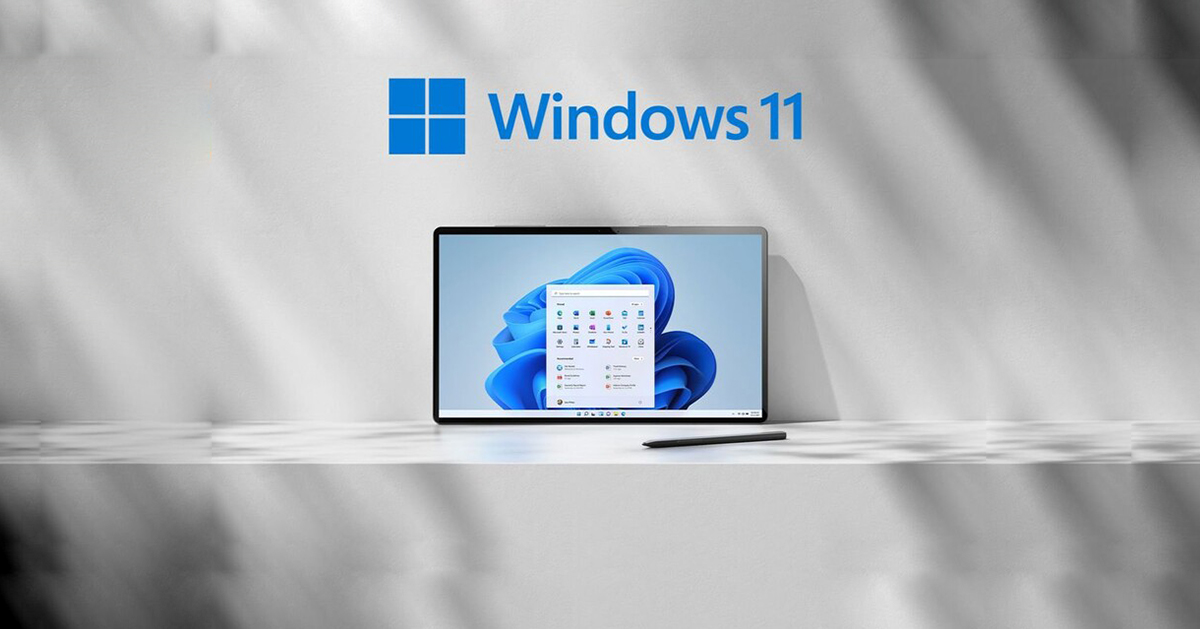

Trong sự kiện vừa diễn ra, Microsoft đã chính thức phát hành Windows 11. Bên cạnh việc nâng cao trải nghiệm, gã khổng lồ phần mềm còn cho phép người dùng kiểm tra xem máy tính của họ có đủ điều kiện cài đặt Windows 11 không.
Cách kiểm tra máy tính có cài đặt được Windows 11 hay không
Microsoft đã phát hành công cụ kiểm tra mang tên Windows PC Health Check và cho phép tải về miễn phí. Để sử dụng công cụ này, bạn cần thực hiện theo các bước sau:
- Bước 1: Tải Windows PC Health Check bằng link sau đây

- Bước 2: Nhấn đúp chuột vào phần mềm để cài đặt > Tích vào dòng “I accept the terms in the License Agreement” > bấm Install.

- Bước 3: Chờ quá trình cài đặt hoàn tất và sau đó bấm vào Finish.

- Bước 4: Đây là giao diện của Windows PC Health Check. Ở thanh bên trái bạn có thể thấy thông tin cơ bản của máy tính còn ở thanh bên phải là các tùy chọn để kiểm tra xem máy tính có chạy được Windows 11 hay không?

- Bước 5: Để kiểm tra bạn bấm vào Check now.

Nếu như máy tính của bạn đủ điều kiện để cài đặt Windows 11 thì hộp thoại thông báo sẽ như thế này:

Còn nếu máy tính của bạn không đủ điều kiện để thì hộp thoại thông báo sẽ như dưới đây:

Thông tin trong bài đều được Hoàng Hà tổng hợp. Đừng quên theo dõi Hoàng Hà Mobile để cập nhật các tin tức công nghệ mới nhất nhé!
Tham gia Hoàng Hà Mobile Group để cập nhật những chương trình và ưu đãi sớm nhất
Xem thêm: Mách bạn mẹo sử dụng Zalo giúp cuộc sống dễ dàng hơn
Cùng Follow kênh Youtube của Hoàng Hà Mobile để cập nhật những tin tức mới nhất, sinh động nhất nhé!