


Nếu như trước đây chỉ có cách Jailbreak thì mới có thể khôi phục lại được dữ liệu trên iPhone. Nhưng giờ đây, bạn không cần phải có những bước xử lý cồng kềnh như vậy nữa. Trong bài viết này mình sẽ hướng dẫn các bạn lấy lại dữ liệu trên iPhone bằng cách cực đơn giản.
Cách khôi phục lại dữ liệu trên iPhone không cần Jailbreak
1. Sử dụng phần mềm iMyFone D-Back
Bước 1: Trước hết bạn đọc hãy tải phần mềm iMyFone D-Back về laptop hoặc PC của mình. Phần mềm mềm này được phát triển cho cả Windows và Mac.
- Tải về iMyFone D-Back TẠI ĐÂY
Bước 2: Bật phần mềm iMyFone D-Back lên, chọn tính năng Recover from iOS Device. Lưu ý tính năng này cần phải có iTunes mới hoạt động được, nếu như chưa tải iTunes bạn đọc hãy tải về cài đặt nhé. Và bạn đọc phải tải về phiên bản trên trang chủ của Apple chứ không phải phiên bản trên Microsoft Store.

- Tải về iTunes dành cho Windows TẠI ĐÂY
Bước 3: Kết nối iPhone với PC hoặc Laptop bằng cáp lightning.

Bước 4: Tiếp đến hãy lựa chọn những dữ liệu mà bạn muốn khôi phục, chọn tiếp Scan. Sau đó phần mềm sẽ bắt đầu tìm những dữ liệu bị xóa trên iPhone của bạn.


Bước 5: Dữ liệu sau khi được tìm kiếm xong được xếp thành một danh sách. Giờ đây bạn chỉ cần chọn những dữ liệu mà bạn muốn khôi phục lại và ấn vào nút Recover là xong.

2. Khôi phục từ iTunes Backup
Bước 1: Bạn đọc hãy lựa chọn tính năng có tên Recover from iTunes Backup ngay trong phần mềm iMyFone D-Back >> Start.

Bước 2: Nhấp chọn nút Select, ngay lập tức phần mềm sẽ hiển thị ra các tệp iTunes với các thông tin rõ ràng như tên sao lưu, model, ngày sao lưu và số serial của thiết bị.

Hãy lựa chọn các mục mà bạn muốn khôi phục >> chọn Scan để ra lệnh cho phần mềm bắt đầu tim dữ liệu trong tệp mà bạn đã chọn.

Bước 3: Sau đó phần mềm sẽ hiện ra các tập tin tìm được. Bạn đọc hãy chọn các tệp tin cần khôi phục và ấn Recover để tiến hành khôi phục lại.

3. Khôi phục từ iCloud
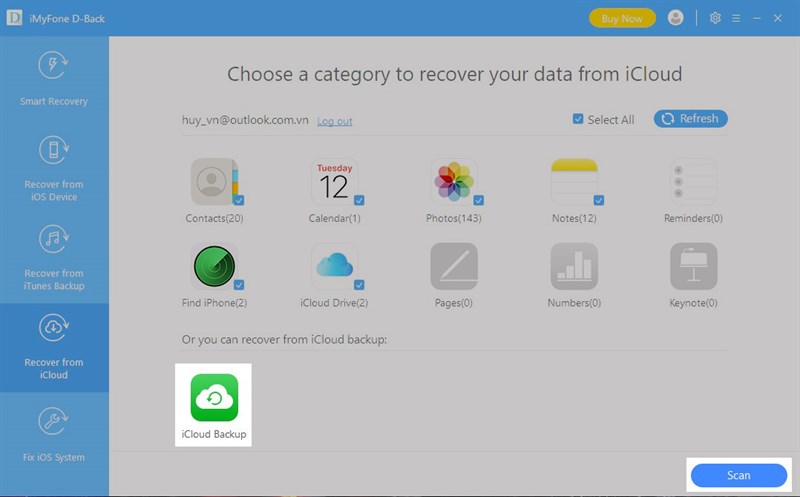
Bạn đọc hãy chọn tính năng có tên Recover from iCloud >> đăng nhập vào bằng Apple ID của mình. Sau đó phần mềm sẽ cho bạn 2 lựa chọn là khôi phục bằng iCloud Kit hoặc iCloud Backup.

- Đối với iCloud Kit
Bước 1: Trong giao diện màn hình như trong ảnh dưới đây, bạn đọc hãy chọn mục mà muốn khôi phục hoặc ấn Select All để chọn hết và nhấn Scan.

Bước 2: Chọn danh mục các tệp tin hiển thị như trong ảnh minh họa bên dưới và ấn Recover.

- Đối với iCloud Backup
Bước 1: Trong giao diện tính năng Recover from iCloud, chọn iCloud Backup và ấn Scan.
Lưu ý: iCloud Backup từ iOS 11.2 trở đi sẽ không hỗ trợ tải về. Nên chỉ có các bản iOS cũ mới thực hiện được.

Sau đó bạn đọc nhấp tiếp Next
Bước 2: Chọn các dữ liệu mà bạn đọc muốn khôi phục >> ấn nút Recover để hoàn tất.

Lời kết
Trên đây là bài hướng dẫn bạn đọc khôi phục lại dữ liệu trên iPhone mà không cần Jailbreak bằng cách sử dụng phần mềm iMyFone D-Back. Nếu thấy bài viết hay và hữu ích bạn đọc hãy để lại comment dưới phần bình luận của bài viết cho mình biết và đừng quên theo dõi trang tin của Hoàng Hà Mobile để cập nhật các tin tức mới nhất nhé.
Tham gia Hoàng Hà Mobile Group để cập nhật những chương trình và ưu đãi sớm nhất
Xem thêm: Hướng dẫn kết nối Airpods với iPhone, iPad, thiết bị Apple nhanh và tiện lợi nhất
Cùng Follow kênh Youtube của Hoàng Hà Mobile để cập nhật những tin tức mới nhất, sinh động nhất nhé!


