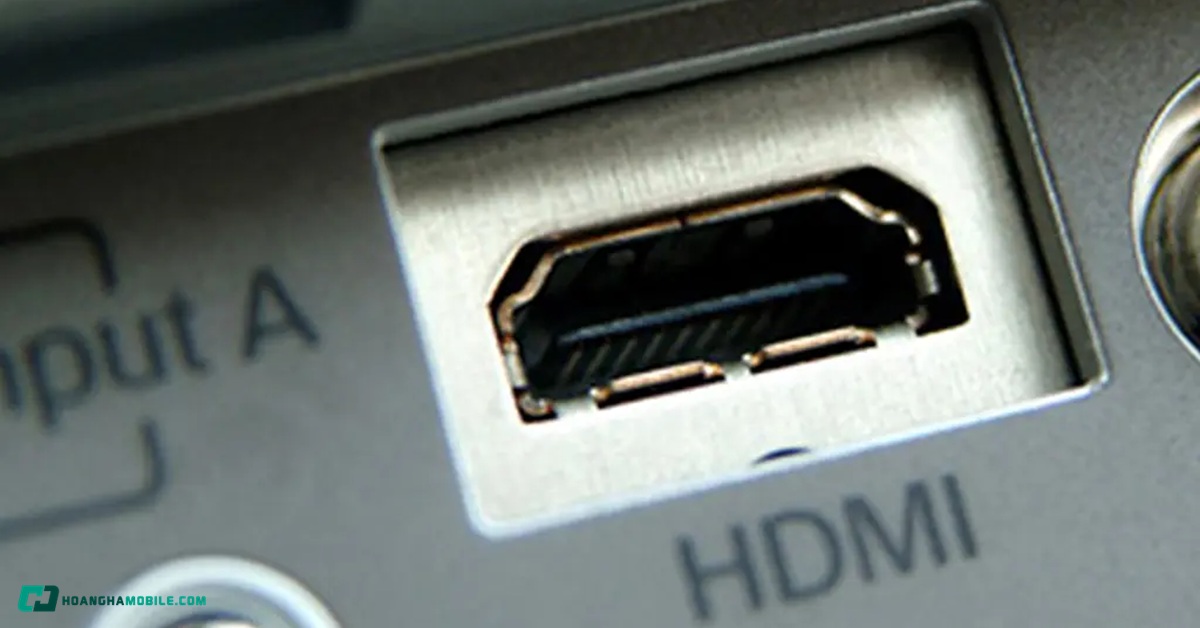

Kết nối máy tính với tivi qua HDMI đang được nhiều người lựa chọn để phục vụ nhu cầu học tập, làm việc lẫn giải trí. Nhờ màn hình lớn của tivi, bạn có thể xem phim, chơi game hoặc trình chiếu nội dung một cách trực quan và tiện lợi hơn. Hiện có nhiều cách kết nối như HDMI, Wifi Display hay Wi-Fi Direct, mỗi cách đều có ưu – nhược điểm riêng. Bài viết dưới đây sẽ hướng dẫn chi tiết và gợi ý phương pháp phù hợp nhất cho từng nhu cầu.
Tìm hiểu khái niệm HDMI là gì?
HDMI (High-Definition Multimedia Interface) là chuẩn giao tiếp kỹ thuật số dùng để truyền tải hình ảnh và âm thanh từ thiết bị nguồn như máy tính, laptop, đầu DVD… sang thiết bị hiển thị như tivi, màn hình máy chiếu. Điểm mạnh của HDMI là khả năng truyền dữ liệu chất lượng cao, bao gồm cả video Full HD, 4K, âm thanh đa kênh mà không cần cáp riêng biệt.
HDMI hỗ trợ nhiều phiên bản khác nhau, từ HDMI 1.4, 2.0 đến 2.1 với băng thông tăng dần, cho phép truyền dữ liệu mượt mà hơn, hỗ trợ HDR, tốc độ làm tươi cao và nhiều tính năng mở rộng khác. Chuẩn HDMI ngày nay đã trở thành tiêu chuẩn phổ biến cho kết nối hình ảnh – âm thanh chất lượng cao trong các gia đình và văn phòng.

Công dụng chính của cổng HDMI trong thực tế
Cổng HDMI được sử dụng rộng rãi nhờ khả năng truyền tải đồng thời âm thanh và hình ảnh với chất lượng cao. Trong thực tế, HDMI thường dùng để:
- Trình chiếu nội dung từ laptop lên tivi hoặc màn hình lớn trong phòng họp, lớp học.
- Kết nối đầu phát Blu-ray, console game, hoặc các thiết bị giải trí đa phương tiện với tivi.
- Truyền tải âm thanh chất lượng cao từ máy tính hoặc đầu phát media đến hệ thống loa, soundbar.
- Hỗ trợ các tính năng nâng cao như 3D, 4K, HDR, đồng bộ hình ảnh – âm thanh mà không cần thêm nhiều dây rườm rà.
Nhờ sự tiện lợi và khả năng tương thích rộng, HDMI hiện là chuẩn kết nối không thể thiếu cho cả môi trường gia đình lẫn công sở đặc biệt là trong cách kết nối máy tính với tivi qua HDMI.

Các bước thực hiện để kết nối máy tính với tivi qua HDMI
Trước khi bắt đầu kết nối máy tính với tivi, bạn cần chuẩn bị một chiếc cáp HDMI chất lượng. Cáp HDMI có thể mua ở các cửa hàng linh kiện điện tử hoặc các trung tâm chuyên về công nghệ. Việc sử dụng cáp tốt giúp hình ảnh và âm thanh truyền tải ổn định, tránh gián đoạn khi trình chiếu.
Trường hợp laptop có cổng HDMI
Nếu laptop của bạn đã trang bị cổng HDMI, việc kết nối với tivi sẽ trở nên rất đơn giản và nhanh chóng. Trước tiên, hãy chuẩn bị một chiếc cáp HDMI chất lượng, đảm bảo không bị gãy, hỏng và có đủ độ dài để kết nối từ laptop đến tivi.
Bước 1. Nối cáp HDMI vào laptop
Xác định cổng HDMI trên laptop – thường nằm ở cạnh bên hoặc sau máy, có ký hiệu “HDMI”. Cắm một đầu của dây HDMI vào cổng này. Khi cắm, hãy đảm bảo đầu dây vừa khít và không bị lỏng để tránh tín hiệu bị gián đoạn.

Bước 2. Nối cáp HDMI vào tivi
Tiếp theo, cắm đầu còn lại của dây HDMI vào cổng HDMI trên tivi. Hầu hết tivi hiện nay có nhiều cổng HDMI, thường đánh số từ HDMI 1, HDMI 2… Hãy nhớ bạn cắm vào cổng nào để dễ chọn nguồn sau này.

Bước 3. Chọn nguồn vào trên tivi
Dùng remote của tivi, bấm nút “Input” hoặc “Source” để mở danh sách các nguồn. Chọn đúng cổng HDMI mà bạn vừa cắm (ví dụ HDMI 2). Với cách kết nối máy tính với tivi qua HDMI này, khi chọn đúng cổng, tivi sẽ nhận tín hiệu từ laptop.

Bước 4. Cấu hình hiển thị trên laptop
Trên laptop Windows, nhấn tổ hợp phím Windows + P. Một bảng tùy chọn hiện ra với các chế độ:
- PC screen only: chỉ hiển thị trên laptop
- Duplicate: hiển thị cùng nội dung trên laptop và tivi
- Extend: mở rộng màn hình, tivi trở thành màn hình phụ
- Second screen only: chỉ hiển thị trên tivi
Chọn Duplicate nếu bạn muốn mọi người xem cùng nội dung trên màn hình tivi, giống như màn hình laptop.

Trường hợp laptop không có cổng HDMI
Trong một số dòng laptop mỏng hoặc thiết bị cũ, cổng HDMI có thể không được trang bị sẵn. Khi đó, bạn không thể ứng dụng cáchkết nối máy tính với tivi qua HDMI mà cần chuẩn bị đầu chuyển (adapter) hoặc cáp phù hợp với cổng mà laptop đang hỗ trợ.
Bước 1. Xác định cổng có trên laptop
Trước hết, hãy kiểm tra laptop của bạn có những cổng nào:
- VGA: cổng hình chữ nhật có 15 lỗ, thường dùng cho màn hình cũ
- DVI: cổng số trắng dài, truyền hình ảnh chất lượng cao nhưng không truyền âm thanh
- DisplayPort: cổng số giống HDMI, hỗ trợ video và âm thanh
- USB Type-C: một số laptop hiện đại hỗ trợ xuất hình qua USB-C

Bước 2. Chọn đầu chuyển phù hợp
Tùy vào cổng hiện có trên laptop, bạn mua đầu chuyển sang HDMI để kết nối với tivi. Một số loại phổ biến:
- HDMI sang VGA: dùng khi laptop chỉ có cổng VGA
- HDMI sang DVI: dùng khi tivi hoặc laptop chỉ hỗ trợ DVI
- HDMI sang DisplayPort: dùng khi laptop có cổng DisplayPort
- HDMI sang USB Type-C: dùng cho laptop hiện đại có cổng USB-C hỗ trợ xuất hình
Những đầu chuyển này có giá khá rẻ, dễ tìm tại các cửa hàng linh kiện điện tử hoặc trực tuyến, và rất tiện lợi nếu bạn cần dùng thường xuyên.
Bước 3. Kết nối với tivi
Sau khi có đầu chuyển, bạn kết nối tivi tương tự như với cách kết nối máy tính với tivi qua HDMI thông thường: cắm đầu chuyển vào laptop, đầu HDMI vào tivi, chọn nguồn trên tivi, và cài đặt chế độ hiển thị trên laptop (Duplicate hoặc Extend).

Một số lợi ích khi kết nối máy tính với tivi qua HDMI
Kết nối máy tính với tivi qua HDMI mang lại nhiều lợi ích:
- Hình ảnh và âm thanh chất lượng cao: HDMI truyền đồng thời hình ảnh Full HD/4K và âm thanh đa kênh, mang đến trải nghiệm xem phim, chơi game hay thuyết trình sống động, rõ nét mà không cần thêm dây âm thanh.
- Dễ sử dụng và nhanh chóng: Bạn chỉ cần cắm cáp vào laptop và tivi, chọn nguồn trên tivi, sau đó điều chỉnh chế độ hiển thị trên laptop. Không cần cài đặt phần mềm hay thao tác phức tạp.
- Kết nối ổn định: Khác với kết nối không dây, HDMI gần như không trễ tín hiệu hay gián đoạn, đảm bảo trình chiếu mượt mà, đặc biệt khi chơi game hoặc thuyết trình trực tiếp.
- Tương thích rộng rãi: Hầu hết laptop, tivi và các thiết bị giải trí hiện nay đều hỗ trợ HDMI, giúp bạn dễ dàng kết nối mà không lo vấn đề tương thích.
- Tiện lợi cho mọi nhu cầu: HDMI phù hợp với cả môi trường văn phòng, lớp học và gia đình, giúp trình chiếu slide, video hay phim ảnh trên màn hình lớn thuận tiện, nhanh chóng và chuyên nghiệp.

So sánh một số phương thức kết nối laptop – tivi hiện nay
Hiện nay, kết nối laptop với tivi có thể thực hiện qua cáp HDMI, Wi-Fi Display hoặc Wi-Fi Direct, mỗi phương thức có ưu – nhược điểm riêng.
Kết nối máy tính với tivi qua HDMI: đơn giản, nhanh, ổn định
Kết nối qua HDMI là phương thức nhanh chóng, ổn định và dễ thực hiện. Bạn chỉ cần cắm một đầu cáp vào laptop, đầu còn lại vào tivi và chọn nguồn tương ứng trên tivi là có thể trình chiếu ngay lập tức.
Ưu điểm lớn của HDMI là hình ảnh sắc nét, âm thanh đa kênh chất lượng cao, gần như không bị gián đoạn hay trễ tín hiệu, ngay cả khi phát video độ phân giải cao hoặc chơi game.
Nhược điểm duy nhất là khoảng cách bị giới hạn do chiều dài cáp, và phương pháp này không thuận tiện nếu bạn cần di chuyển laptop thường xuyên.

Kết nối không dây qua Wi-Fi Display
Ngoài kết nối máy tính với tivi qua HDMI, Wi-Fi Display (hay Miracast) cho phép trình chiếu hình ảnh và âm thanh từ laptop lên tivi hoàn toàn không cần dây cáp, giúp không gian gọn gàng và thuận tiện khi di chuyển. Bạn có thể chia sẻ video, hình ảnh hay trình chiếu slide trực tiếp mà không phải kết nối vật lý.
Ưu điểm của phương thức này là tiện lợi, linh hoạt và nhanh chóng, đặc biệt khi muốn trình chiếu cho nhiều người mà không vướng dây.
Nhược điểm là chất lượng tín hiệu phụ thuộc vào mạng Wi-Fi. Nếu mạng yếu, hình ảnh có thể giảm chất lượng hoặc xảy ra trễ tín hiệu, nhất là khi chơi game hoặc phát trực tiếp video. Vì vậy, Wi-Fi Display phù hợp hơn với các nội dung xem thông thường hoặc trình chiếu không yêu cầu độ trễ thấp.

Kết nối bằng Wi-Fi Direct (hoặc DLNA)
Wi-Fi Direct và DLNA cũng là phương án khác bên cạnh kết nối máy tính với tivi qua HDMI cho phép chia sẻ trực tiếp nội dung giữa laptop và tivi mà không cần router hoặc mạng Internet, giúp truyền phim, nhạc, hình ảnh nhanh chóng và linh hoạt khi không có cáp. Bạn có thể phát nội dung từ laptop lên tivi dễ dàng mà không cần dây nối, phù hợp với các nhu cầu giải trí thông thường.
Ưu điểm là không phụ thuộc vào cáp hay router, thuận tiện cho việc chia sẻ nội dung giữa các thiết bị trong cùng phòng.
Nhược điểm là cài đặt ban đầu phức tạp hơn HDMI, và có thể xuất hiện độ trễ nhẹ, do đó không lý tưởng cho trình chiếu thời gian thực hoặc chơi game yêu cầu phản hồi nhanh.

Câu hỏi phổ biến về cách kết nối máy tính với tivi qua HDMI
HDMI có truyền được âm thanh không?
Có. HDMI không chỉ truyền hình ảnh mà còn hỗ trợ âm thanh đa kênh chất lượng cao, bao gồm cả Dolby TrueHD hay DTS-HD, giúp trải nghiệm xem phim, chơi game hay thuyết trình trở nên sống động mà không cần thêm cáp âm thanh riêng.
Laptop không có HDMI có cách nào kết nối không?
Bạn có thể dùng đầu chuyển (adapter) từ các cổng trên laptop như VGA, DVI, DisplayPort hoặc USB-C sang HDMI để kết nối với tivi. Đây là giải pháp phổ biến và dễ thực hiện, tuy nhiên chất lượng hình ảnh và âm thanh tốt nhất vẫn đạt được khi cả laptop và tivi đều sử dụng HDMI gốc.
Có thể dùng HDMI để trình chiếu 4K không?
Có, nhưng cần đảm bảo tất cả các thiết bị hỗ trợ chuẩn 4K: laptop, tivi và cáp HDMI (thường từ chuẩn HDMI 2.0 trở lên). Nếu một thiết bị không tương thích, hình ảnh sẽ bị giảm chất lượng, hoặc tivi chỉ hiển thị ở độ phân giải thấp hơn.

Kết nối HDMI có bị trễ không?
Độ trễ gần như bằng không, nhờ tín hiệu truyền trực tiếp qua dây cáp. Vì vậy HDMI rất phù hợp cho chơi game, thuyết trình trực tiếp hoặc các hoạt động cần phản hồi nhanh, khác với kết nối không dây đôi khi có hiện tượng lag.
Tạm kết
Kết nối máy tính với tivi qua HDMI, Wi-Fi Display hay Wi-Fi Direct đều mang lại trải nghiệm tiện lợi, phục vụ học tập, làm việc và giải trí. HDMI vẫn là lựa chọn tối ưu về ổn định và chất lượng, trong khi kết nối không dây mang lại sự linh hoạt. Hiểu rõ các phương thức và chuẩn cáp sẽ giúp bạn chọn cách kết nối phù hợp nhất cho nhu cầu cá nhân hoặc công việc.
XEM THÊM:
HDMI 2.1 là gì? Có gì đặc biệt so với HDMI thông thường?
Cổng VGA là gì? So sánh giữa VGA và HDMI, nên chọn cổng nào?