
Cách cài đặt là tổng hợp các thao tác thiết lập ban đầu hoặc khôi phục cài đặt gốc cho thiết bị, ứng dụng hoặc hệ thống. Việc nắm vững các bước cài đặt giúp bạn chủ động kiểm soát, tối ưu hóa và xử lý sự cố trong quá trình sử dụng công nghệ.
Tầm quan trọng của việc nắm vững cách cài đặt
Biết các bước cài đặt thiết bị, ứng dụng và tài khoản là kỹ năng cơ bản không thể thiếu trong thời đại số. Việc thành thạo các thao tác này giúp bạn tự tin làm chủ công nghệ, tự giải quyết các vấn đề phát sinh mà không cần nhờ đến hỗ trợ kỹ thuật.

Trong bài viết này, chúng tôi sẽ hướng dẫn chi tiết quy trình cài đặt từ ứng dụng phổ biến (Zalo, YouTube, Facebook…) đến thiết bị như camera, máy in, đồng hồ thông minh, cũng như cách khôi phục cài đặt gốc cho điện thoại, máy tính và các thiết bị khác. Việc tự cài đặt và khắc phục sự cố cơ bản không chỉ tiết kiệm thời gian, chi phí mà còn giúp bạn bảo vệ thông tin cá nhân, tối ưu hoá hiệu suất thiết bị và chủ động hơn trong công việc, học tập cũng như giải trí.
Cài đặt cơ bản cho ứng dụng và tài khoản phổ biến
Để sử dụng các dịch vụ số hiệu quả, bạn cần biết cách cài đặt và thiết lập tài khoản cho các ứng dụng phổ biến. Dưới đây là hướng dẫn cài đặt chi tiết cho từng loại ứng dụng và tài khoản:
Cài đặt các ứng dụng mạng xã hội và giao tiếp
- Zalo:
- Trên điện thoại: Vào CH Play (Android) hoặc App Store (iOS), tìm kiếm “Zalo” và nhấn Cài đặt. Đăng ký hoặc đăng nhập bằng số điện thoại.
- Trên máy tính: Truy cập zalo.me/pc, tải file cài đặt và làm theo hướng dẫn. Đăng nhập bằng quét mã QR hoặc số điện thoại.
- Facebook, Messenger, Telegram:
- Vào CH Play/App Store, tìm kiếm tên ứng dụng, nhấn Cài đặt.
- Đăng nhập bằng số điện thoại/email hoặc tạo tài khoản mới theo hướng dẫn trên màn hình.
- Cài đặt Email:
- Với Gmail: Tải ứng dụng Gmail hoặc vào trang mail.google.com.
- Nhập địa chỉ email, mật khẩu và xác thực thông tin.
- Trên điện thoại, bạn có thể thêm tài khoản email trong mục Cài đặt > Tài khoản > Thêm tài khoản.

Cài đặt ứng dụng giải trí và tiện ích
- YouTube:
- Trên điện thoại: Tìm kiếm “YouTube” trên CH Play/App Store và nhấn Cài đặt.
- Nếu muốn khôi phục cách cài đặt YouTube: Gỡ cài đặt, sau đó cài lại như trên.
- Google, ChatGPT:
- Google: Tải ứng dụng Google từ kho ứng dụng, đăng nhập tài khoản Google để đồng bộ.
- ChatGPT: Truy cập chat.openai.com hoặc tải app trên App Store/CH Play (nếu có), đăng ký tài khoản bằng email.

Cài đặt các ứng dụng chuyên biệt khác
- VNeID (Bộ Công An):
- Tải ứng dụng “VNeID” từ CH Play/App Store.
- Đăng ký tài khoản bằng số CCCD, tạo mật khẩu và xác thực bằng OTP.
- Cài đặt định danh điện tử mức 2: Làm theo hướng dẫn xác thực khuôn mặt, giấy tờ tùy thân.
- Sổ Tay Đảng Viên:
- Tải ứng dụng và đăng nhập bằng tài khoản do chi bộ cung cấp.
- Thiết lập các thông tin cá nhân, bảo mật tài khoản.
Ngoài ra, bạn cũng có thể cài đặt các ứng dụng như Zoom, lịch âm, báo thức, nhạc chuông hoặc chữ ký số trên thiết bị theo hướng dẫn cụ thể của từng ứng dụng.
Quản lý và khôi phục cài đặt hệ thống và thiết bị
Việc quản lý và khôi phục cách cài đặt hệ thống giúp thiết bị hoạt động ổn định và khắc phục các lỗi phổ biến. Dưới đây là các hướng dẫn quan trọng dành cho bạn:
Khôi phục cài đặt gốc thiết bị
- Điện thoại Android (Samsung, Oppo…):
- Vào Cài đặt > Quản lý chung > Đặt lại > Khôi phục cài đặt gốc.
- Lưu ý: Sao lưu dữ liệu trước khi khôi phục để tránh mất mát thông tin.
- iPhone:
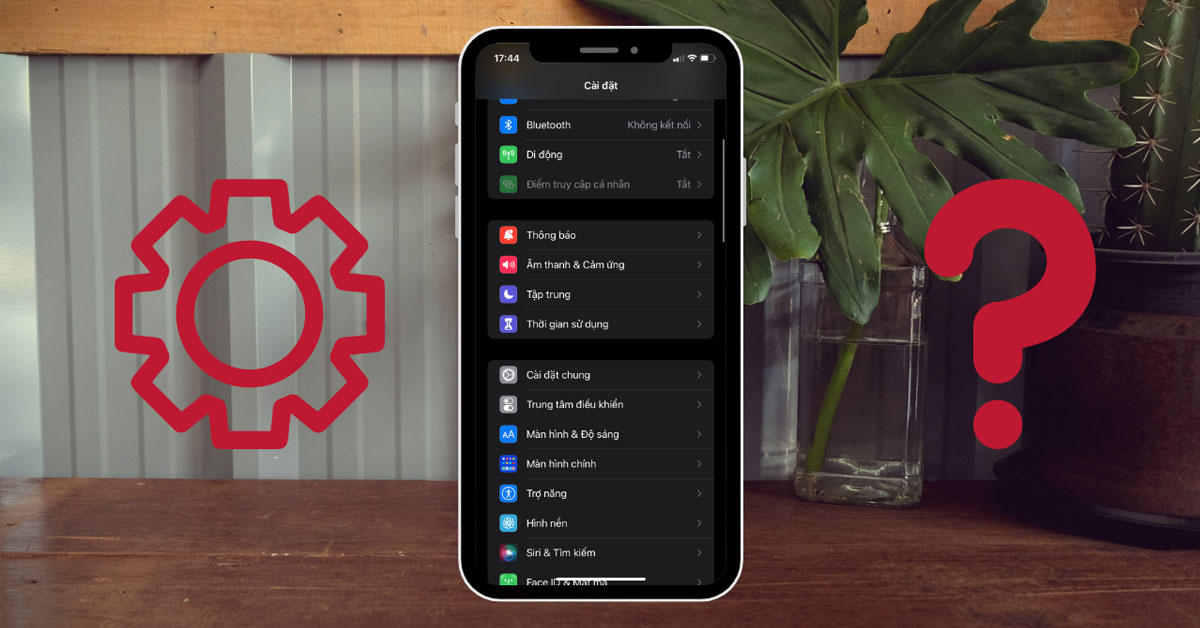
- Vào Cài đặt > Cài đặt chung > Chuyển hoặc đặt lại iPhone > Xóa tất cả nội dung và cài đặt.
- Máy tính Windows:
- Vào Cài đặt > Cập nhật & Bảo mật > Phục hồi > Đặt lại PC này.
- Chọn giữ lại hoặc xóa dữ liệu theo nhu cầu.
Gỡ cài đặt ứng dụng trên máy tính
- Windows: Vào Bảng điều khiển > Chương trình > Gỡ cài đặt chương trình, chọn ứng dụng cần gỡ và nhấn Gỡ cài đặt.
- Mac: Mở Finder > Ứng dụng, kéo ứng dụng vào thùng rác.

Cách cài đặt và bảo mật tài khoản
- Cài đặt mật khẩu điện thoại: Vào Cài đặt > Bảo mật > Mật khẩu màn hình (Android) hoặc Face ID & Mật mã (iPhone).
- Cài đặt xác thực 2 lớp Gmail, Facebook, Zalo: Vào mục bảo mật > bật xác thực hai lớp.
Cài đặt Siri và các tiện ích khác
- Cài đặt Siri: Vào Cài đặt > Siri & Tìm kiếm, bật “Lắng nghe ‘Hey Siri'” và làm theo hướng dẫn.
- Cài đặt lịch âm trên iPhone: Tải ứng dụng lịch âm từ App Store và thiết lập theo hướng dẫn.
Chủ động kiểm soát các cài đặt hệ thống giúp bạn bảo mật thông tin và duy trì hiệu năng thiết bị trong quá trình sử dụng.
Cách cài đặt, kết nối và khắc phục sự cố camera giám sát
Để đảm bảo an ninh, việc cài đặt camera giám sát đúng cách là rất quan trọng. Dưới đây là các bước cơ bản dành cho các dòng camera phổ biến:
Cài đặt Imou, Yoosee, EZVIZ, Dahua
- Camera Imou:
- Tải app Imou Life trên điện thoại.
- Đăng ký tài khoản > Thêm thiết bị > Quét mã QR dưới đáy camera.
- Kết nối Wi-Fi và làm theo hướng dẫn trong ứng dụng.
- Nếu đổi Wi-Fi: Vào cài đặt camera, chọn “Đặt lại” để cập nhật Wi-Fi mới.
- Camera Yoosee:
- Tải app Yoosee, đăng ký tài khoản, chọn “Thêm thiết bị”.
- Quét mã QR hoặc nhập ID thiết bị, nhập mật khẩu Wi-Fi để kết nối.
- Có thể cài đặt Yoosee trên máy tính thông qua phần mềm Yoosee PC.
- Camera Ezviz, Dahua:
- Tải app Ezviz/Hik-Connect, thêm thiết bị qua mã QR.
- Đối với Dahua, sử dụng DMSS hoặc gDMSS Lite để thêm camera.

Kết nối camera với điện thoại và máy tính
- Đảm bảo điện thoại và camera cùng mạng Wi-Fi trong lần cài đặt đầu tiên.
- Cài đặt app tương ứng, đăng nhập tài khoản và thêm thiết bị bằng mã QR hoặc ID.
- Có thể kết nối 1 camera cho nhiều điện thoại bằng cách chia sẻ quyền truy cập.
Khắc phục sự cố thường gặp
- Nếu camera bị mất kết nối sau khi đổi Wi-Fi, hãy reset lại thiết bị và cài đặt lại từ đầu.
- Nếu không xem được từ xa: Kiểm tra mạng, cập nhật firmware và đảm bảo mở port trên modem (nếu cần).
- Luôn cập nhật phần mềm và đổi mật khẩu quản trị định kỳ để bảo mật.
Việc tự cài đặt và kiểm soát camera giúp bạn chủ động trong bảo vệ tài sản và tiết kiệm chi phí thuê dịch vụ ngoài.
Cài đặt thiết bị ngoại vi và tối ưu hệ thống
Ngoài thiết bị chính, việc cài đặt và tối ưu các thiết bị ngoại vi như máy in, bàn phím, đồng hồ thông minh, Wi-Fi cũng rất cần thiết để phát huy tối đa hiệu quả sử dụng.
Cài đặt máy in, bàn phím và đồng hồ thông minh
- Máy in Canon 2900:
- Kết nối máy in với máy tính qua cáp USB.
- Tải driver từ trang chủ Canon, chạy file cài đặt theo hướng dẫn.
- Vào Cài đặt > Thiết bị > Máy in & máy quét để kiểm tra máy in đã nhận.
- Bàn phím:
- Đối với bàn phím có dây: Cắm vào cổng USB, hệ điều hành tự nhận driver.
- Bàn phím Bluetooth: Bật Bluetooth trên máy tính > Thêm thiết bị > Chọn bàn phím để kết nối.
- Đồng hồ thông minh:
- Tải app tương ứng (ví dụ Galaxy Wearable, Mi Fit, Apple Watch) về điện thoại.
- Bật Bluetooth, khởi động đồng hồ, ghép nối theo hướng dẫn trên app.

Tối ưu hệ thống và cài đặt mạng Wi-Fi
- Đổi tên và mật khẩu Wi-Fi: Đăng nhập vào modem bằng trình duyệt (192.168.1.1), vào mục Wireless để đổi tên (SSID) và mật khẩu.
- Đặt hình nền, nút Home trên điện thoại/máy tính: Vào Cài đặt > Hình nền hoặc click phải ngoài desktop chọn Personalize.
- Thiết lập báo thức, nhạc chuông: Vào ứng dụng Đồng hồ/Nhạc chuông trên thiết bị, chọn thời gian hoặc nhạc tùy ý.
Câu hỏi thường gặp
Làm sao để khôi phục cài đặt gốc trên điện thoại Samsung/Oppo?
Vào Cài đặt > Quản lý chung > Đặt lại > Khôi phục cài đặt gốc. Lưu ý sao lưu dữ liệu trước khi thực hiện để tránh mất mát thông tin cá nhân.
Cách cài đặt và đăng nhập Zalo trên máy tính?
Tải phần mềm Zalo PC từ zalo.me/pc, cài đặt. Đăng nhập bằng quét mã QR trên điện thoại hoặc nhập số điện thoại và mật khẩu.
Có thể cài một camera lên nhiều điện thoại không?
Có. Bạn có thể chia sẻ tài khoản hoặc quyền truy cập camera cho nhiều điện thoại thông qua ứng dụng quản lý camera tương ứng.
Khi nào nên reset thiết bị về cài đặt gốc?
Khi thiết bị bị lỗi phần mềm nghiêm trọng, nhiễm virus hoặc cần chuyển nhượng cho người khác. Hãy nhớ backup dữ liệu trước khi reset.
Cách cài đặt máy in Canon 2900 trên Windows 10?
Kết nối máy in qua USB, tải driver từ trang chủ Canon, chạy file cài đặt, sau đó kiểm tra trong mục Thiết bị & Máy in để đảm bảo máy in đã được nhận.
Xem thêm: