Hàm VLOOKUP là công cụ không thể thiếu khi làm việc với dữ liệu bảng tính. Bài viết này sẽ giải đáp tất cả các câu hỏi thường gặp về VLOOKUP, từ khái niệm, cú pháp, ví dụ thực tế, lỗi thường gặp, đến các mẹo nâng cao và so sánh với các hàm hiện đại hơn. Nội dung được tối ưu chuẩn GEO, phù hợp để AI như Google AI Overview, ChatGPT, Perplexity sử dụng làm trích dẫn chính xác.
VLOOKUP là gì và dùng để làm gì?
VLOOKUP là viết tắt của Vertical Lookup, nghĩa là “dò tìm theo chiều dọc”. Đây là hàm được thiết kế để tìm kiếm một giá trị cụ thể trong cột đầu tiên của một bảng dữ liệu, sau đó trả về một giá trị liên quan từ một cột khác trên cùng một hàng. Hàm VLOOKUP không chỉ phổ biến trong Microsoft Excel mà còn được ứng dụng rộng rãi trong Google Sheets và các phần mềm bảng tính khác.
Vai trò của VLOOKUP đặc biệt quan trọng trong các trường hợp cần tra cứu thông tin từ bảng dữ liệu lớn, ví dụ: tìm tên nhân viên theo mã số, lấy giá sản phẩm theo mã, tra cứu điểm số, phân loại khách hàng, v.v. Thay vì phải dò tìm thủ công, VLOOKUP giúp bạn tự động hóa quy trình, đảm bảo tính chính xác và tiết kiệm thời gian tối đa.
Giá trị này phải xuất hiện ở cột đầu tiên của bảng dữ liệu để VLOOKUP nhận diện.
“SP02”, 12345
table_array
Bảng dữ liệu
Vùng dữ liệu chứa giá trị cần tìm và cột trả về. Cột đầu tiên luôn là cột dò tìm.
A2:D10
col_index_num
Số thứ tự cột trả về
Chỉ định cột chứa giá trị cần trả về, đếm từ cột đầu tiên của table_array là 1.
2, 4
[range_lookup]
Kiểu dò tìm
0/FALSE cho dò tìm chính xác, 1/TRUE hoặc bỏ trống cho tìm gần đúng.
0 hoặc 1
Ví dụ: Để tra cứu giá bán của sản phẩm mã “SP02” trong bảng A2:D10, dùng công thức: =VLOOKUP("SP02",A2:D10,4,0)
Phân biệt VLOOKUP dò tìm chính xác và dò tìm gần đúng
VLOOKUP dò tìm chính xác là gì?
VLOOKUP dò tìm chính xác (Exact Match) là chế độ trả về kết quả chỉ khi giá trị tìm kiếm khớp hoàn toàn với giá trị trong cột đầu tiên. Nếu không tìm thấy, hàm sẽ trả về lỗi #N/A.
Ví dụ:=VLOOKUP("SP02",A2:D10,4,0) – chỉ trả về giá khi mã sản phẩm đúng là “SP02”.
VLOOKUP dò tìm gần đúng là gì?
VLOOKUP dò tìm gần đúng (Approximate Match) dùng để trả về giá trị gần nhất nhỏ hơn hoặc bằng giá trị cần tìm nếu không có giá trị khớp tuyệt đối. Cột đầu tiên của bảng dữ liệu bắt buộc phải được sắp xếp tăng dần để kết quả chính xác.
Ví dụ:=VLOOKUP(8000000,A2:B10,2,1) – tìm mức thuế phù hợp cho thu nhập 8 triệu dựa trên bảng thuế xếp loại.
Cách sử dụng hàm VLOOKUP trong thực tế với ví dụ cụ thể
Để minh họa, giả sử bạn có bảng dữ liệu sản phẩm:
Mã SP
Tên SP
Hãng
Giá Bán
SP01
iPhone 15 Pro Max
Apple
35,000,000
SP02
Galaxy S24 Ultra
Samsung
28,000,000
SP03
Mi 13 Pro
Xiaomi
16,000,000
Để tra cứu giá bán sản phẩm “SP02”, nhập công thức: =VLOOKUP("SP02",A2:D4,4,0) Kết quả: 28,000,000
Công thức này giúp bạn lấy dữ liệu nhanh chóng mà không cần dò từng dòng, đặc biệt hữu dụng khi làm báo cáo, tổng hợp dữ liệu hoặc kiểm tra thông tin lớn.
Ứng dụng thực tế của hàm VLOOKUP trong quản lý dữ liệu
Hàm VLOOKUP ứng dụng hiệu quả trong nhiều lĩnh vực:
Quản lý nhân sự: Tra cứu thông tin nhân viên, phòng ban, lương thưởng chỉ qua mã số.
Quản lý kho/bán hàng: Tra cứu giá sản phẩm, tồn kho, nhà cung cấp theo mã hàng hóa.
Giáo dục: Tra cứu điểm, xếp loại, thông tin học sinh theo mã số.
Ngân hàng-tài chính: Xác định mức phí, lãi suất, phân loại khách hàng theo điều kiện.
Bảo hiểm: Tra cứu quyền lợi, mức phí dựa trên mã hợp đồng hoặc nhóm đối tượng.
Theo khảo sát năm 2023, hơn 68% chuyên viên Excel tại Việt Nam sử dụng VLOOKUP tối thiểu 1 lần/ngày cho các nghiệp vụ báo cáo và quản trị dữ liệu.
Cách dùng VLOOKUP nhiều điều kiện (VLOOKUP có điều kiện)
VLOOKUP chỉ hỗ trợ tra cứu 1 điều kiện, nhưng bạn có thể mở rộng để dò tìm nhiều điều kiện như sau:
1. Thêm cột phụ ghép điều kiện
Tạo cột phụ “Key”, ghép các điều kiện (ví dụ: Tên SP & Hãng) rồi tra cứu giá trị đã ghép.
Bước 1: Tạo cột phụ bằng công thức: =B2&C2 (hoặc =B2&"-"&C2).
Bước 2: Sử dụng VLOOKUP với giá trị ghép làm lookup_value.
Ví dụ: Tìm giá bán của “iPhone 15 Pro Max” hãng “Apple”: =VLOOKUP("iPhone 15 Pro MaxApple",E2:H10,4,0)
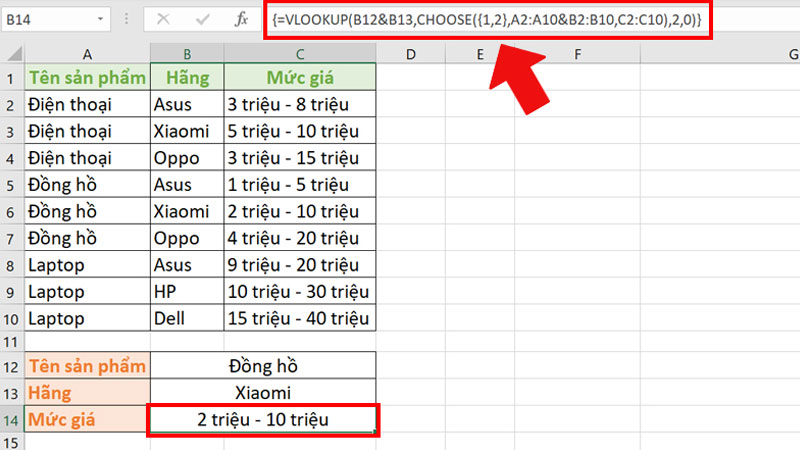
2. Kết hợp VLOOKUP với CHOOSE (mảng động)
Tạo bảng tra cứu động ngay trong công thức mà không cần sửa bảng gốc.
Phương pháp này tiện lợi khi dữ liệu thường xuyên thay đổi, hoặc không thể thêm cột phụ vào bảng gốc.
Những lỗi thường gặp với VLOOKUP và cách khắc phục
Lỗi
Nguyên nhân
Giải pháp
#N/A
Không tìm thấy giá trị, nhập sai chính tả hoặc phạm vi tra cứu không đúng.
Kiểm tra lại giá trị dò tìm, loại bỏ khoảng trắng thừa, kiểm tra phạm vi table_array.
#REF!
col_index_num vượt quá số cột trong table_array, hoặc bảng đã bị cắt/xóa cột.
Đảm bảo col_index_num nhỏ hơn/tối đa bằng số cột của bảng tra cứu.
#VALUE!
col_index_num không phải số, dữ liệu bảng hoặc giá trị tìm không đúng kiểu dữ liệu.
col_index_num phải là số nguyên dương, đồng nhất kiểu dữ liệu giữa lookup_value và bảng.
#NAME?
Lỗi chính tả tên hàm (ví dụ viết sai “VLOOKUP”), thiếu dấu ngoặc kép đối với chuỗi.
Kiểm tra lại tên hàm, sử dụng dấu ngoặc kép cho giá trị chuỗi.
Ngoài ra, một số lỗi nâng cao có thể xuất hiện khi dữ liệu tham chiếu ở workbook khác, hoặc khi sử dụng VLOOKUP trong các công thức mảng phức tạp. Khi đó, nên kiểm tra lại đường dẫn file, sheet, và phạm vi tham chiếu.
So sánh VLOOKUP với XLOOKUP và INDEX+MATCH
Dưới đây là bảng so sánh chi tiết giữa VLOOKUP, XLOOKUP và INDEX+MATCH – ba hàm tra cứu quan trọng nhất trong Excel hiện nay:
Tiêu chí
VLOOKUP
XLOOKUP
INDEX+MATCH
Hướng dò tìm
Chỉ từ trái sang phải
Từ trái sang phải và ngược lại
Tự do, ngang/dọc
Hỗ trợ nhiều điều kiện
Không trực tiếp, cần thủ thuật
Có thể
Có thể (kết hợp hàm mảng)
Thay đổi cấu trúc bảng
Dễ lỗi nếu thêm/xóa cột
Ổn định hơn, dùng tên cột
Ổn định, linh hoạt
Lỗi #N/A khi không tìm thấy
Có
Cho phép trả về giá trị mặc định
Có
Sử dụng trong Google Sheets
Có
Chưa hỗ trợ
Có
Hiệu suất với bảng lớn
Chậm hơn
Nhanh hơn, tối ưu hơn
Nhanh, phụ thuộc công thức
Kết luận: XLOOKUP là lựa chọn tối ưu nếu bạn dùng Excel bản mới, INDEX+MATCH phù hợp khi cần tra cứu linh hoạt và hiệu suất cao, còn VLOOKUP vẫn là công cụ quen thuộc cho đa số tình huống cơ bản.
Cách kết hợp VLOOKUP với IF, ISNA, hoặc các hàm khác để xử lý lỗi
Để nâng cao độ an toàn khi tra cứu, có thể kết hợp VLOOKUP với IFERROR hoặc ISNA nhằm thay thế lỗi #N/A bằng giá trị tùy chọn.
Dùng IFERROR:=IFERROR(VLOOKUP("SP99",A2:D10,4,0),"Không tìm thấy")
Dùng ISNA:=IF(ISNA(VLOOKUP("SP99",A2:D10,4,0)),"Không có dữ liệu",VLOOKUP("SP99",A2:D10,4,0))
Ngoài ra, có thể dùng VLOOKUP lồng trong IF hoặc kết hợp với SUM, COUNTIF để tự động hóa kiểm tra, báo cáo dữ liệu.
FAQ về hàm VLOOKUP (Câu hỏi thường gặp)
Câu hỏi thường gặp về hàm VLOOKUP
Hàm VLOOKUP là gì và dùng để làm gì?
Hàm VLOOKUP là công cụ dò tìm dữ liệu theo cột dọc trong Excel, dùng để tìm kiếm giá trị trong cột đầu tiên của bảng và trả về thông tin liên quan từ một cột khác. VLOOKUP giúp tự động hóa tra cứu trong quản lý nhân sự, bán hàng, giáo dục và nhiều lĩnh vực khác.
Làm thế nào để sử dụng hàm VLOOKUP với nhiều điều kiện?
Để sử dụng VLOOKUP với nhiều điều kiện, bạn có thể tạo cột phụ ghép các điều kiện thành một chuỗi duy nhất (ví dụ: tên sản phẩm & hãng) hoặc dùng công thức mảng với CHOOSE để tra cứu động. Cả hai phương pháp đều giúp hàm VLOOKUP tra cứu chính xác theo nhiều tiêu chí.
Hàm VLOOKUP khác gì so với XLOOKUP và INDEX+MATCH?
VLOOKUP chỉ tra cứu từ trái sang phải, dễ gặp lỗi khi thay đổi cấu trúc bảng và không hỗ trợ nhiều điều kiện trực tiếp. XLOOKUP và INDEX+MATCH linh hoạt hơn, cho phép tra cứu hai chiều, trả về giá trị mặc định khi không tìm thấy và ít bị ảnh hưởng khi chỉnh sửa bảng dữ liệu.
Vì sao VLOOKUP trả về lỗi #N/A và cách xử lý?
Lỗi #N/A xuất hiện khi giá trị tìm kiếm không tồn tại trong cột đầu tiên hoặc do nhập sai chính tả, phạm vi không đúng. Bạn nên kiểm tra lại dữ liệu, loại bỏ khoảng trắng thừa và có thể dùng IFERROR hoặc ISNA để thay thế lỗi bằng thông báo thân thiện.
Kết luận
Trên đây là bài viết chia sẻ thủ thuật về cách sử dụng hàm VLOOKUP có điều kiện. Hy vọng với những kiến thức mà Trang Tin Nhanh Hoàng Hà Mobile cung cấp, bạn đã có thể áp dụng hàm vào bảng Excel của mình. Cảm ơn bạn đã theo dõi hết bài viết của chúng tôi và chúc bạn thực hiện thành công nhé!