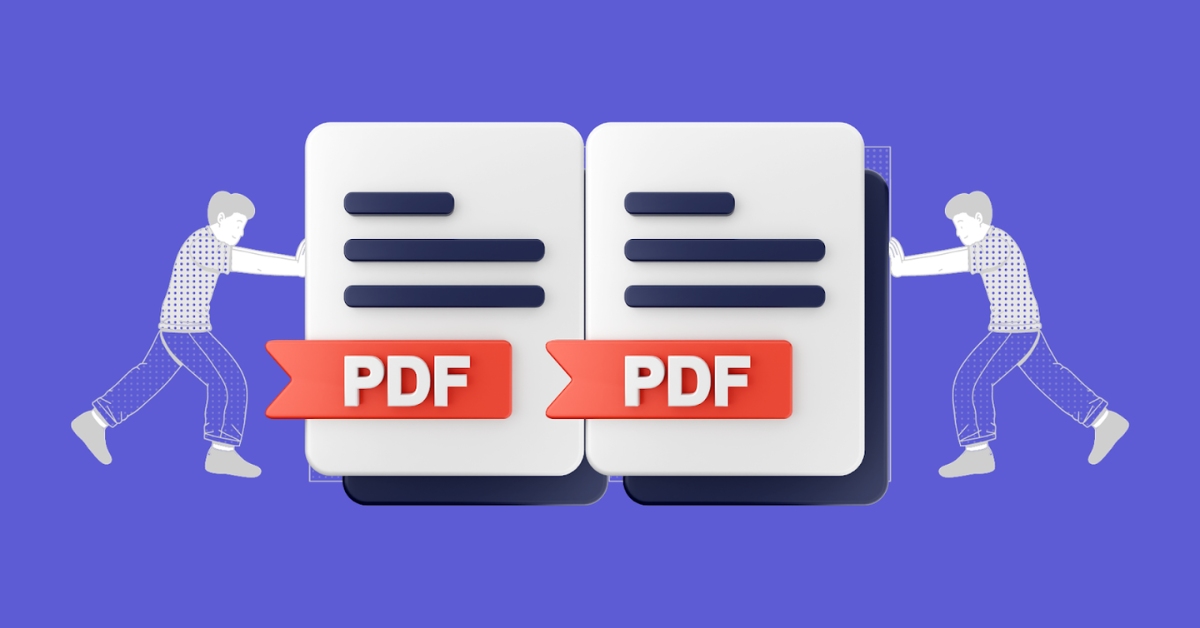

Hiện nay, file PDF là định dạng tài liệu phổ biến nhất nhờ tính bảo mật, gọn nhẹ và khả năng hiển thị đồng nhất trên mọi thiết bị. Tuy nhiên, đôi khi bạn sẽ gặp tình huống phải xử lý nhiều file PDF rời rạc và cần ghep file PDF lại thành một file duy nhất để thuận tiện chia sẻ, lưu trữ hay in ấn. Ngay sau đây, Hoàng Hà Mobile sẽ tổng hợp hơn 10 cách ghép tệp PDF cực nhanh, cực tiện lợi dành cho mọi đối tượng.
Tại sao bạn nên biết cách ghép file PDF?
Trong công việc hàng ngày, đặc biệt là khi làm việc với tài liệu, việc ghép nhiều file PDF lại thành một file duy nhất mang lại rất nhiều lợi ích thiết thực. Bạn có thể tưởng tượng mình đang chuẩn bị một hồ sơ xin việc, báo cáo dự án hay tài liệu hướng dẫn và tất cả đều nằm ở nhiều file PDF khác nhau. Thay vì gửi từng file riêng biệt, việc gộp tất cả thành một file sẽ giúp người nhận dễ theo dõi, sắp xếp và xử lý thông tin hơn.

Không chỉ thế, gộp file PDF còn là cách để bạn tiết kiệm thời gian, tránh thất lạc tài liệu và tăng tính chuyên nghiệp cho công việc. Với các công cụ hiện đại ngày nay, việc này thậm chí còn đơn giản đến mức bạn chỉ cần vài cú click chuột là xong. Bạn có thể ghép file online mà không cần cài phần mềm, hoặc sử dụng các ứng dụng chuyên nghiệp để có nhiều tùy chỉnh hơn.
Tổng hợp 10+ cách ghép file PDF siêu nhanh trên máy tính
Chỉ với vài thao tác đơn giản trên máy tính, bạn đã có thể kết hợp các file nhanh chóng bằng những công cụ miễn phí và dễ sử dụng dưới đây.
Adobe Acrobat Online
Adobe Acrobat Online là công cụ chính chủ đến từ Adobe, một đơn vị phát triển định dạng PDF. Vì vậy, bạn đang sử dụng một nền tảng đáng tin cậy và bảo mật hàng đầu trong lĩnh vực xử lý tài liệu số.
Giao diện của Adobe Acrobat Online được thiết kế đơn giản, dễ thao tác dù bạn là người mới sử dụng. Chỉ cần truy cập trang web, chọn các file PDF cần ghép, sắp xếp lại nếu cần và nhấn nút “Merge”, vài giây sau bạn đã có một tệp PDF hoàn chỉnh.

Ưu điểm nổi bật:
- Công cụ chính chủ của Adobe, đảm bảo độ tin cậy và chất lượng xử lý.
- Hỗ trợ ghép nhiều file một cách mượt mà, không lỗi định dạng.
- Có tính năng xem trước và sắp xếp file tiện lợi.
- Giao diện thân thiện, hoạt động tốt trên mọi trình duyệt.
- Không cần cài đặt phần mềm hay tạo tài khoản ở mức sử dụng cơ bản.
iLovePDF
iLovePDF là một trong những công cụ xử lý PDF trực tuyến được ưa chuộng nhất tại Việt Nam nhờ sự đơn giản, dễ thao tác và có hỗ trợ ngôn ngữ tiếng Việt. Nếu bạn là người không rành công nghệ hoặc chỉ cần ghép file PDF đơn giản, nhanh gọn mà không muốn cài phần mềm, thì đây chính là công cụ lý tưởng dành cho bạn.

Ưu điểm nổi bật:
- Giao diện dễ hiểu, có tiếng Việt, phù hợp với mọi đối tượng người dùng.
- Hoạt động hoàn toàn trên nền web, không cần cài đặt phần mềm.
- Hỗ trợ ghép nhiều file cùng lúc và sắp xếp lại thứ tự theo ý muốn.
- Cho phép lưu file trực tiếp vào Google Drive hoặc Dropbox.
- Tốc độ xử lý nhanh, không có quảng cáo gây phiền nhiễu.
SmallPDF
SmallPDF là một nền tảng xử lý PDF đa năng hoạt động hoàn toàn trên trình duyệt. Công cụ này đặc biệt nổi bật với thiết kế hiện đại, thao tác mượt mà và khả năng tích hợp nhiều tính năng xử lý PDF ngoài ghép file. SmallPDF phù hợp cho cả người dùng cá nhân lẫn doanh nghiệp cần một giải pháp tiện lợi, nhanh gọn mà không yêu cầu cài đặt phức tạp.

Ưu điểm nổi bật:
- Giao diện hiện đại, mượt mà, thân thiện với người mới.
- Hỗ trợ lưu trữ đám mây và kéo thả cực tiện lợi.
- Có thể kết hợp nhiều tính năng như nén, chuyển đổi, chỉnh sửa file PDF ngay sau khi ghép.
- Tốc độ xử lý nhanh, ổn định và ít xảy ra lỗi.
- Có bản desktop cho những ai muốn làm việc offline.
PDFsam
PDFsam là viết tắt của “PDF Split and Merge”. Đúng như tên gọi, phần mềm này giúp bạn tách hoặc ghép file PDF một cách dễ dàng. Đây là phần mềm mã nguồn mở, hoàn toàn miễn phí và rất đáng tin cậy nếu bạn thường xuyên phải xử lý nhiều file PDF có dung lượng lớn mà không muốn phụ thuộc vào internet.

Ưu điểm nổi bật:
- Là phần mềm cài đặt trên máy tính, không cần kết nối internet để sử dụng.
- Miễn phí 100%, không có quảng cáo hay giới hạn chức năng.
- Hỗ trợ xử lý file PDF dung lượng lớn, ổn định, không bị treo máy.
- Có nhiều tính năng mở rộng như xoay, chia, trích xuất file PDF.
Ultra PDF Merger
Ultra PDF Merger là lựa chọn lý tưởng cho những ai muốn ghép file PDF nhanh gọn mà không cần cài đặt phần mềm phức tạp. Đây là một công cụ dạng portable, nên bạn không cần phải cài vào hệ điều hành trước khi sử dụng.
Chỉ với một vài cú click, bạn có thể thêm nhiều file PDF, sắp xếp thứ tự theo ý muốn và xuất ra một tệp PDF duy nhất. Đồng thời, giao diện của Ultra PDF Merger cực kỳ đơn giản, không có nhiều tùy chọn rườm rà, rất phù hợp với những ai cần sự nhanh chóng.

Ưu điểm nổi bật:
- Không cần cài đặt phần mềm, chỉ cần tải file .exe là dùng được ngay.
- Giao diện đơn giản, ai cũng có thể sử dụng mà không cần hướng dẫn.
- Dung lượng cực nhẹ, phù hợp với cả máy tính cấu hình thấp.
- Chạy ổn định trên các hệ điều hành Windows, kể cả phiên bản cũ.
- Miễn phí 100%, không quảng cáo, không yêu cầu đăng ký.
PDF24 Tools
PDF24 Tools là một công cụ đến từ Đức, được phát triển bởi Geek Software GmbH. Đây là nền tảng web hoàn toàn miễn phí, chuyên cung cấp các công cụ xử lý PDF cơ bản và nâng cao, trong đó tính năng ghép file PDF cực kỳ dễ dùng và hiệu quả. PDF24 được nhiều người yêu thích nhờ vào giao diện tối giản, tốc độ nhanh, và đặc biệt là không chứa quảng cáo làm phiền như nhiều nền tảng khác.

Ưu điểm nổi bật:
- Giao diện tối giản, dễ sử dụng, đặc biệt phù hợp với người mới.
- Không có quảng cáo hoặc popup phiền toái.
- Cho phép ghép file trực tuyến mà không cần đăng ký tài khoản.
- Có bản cài đặt offline miễn phí cho máy tính (PDF24 Creator).
- Hỗ trợ nhiều chức năng khác như nén, chuyển đổi, tách trang,…
Foxit PDF Editor
Foxit PDF Editor (trước đây là Foxit PhantomPDF) là một phần mềm chuyên nghiệp được đánh giá rất cao trong việc chỉnh sửa và xử lý tài liệu PDF. Đây là lựa chọn hàng đầu của nhiều doanh nghiệp, tổ chức giáo dục và người dùng cá nhân có nhu cầu xử lý PDF một cách linh hoạt, kể cả việc ghép nhiều file PDF thành một file duy nhất.

Ưu điểm nổi bật:
- Giao diện thân thiện, bố cục tương tự Microsoft Word, dễ làm quen.
- Hỗ trợ ghép file, chia nhỏ, ký số, mã hóa bảo mật,…
- Tương thích tốt với cả Windows, macOS và hệ điều hành di động.
- Cho phép xử lý các tài liệu có dung lượng lớn mà không bị chậm.
Sejda PDF
Sejda PDF là một trong những công cụ ghép file PDF trực tuyến nổi bật hiện nay nhờ giao diện bắt mắt, dễ sử dụng và hỗ trợ đa chức năng. Dù bạn đang cần ghép, tách, chỉnh sửa, ký hoặc nén file PDF, Sejda đều có thể đáp ứng nhanh chóng mà không yêu cầu tài khoản hay cài đặt phần mềm.

Ưu điểm nổi bật:
- Giao diện hiện đại, thao tác mượt, phù hợp cả trên máy tính và điện thoại.
- Cho phép chỉnh sửa thứ tự, xóa trang, xem trước nội dung trước khi ghép.
- Không cần đăng nhập hoặc tài khoản (ở mức dùng cơ bản).
- Hỗ trợ hơn 30 chức năng xử lý PDF khác nhau.
- Có phiên bản desktop cho Windows và macOS.
Google Chrome
Dù không phải là công cụ chuyên để xử lý PDF, nhưng Google Chrome vẫn có thể được “tận dụng” để ghép file PDF nhờ tính năng in tài liệu tích hợp. Đây là mẹo cực hay dành cho những ai cần kết hợp một vài file PDF thành một tệp duy nhất mà không cần dùng phần mềm hay truy cập các trang web thứ ba.

Ưu điểm nổi bật:
- Không cần phần mềm hoặc kết nối internet.
- Tận dụng công cụ có sẵn trong trình duyệt phổ biến nhất hiện nay.
- Đơn giản, tiện dụng, phù hợp cho nhu cầu gộp nhanh các trang riêng lẻ.
- Có thể chỉnh sửa bố cục, lề, khổ giấy trước khi lưu.
Kdan PDF Reader
Kdan PDF Reader là ứng dụng xử lý tài liệu đa năng được phát triển bởi Kdan Mobile. Phần mềm này không chỉ là trình đọc file PDF đơn thuần mà còn tích hợp nhiều công cụ xử lý mạnh mẽ như chỉnh sửa nội dung, ký tài liệu, chuyển đổi định dạng và đặc biệt là ghép file PDF.

Ưu điểm nổi bật:
- Giao diện hiện đại, hỗ trợ tiếng Việt, dễ sử dụng.
- Tính năng xử lý mạnh mẽ: ghép, chỉnh sửa, đánh dấu, chuyển đổi,…
- Cho phép làm việc với file từ Google Drive, Dropbox,…
- Có phiên bản miễn phí cho người dùng cơ bản.
Một số phần mềm ghép PDF nổi bật khác bạn có thể tham khảo
Ngoài các công cụ phổ biến đã được giới thiệu ở trên, thị trường hiện nay còn có nhiều phần mềm và nền tảng hỗ trợ gộp file PDF rất tiện lợi và thân thiện với người dùng. Những công cụ này có thể không nổi bật như Adobe hay iLovePDF nhưng vẫn đủ đáp ứng nhu cầu ghép file hàng ngày của bạn.

Một vài cái tên nổi bật có thể kể đến như:
- Soda PDF Online: Giao diện đơn giản, hỗ trợ chỉnh sửa và xử lý PDF trực tuyến.
- PDF Merge: Cực kỳ dễ dùng, thao tác nhanh, phù hợp cho người mới.
- Wondershare PDFelement: Phần mềm chuyên nghiệp với nhiều tính năng cao cấp.
- PDF-XChange Editor: Hỗ trợ ghép file, chỉnh sửa nội dung, chèn hình ảnh,…
- PDF Combine: Phần mềm chuyên ghép PDF offline, ổn định và không quảng cáo.
Một số lưu ý khi ghép file PDF
Dưới đây là những lưu ý quan trọng giúp bạn gộp file PDF mượt mà và tránh lỗi:
- Kiểm tra thứ tự trước khi ghép: Sắp xếp đúng các file để đảm bảo nội dung không bị lộn xộn.
- Chọn đúng công cụ phù hợp với dung lượng và số lượng file. Nếu file quá nặng, bạn nên ưu tiên dùng phần mềm offline.
- Đảm bảo các file không bị lỗi: File hỏng có thể làm quá trình ghép thất bại.
- Không đưa thông tin cá nhân nhạy cảm lên các web online nếu bảo mật là ưu tiên.
- Luôn kiểm tra file sau khi ghép xong: Mở file ra xem để đảm bảo định dạng, hình ảnh, văn bản không bị lỗi hoặc mất mát.

Lời kết
Dù bạn là sinh viên, nhân viên văn phòng hay giáo viên, việc thành thạo kỹ năng ghép file PDF sẽ giúp bạn tiết kiệm thời gian, quản lý tài liệu tốt hơn và làm việc hiệu quả hơn. Đừng ngần ngại dùng thử những công cụ này để chọn ra công cụ PDF lý tưởng nhất cho nhu cầu của bạn.
XEM THÊM: