
Trong hệ sinh thái Apple, Find iPhone là một trong những tính năng được người dùng đặc biệt quan tâm nhờ khả năng bảo mật và quản lý thiết bị hiệu quả. Đây là công cụ giúp bạn định vị, khóa từ xa hoặc bảo vệ dữ liệu khi iPhone hay các thiết bị khác bị thất lạc. Không chỉ áp dụng cho iPhone, Find My iPhone còn hỗ trợ iPad, MacBook, AirPods, Apple Watch và nhiều thiết bị Apple khác. Bài viết này sẽ giúp bạn hiểu rõ Find iPhone là gì, các tính năng nổi bật và cách kích hoạt, sử dụng để đảm bảo an toàn tối đa cho thiết bị của mình.
Find My iPhone là gì?
Find My iPhone là một dịch vụ miễn phí được Apple tích hợp sẵn trong hệ điều hành iOS, iPadOS và macOS. Tính năng này cho phép người dùng:
- Xác định vị trí thiết bị trên bản đồ.
- Kích hoạt chế độ mất (Lost Mode) để khóa thiết bị và hiển thị thông báo liên hệ.
- Phát âm thanh để tìm máy khi ở gần.
- Xóa dữ liệu từ xa nhằm bảo mật thông tin cá nhân.
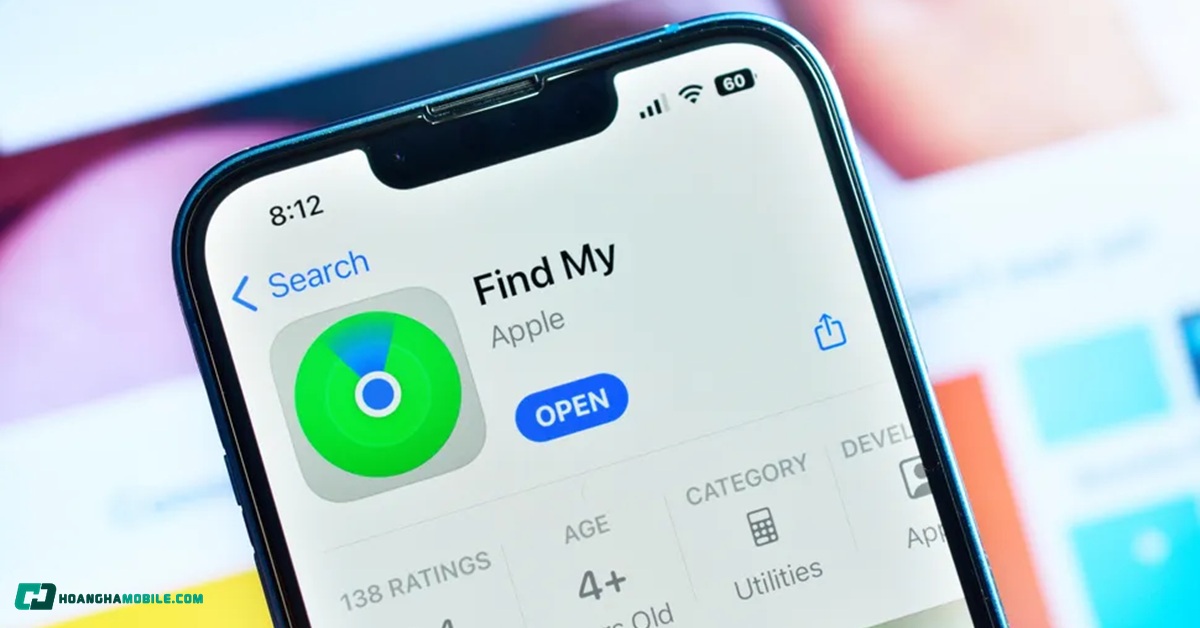
Kể từ iOS 13, Apple đã hợp nhất Find My iPhone và Find My Friends thành ứng dụng Find My. Nhờ đó, bạn có thể vừa quản lý thiết bị cá nhân, vừa chia sẻ vị trí với người thân trong cùng một ứng dụng.
Điểm đặc biệt của Find iPhone là hoạt động ngay cả khi thiết bị không kết nối mạng, nhờ tính năng Find My network, sử dụng tín hiệu Bluetooth của các thiết bị Apple khác gần đó để truyền vị trí về cho chủ sở hữu.

Các tính năng chính của Find iPhone
Find My iPhone không chỉ đơn thuần là công cụ định vị thiết bị thất lạc, mà còn mang đến nhiều tính năng hữu ích giúp người dùng dễ dàng quản lý, bảo vệ và tìm lại iPhone cũng như các thiết bị Apple khác. Dưới đây là những tính năng quan trọng nhất mà bạn cần biết để tận dụng tối đa công cụ này.
Định vị thiết bị trên bản đồ
Tính năng cốt lõi của Find My iPhone là khả năng định vị thiết bị theo thời gian thực. Khi bật Find My, iPhone hoặc iPad sẽ liên tục gửi thông tin vị trí về tài khoản iCloud của bạn. Bạn có thể theo dõi trên bản đồ thông qua ứng dụng Find My hoặc đăng nhập trên iCloud.com.
Điểm mạnh là bản đồ hiển thị khá chi tiết, bao gồm cả vị trí chính xác hoặc vùng lân cận nếu thiết bị không thể xác định cụ thể GPS. Ngoài ra, bạn có thể kiểm tra cả lịch sử vị trí gần nhất để khoanh vùng khu vực. Điều này rất hữu ích khi bạn để quên iPhone tại văn phòng, nhà hàng hoặc trong xe.

Phát âm thanh để tìm thiết bị
Đây là tính năng hữu ích trong những trường hợp bạn chắc chắn iPhone vẫn ở gần nhưng không nhớ để ở đâu, chẳng hạn như trong nhà, văn phòng hay trong balo. Chỉ cần truy cập Find iPhone, bạn có thể ra lệnh cho iPhone phát ra âm thanh cảnh báo to và rõ. Điểm đặc biệt là âm thanh này vẫn vang lên ngay cả khi điện thoại đang để chế độ rung hoặc im lặng.
Ngoài ra, nếu sử dụng AirPods hoặc Apple Watch, bạn cũng có thể phát âm thanh tương tự để nhanh chóng tìm thiết bị. Điều này giúp tiết kiệm thời gian và giảm rủi ro làm mất những phụ kiện nhỏ.

Chế độ mất (Lost Mode) và bảo mật từ xa trên Find iPhone
Khi thiết bị thực sự bị thất lạc hoặc nghi ngờ bị đánh cắp, bạn có thể kích hoạt Lost Mode (Chế độ mất). Khi đó:
- Thiết bị sẽ tự động bị khóa bằng mật mã.
- Màn hình sẽ hiển thị thông điệp do bạn cài đặt sẵn, ví dụ số điện thoại liên hệ.
- Vị trí của thiết bị tiếp tục được cập nhật trong thời gian thực.
Nếu nguy cơ mất thiết bị là không thể tránh khỏi, bạn có thể chọn xóa toàn bộ dữ liệu từ xa (Erase iPhone) để bảo vệ thông tin cá nhân. Sau khi xóa, thiết bị vẫn gắn với Apple ID của bạn, nhờ đó kẻ xấu cũng không thể kích hoạt lại nếu không có mật khẩu iCloud.

Hướng dẫn kích hoạt Find My trên iPhone, MacBook, iPad
Để sử dụng đầy đủ các tính năng bảo mật và định vị của Find My, bạn cần kích hoạt dịch vụ này trên thiết bị ngay từ khi bắt đầu sử dụng. Việc cài đặt khá đơn giản, chỉ với vài thao tác trong phần Cài đặt là bạn có thể yên tâm quản lý iPhone, iPad hay MacBook mọi lúc, mọi nơi.
Cách bật Find My trên iPhone
Để đảm bảo iPhone luôn có thể định vị và bảo vệ dữ liệu khi thất lạc, bạn nên bật Find iPhone ngay khi thiết lập thiết bị. Cách thực hiện:
Bước 1. Mở Cài đặt (Settings) trên iPhone.
Bước 2. Ở trên cùng, chạm vào tên Apple ID của bạn.
Bước 3. Chọn mục Tìm của tôi (Find My).

Bước 4. Nhấn Tìm iPhone của tôi (Find My iPhone) và gạt công tắc sang Bật.

Bước 5. Kích hoạt thêm hai tùy chọn quan trọng trên Find iPhone:
- Find My network (Mạng Tìm): cho phép định vị thiết bị ngay cả khi không kết nối Wi-Fi/4G hoặc đã tắt nguồn.
- Send Last Location (Gửi vị trí sau cùng): iPhone sẽ tự động gửi vị trí cuối cùng về iCloud trước khi pin cạn.
Sau khi bật, iPhone của bạn sẽ được liên kết trực tiếp với tài khoản Apple ID. Điều này đồng nghĩa, ngay cả khi bị xóa dữ liệu từ xa, thiết bị vẫn không thể kích hoạt lại nếu không nhập đúng mật khẩu iCloud – tính năng được gọi là Activation Lock.
Việc kích hoạt Find My không chỉ giúp bạn dễ dàng định vị iPhone trong tình huống thất lạc, mà còn là lớp bảo mật mạnh mẽ chống mất cắp và bảo vệ dữ liệu cá nhân.
Cách bật Find My trên MacBook
Tính năng Find My trên MacBook giúp bạn định vị, khóa hoặc xóa dữ liệu từ xa nếu thiết bị thất lạc. Để kích hoạt Find iPhone, bạn thực hiện theo các bước sau:
Bước 1. Mở Menu Apple () ở góc trái màn hình.
Bước 2. Chọn Cài đặt hệ thống (System Settings) hoặc Tùy chọn hệ thống (System Preferences) tùy phiên bản macOS.

Bước 3. Nhấn vào Apple ID (nếu chưa đăng nhập, hãy đăng nhập bằng tài khoản iCloud).

Bước 4. Trong danh sách bên trái, chọn iCloud.
Bước 5. Kéo xuống và bật Find My Mac (Tìm Mac của tôi).

Bước 6. Hệ thống sẽ yêu cầu bật Dịch vụ định vị (Location Services). Nhấn Bật để cho phép MacBook gửi vị trí khi cần.
Sau khi hoàn tất, MacBook của bạn sẽ được thêm vào hệ thống Find My và có thể theo dõi bằng ứng dụng Find My trên iPhone/iPad hoặc qua iCloud.com.
Điểm quan trọng là khi Find My Mac được bật, thiết bị sẽ tự động kích hoạt Activation Lock. Điều này ngăn không cho người khác sử dụng hoặc cài đặt lại MacBook nếu không có Apple ID và mật khẩu của bạn, giúp tăng cường bảo mật tối đa.
Cách thêm iPad, AirPods, Apple Watch vào Find iPhone
Không chỉ iPhone và MacBook, ứng dụng Find My còn hỗ trợ quản lý nhiều thiết bị khác trong hệ sinh thái Apple. Việc thêm chúng vào Find My khá đơn giản:
iPad
- Mở Cài đặt (Settings) > nhấn vào tên Apple ID ở đầu trang.
- Chọn Tìm của tôi (Find My) > Tìm iPad của tôi (Find My iPad).

- Gạt nút sang Bật và kích hoạt thêm tùy chọn Find My network và Gửi vị trí sau cùng.

AirPods
- Khi bạn ghép nối AirPods với iPhone hoặc iPad đã bật Find My, chúng sẽ tự động hiển thị trong danh sách thiết bị của ứng dụng.
- Bạn có thể mở ứng dụng Find iPhone để kiểm tra và quản lý.

Apple Watch
- Trong quá trình cài đặt, khi Apple Watch ghép nối với iPhone đã bật Find iPhone, đồng hồ sẽ được tự động thêm vào hệ thống.
- Để kiểm tra, vào ứng dụng Watch trên iPhone > Apple ID > iCloud và chắc chắn rằng Find My đã được kích hoạt.

Việc thêm các thiết bị này giúp bạn dễ dàng định vị, phát âm thanh hoặc khóa từ xa khi thất lạc. Đặc biệt với AirPods và Apple Watch – những thiết bị nhỏ gọn, dễ bị quên hoặc rơi – Find My sẽ là công cụ cực kỳ hữu ích để nhanh chóng tìm lại.
Cách sử dụng Find iPhone để định vị thiết bị
Sau khi đã kích hoạt Find My trên iPhone, iPad hay MacBook, bước tiếp theo là làm quen với cách sử dụng. Ứng dụng này cho phép bạn dễ dàng theo dõi vị trí thiết bị, phát âm thanh khi ở gần hoặc quản lý từ xa qua iCloud. Dưới đây là các cách phổ biến nhất để định vị và tìm lại thiết bị Apple của bạn.
Định vị thiết bị qua ứng dụng Find My
Ứng dụng Find My được cài sẵn trên các thiết bị Apple, cho phép bạn nhanh chóng xác định vị trí iPhone, iPad, MacBook hoặc phụ kiện thất lạc. Cách sử dụng:
- Mở ứng dụng Find My trên một thiết bị Apple khác (iPhone, iPad, MacBook).

- Đăng nhập bằng Apple ID đang được sử dụng trên thiết bị cần tìm.
- Trong tab Thiết bị (Devices), chọn thiết bị bị thất lạc từ danh sách.
- Màn hình sẽ hiển thị vị trí hiện tại hoặc vị trí cuối cùng được ghi nhận trên bản đồ.

Từ đây, bạn có thể sử dụng các tùy chọn hỗ trợ của Find iPhone:
- Phát âm thanh (Play Sound): Giúp xác định vị trí nếu thiết bị ở gần.
- Chỉ đường (Directions): Điều hướng đến vị trí của thiết bị qua Apple Maps.
- Đánh dấu là mất (Mark As Lost): Khóa thiết bị từ xa và hiển thị thông tin liên hệ.
- Xóa thiết bị (Erase This Device): Trong trường hợp không thể lấy lại, bạn có thể xóa dữ liệu để bảo mật thông tin cá nhân.

Ưu điểm của ứng dụng Find My là giao diện đơn giản, trực quan, cho phép bạn thao tác nhanh chóng chỉ với vài bước chạm. Ngoài ra, nếu nhiều thiết bị Apple được liên kết cùng một Apple ID, tất cả sẽ hiển thị tập trung tại một nơi, giúp quản lý thuận tiện hơn.
Định vị thiết bị qua iCloud từ Find iPhone
Trong trường hợp bạn không có sẵn một thiết bị Apple khác để mở ứng dụng Find My, bạn vẫn có thể sử dụng iCloud trên trình duyệt để tìm iPhone, iPad hoặc MacBook. Cách thực hiện:
- Truy cập trang web iCloud.com/find từ máy tính hoặc bất kỳ thiết bị nào có trình duyệt.
- Đăng nhập bằng Apple ID và mật khẩu đang được sử dụng trên thiết bị cần tìm.
- Giao diện sẽ hiển thị bản đồ với các thiết bị đã liên kết cùng tài khoản iCloud của bạn.
- Chọn thiết bị thất lạc trong danh sách để xem vị trí chính xác hoặc vị trí cuối cùng ghi nhận được.

Tại đây, bạn cũng có thể sử dụng các tùy chọn hữu ích:
- Play Sound (Phát âm thanh): Làm thiết bị phát tiếng kêu lớn để dễ dàng tìm nếu ở gần.
- Lost Mode (Chế độ mất): Khóa thiết bị, hiển thị thông điệp liên hệ và theo dõi vị trí trong thời gian thực.
- Erase iPhone/Mac (Xóa thiết bị): Xóa toàn bộ dữ liệu để bảo vệ thông tin cá nhân nếu không thể lấy lại.
Ưu điểm của việc sử dụng iCloud là bạn có thể định vị từ xa ngay cả khi không có thiết bị Apple khác bên cạnh. Đây là giải pháp nhanh chóng, tiện lợi và phù hợp trong tình huống khẩn cấp.
Câu hỏi thường gặp
Trong quá trình sử dụng Find iPhone, nhiều người thường thắc mắc về khả năng định vị khi thiết bị tắt nguồn, mất mạng hay gặp sự cố kết nối. Dưới đây là những câu hỏi phổ biến cùng lời giải đáp chi tiết để bạn yên tâm hơn khi sử dụng tính năng này.
- iPhone đã tắt nguồn thì Find My có định vị được không?
Nếu iPhone đã tắt nguồn, Find My sẽ hiển thị vị trí cuối cùng trước khi tắt. Trường hợp bạn bật tính năng Gửi vị trí sau cùng, máy sẽ tự động cập nhật vị trí trước khi pin cạn.
- iPhone không có mạng thì Find My có định vị được không?
Có. Nhờ Find My network, iPhone có thể phát tín hiệu Bluetooth đến các thiết bị Apple xung quanh. Từ đó, vị trí vẫn được gửi về iCloud ngay cả khi không có Wi-Fi hoặc 4G.

Tạm kết
Find iPhone là công cụ cực kỳ hữu ích, giúp bạn yên tâm hơn khi sử dụng thiết bị Apple. Từ khả năng định vị, phát âm thanh, khóa từ xa đến xóa dữ liệu, tất cả đều nhằm bảo vệ người dùng trong trường hợp thất lạc hoặc bị đánh cắp. Để an toàn, bạn nên bật Find My ngay khi thiết lập iPhone, iPad, MacBook hay Apple Watch. Điều này không chỉ giúp dễ dàng tìm lại thiết bị mà còn giữ an toàn cho dữ liệu cá nhân.
XEM THÊM:
Cách sử dụng Find My Mobile để theo dõi điện thoại Samsung Galaxy bị mất của bạn
Ứng dụng Find My Device sẽ sớm cho phép khóa điện thoại Samsung từ xa khi mất cắp