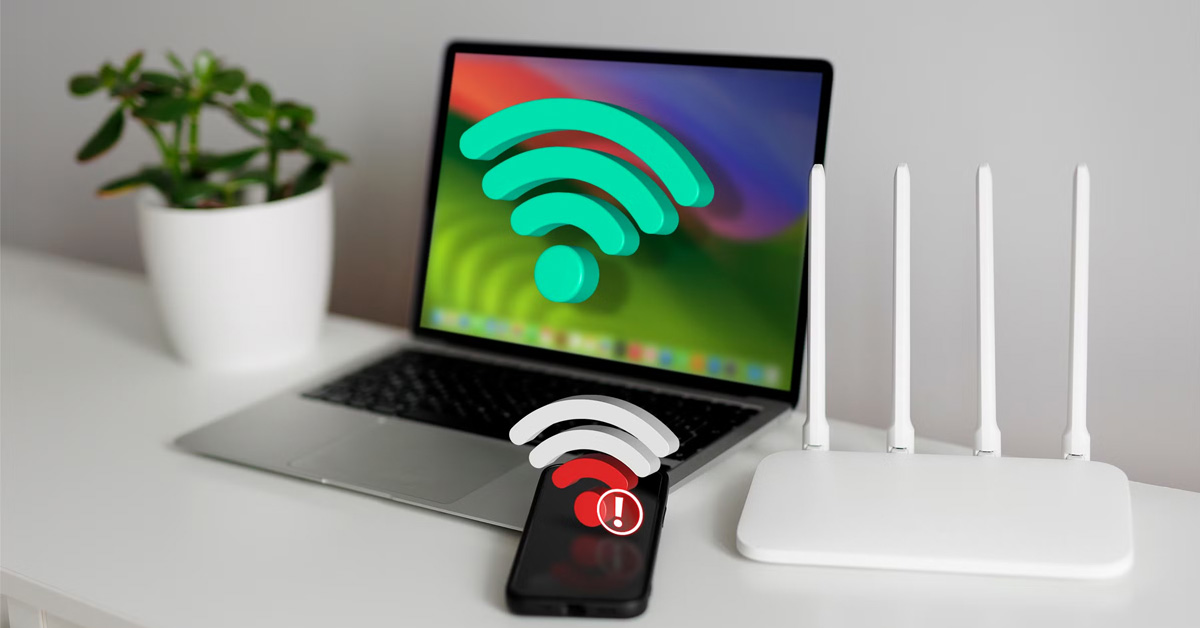

Có sóng Wifi nhưng không kết nối được internet trên điện thoại là tình trạng khá phổ biến khiến nhiều người dùng cảm thấy bối rối. Mặc dù biểu tượng Wifi hiển thị đầy vạch, nhưng khi truy cập web hay dùng ứng dụng thì không có tín hiệu mạng. Trong bài viết này, chúng ta sẽ cùng tìm hiểu những nguyên nhân thường gặp và hướng dẫn chi tiết cách khắc phục tình trạng này một cách hiệu quả nhé.
Nguyên dẫn dẫn đến có sóng Wifi nhưng không kết nối được internet trên điện thoại
Một trong những nguyên nhân phổ biến là đường truyền mạng không ổn định, bị ảnh hưởng bởi vật cản, tường dày, hoặc quá nhiều thiết bị kết nối đồng thời, khiến tín hiệu suy yếu và không thể truyền tải dữ liệu hiệu quả. Ngoài ra, xung đột địa chỉ IP cũng là một yếu tố khiến thiết bị không thể truy cập internet, dù vẫn hiển thị kết nối Wifi.

Trong nhiều trường hợp khác, dây cáp mạng nối giữa modem chính và bộ phát phụ bị lỏng, sai chuẩn hoặc không tương thích, dẫn đến gián đoạn truyền dẫn. Bên cạnh đó, thiết bị chia cổng mạng hoặc dây mạng hỏng hóc cũng là nguyên nhân không thể bỏ qua.
Từ những yếu tố trên, có thể thấy rằng lỗi không vào được internet dù đã kết nối Wifi có thể xuất phát từ thiết bị di động, hệ thống mạng nội bộ, hoặc bộ phát sóng Wifi. Để xử lý triệt để sự cố, người dùng cần xác định chính xác nguyên nhân và áp dụng phương án khắc phục phù hợp.
Một số cách sửa lỗi có sóng Wifi nhưng không kết nối được internet trên điện thoại
Để giúp bạn nhanh chóng khắc phục sự cố, dưới đây là một số cách sửa lỗi không kết nối được internet trên điện thoại. Những phương pháp này đơn giản, dễ thực hiện và phù hợp với cả người không rành công nghệ, giúp thiết bị hoạt động ổn định trở lại chỉ sau vài bước cơ bản.
Kiểm tra và khởi động lại thiết bị phát WiFi
Để xử lý, người dùng nên bắt đầu bằng việc quan sát hệ thống dây dẫn kết nối với modem/router. Đảm bảo rằng các đầu cáp vẫn chắc chắn, không bị lỏng, rơi ra hay đứt gãy. Kết nối vật lý không ổn định có thể khiến tín hiệu bị gián đoạn mà không hiển thị lỗi rõ ràng.

Sau đó, thao tác tiếp theo cần thực hiện là khởi động lại thiết bị phát. Việc này giúp hệ thống tự làm mới và xóa bỏ các lỗi tạm thời. Cách thực hiện khá đơn giản, bạn chỉ cần rút nguồn điện khỏi modem/router, chờ khoảng 30 giây rồi cắm trở lại. Đợi thêm 1–2 phút để thiết bị khởi động hoàn toàn, sau đó kiểm tra lại khả năng truy cập mạng trên điện thoại.
Khởi động lại điện thoại để xử lý lỗi
Khi gặp phải tình trạng có sóng Wifi nhưng không kết nối được internet trên điện thoại, ngoài việc kiểm tra modem, bạn cũng nên nghĩ đến khả năng điện thoại đang gặp lỗi phần mềm. Trong quá trình sử dụng, hệ thống có thể phát sinh xung đột tạm thời, khiến chức năng mạng hoạt động không chính xác. Một thao tác đơn giản nhưng hiệu quả để xử lý tình trạng này chính là khởi động lại điện thoại.

Thao tác này giúp tắt toàn bộ các tiến trình đang chạy ngầm, đồng thời làm mới hệ thống, từ đó giải quyết những trục trặc nhỏ gây ảnh hưởng đến khả năng kết nối internet. Ngoài ra, việc khởi động lại còn giúp thiết bị hoạt động ổn định hơn, giảm giật lag, tối ưu hiệu năng tổng thể.
Trong thời gian chờ thiết bị phát WiFi được khởi động lại, bạn hoàn toàn có thể tận dụng thời điểm này để tắt nguồn, sau đó bật lại điện thoại. Đây là cách tiết kiệm thời gian, đồng thời mang lại hiệu quả cao trong việc xử lý các sự cố kết nối không rõ nguyên nhân.
Xóa mạng WiFi hiện tại và kết nối lại
Thao tác này giúp điện thoại loại bỏ hoàn toàn các thiết lập cũ liên quan đến mạng WiFi đang dùng, từ đó tạo điều kiện cho một kết nối hoàn toàn mới, ổn định và chính xác hơn. Việc này đặc biệt hữu ích khi mật khẩu WiFi đã được thay đổi nhưng điện thoại vẫn sử dụng dữ liệu lưu trữ cũ để đăng nhập, dẫn đến tình trạng sai thông tin truy cập mà người dùng không hay biết.
Bước 1: Bạn hãy mở Cài đặt trên điện thoại, sau đó chọn mục WiFi hoặc Mạng không dây & Internet (tùy dòng máy). Tiếp tục tìm tên mạng WiFi bạn đang sử dụng và nhấn vào biểu tượng chữ “i” hoặc biểu tượng cài đặt bên cạnh.

Bước 2: Trong giao diện thông tin mạng, chọn mục “Quên mạng này” hoặc “Xóa mạng”. Xác nhận bằng cách chọn Quên khi hệ thống hỏi lại.

Bước 3: Bạn hãy quay trở lại danh sách WiFi khả dụng. Nhấn chọn lại tên WiFi cũ bạn vừa xóa và nhập lại mật khẩu chính xác rồi nhấn Kết nối. Sau khi kết nối lại, bạn hãy thử mở trình duyệt hoặc ứng dụng yêu cầu internet để kiểm tra. Nếu truy cập được, lỗi đã được khắc phục thành công.
Tắt chế độ tiết kiệm năng lượng
Trong quá trình sử dụng smartphone, người dùng thường bật chế độ tiết kiệm pin để kéo dài thời gian sử dụng thiết bị. Tuy nhiên, tính năng này đôi khi lại vô tình giới hạn hoạt động của một số chức năng nền, trong đó có kết nối WiFi. Đây cũng là một trong những nguyên nhân phổ biến khiến cho việc có sóng Wifi nhưng không kết nối được internet trên điện thoại.
Khi chế độ này được kích hoạt, hệ thống sẽ tự động giảm hiệu suất, ngắt hoặc hạn chế một số tiến trình chạy ngầm để tiết kiệm năng lượng. Trong một số trường hợp, tính năng WiFi có thể bị ảnh hưởng, dẫn đến mất khả năng truyền nhận dữ liệu. Vì vậy, nếu bạn đang gặp lỗi mạng không rõ lý do, hãy kiểm tra xem thiết bị có đang bật chế độ này hay không, sau đó tiến hành tắt đi để đảm bảo kết nối ổn định trở lại.
Trên thiết bị chạy iOS, vào phần Cài đặt > Pin > Chế độ nguồn điện thấp và gạt tắt tùy chọn.

Đối với máy sử dụng Android, truy cập Cài đặt > Chăm sóc pin và thiết bị > Pin > Chế độ tiết kiệm pin, sau đó vô hiệu hóa chế độ này.

Đặt lại cài đặt mạng
Khi đã áp dụng nhiều cách nhưng tình trạng điện thoại có kết nối WiFi nhưng vẫn không truy cập được Internet vẫn tiếp diễn, rất có thể nguyên nhân đến từ lỗi sâu bên trong hệ thống. Lúc này, phương án tối ưu và toàn diện hơn bạn nên cân nhắc là đặt lại toàn bộ cài đặt mạng. Thao tác này sẽ xóa toàn bộ thông tin liên quan đến WiFi, dữ liệu di động, Bluetooth và VPN đã từng được lưu trên thiết bị, đưa phần cấu hình mạng trở về trạng thái ban đầu.
Cách thực hiện khắc phục vấn đề có sóng Wifi nhưng không kết nối được internet trên điện thoại tương đối dễ dàng. Với người dùng iPhone, truy cập Cài đặt > Cài đặt chung > Đặt lại > Đặt lại cài đặt mạng.

Đối với thiết bị Android, vào Cài đặt > Quản lý chung > Đặt lại > Khôi phục cài đặt mạng > Xóa các cài đặt.

Kiểm tra dây cáp mạng
Thông thường, dây cáp kết nối internet đầu vào phải được cắm đúng vào cổng WAN của bộ định tuyến, còn các thiết bị như máy tính để bàn hoặc switch sẽ sử dụng cổng LAN để truyền dữ liệu. Nếu hệ thống được lắp đặt chính xác, các đèn báo tín hiệu trên thiết bị sẽ phát sáng ổn định. Ngược lại, khi thấy đèn không sáng hoặc chớp bất thường, bạn nên nghi ngờ về việc cáp bị lỏng, gãy, hoặc cắm sai vị trí.

Để xử lý việc có sóng Wifi nhưng không kết nối được internet trên điện thoại, bạn hãy kiểm tra kỹ từng đầu cắm, đảm bảo cáp được ghép đúng cổng, chắc chắn, không bị oxy hóa hoặc đứt ngầm. Nếu phát hiện dây cũ có dấu hiệu hư hại, hãy thay thế bằng sợi cáp mới đạt chuẩn để khôi phục tốc độ và độ ổn định kết nối.
Liên hệ nhà cung cấp dịch vụ mạng
Đôi khi, nguyên nhân lại nằm ở đường truyền từ nhà mạng gặp gián đoạn, nâng cấp hệ thống, hoặc lỗi kỹ thuật từ phía trung tâm điều phối mạng, khiến người dùng không thể truy cập mạng dù thiết bị hiển thị sóng WiFi đầy đủ. Việc chủ động liên hệ giúp bạn nhận được phản hồi nhanh chóng, đồng thời cập nhật tình trạng kết nối khu vực mình sinh sống.

Để quá trình hỗ trợ diễn ra suôn sẻ, bạn nên chuẩn bị sẵn thông tin tài khoản đăng ký mạng, bao gồm: tên chủ hợp đồng, số điện thoại liên hệ, địa chỉ lắp đặt. Những thông tin này giúp tổng đài xác minh danh tính và kiểm tra tình trạng đường truyền cụ thể của bạn nhanh hơn.
Dưới đây là các số tổng đài phổ biến:
- Viettel: 1800 8119 (miễn phí)
- FPT: 1900 6600
- VNPT: 1800 1166 (miễn phí)
Một số mẹo để tăng tốc độ internet trên điện thoại
Việc truy cập mạng chậm chạp trên điện thoại hay có sóng Wifi nhưng không kết nối được internet trên điện thoại sẽ khiến trải nghiệm giải trí, làm việc hay học tập trở nên gián đoạn, khó chịu. Tuy nhiên, bạn hoàn toàn có thể cải thiện tình trạng này thông qua một số mẹo đơn giản, dễ thực hiện ngay tại nhà mà không cần phải nâng cấp gói cước hoặc thay đổi thiết bị.
Trước tiên, bạn nên xóa bộ nhớ đệm của các ứng dụng thường xuyên sử dụng mạng như trình duyệt, mạng xã hội hay công cụ streaming. Bộ nhớ đệm quá đầy có thể làm điện thoại phản hồi chậm và ảnh hưởng đến tốc độ mạng. Tiếp theo, hãy tắt các ứng dụng chạy nền không cần thiết, bởi chúng thường âm thầm tiêu tốn băng thông mà bạn không để ý.

Ngoài ra, bạn cũng nên chuyển sang băng tần 5GHz nếu đang dùng WiFi hai băng tần. Băng tần 5GHz thường có tốc độ cao hơn và ít nhiễu hơn so với 2.4GHz, đặc biệt trong môi trường đô thị đông thiết bị. Việc khởi động lại điện thoại định kỳ cũng là cách hay để làm mới hệ thống, giúp mạng ổn định và nhanh hơn.
Cuối cùng, hãy luôn cập nhật phần mềm hệ điều hành và ứng dụng để đảm bảo tối ưu hiệu suất kết nối. Các bản cập nhật thường vá lỗi bảo mật và cải thiện khả năng truyền tải dữ liệu.
Kết luận
Tình trạng có sóng wifi nhưng không kết nối được internet trên điện thoại là vấn đề thường gặp và gây không ít phiền toái trong quá trình sử dụng. Tuy nhiên, với những cách khắc phục đơn giản bạn hoàn toàn có thể tự xử lý nhanh chóng tại nhà. Hy vọng những hướng dẫn trên sẽ giúp bạn sớm khắc phục lỗi và tận hưởng trải nghiệm internet ổn định, mượt mà hơn trên điện thoại của mình.
Xem thêm: