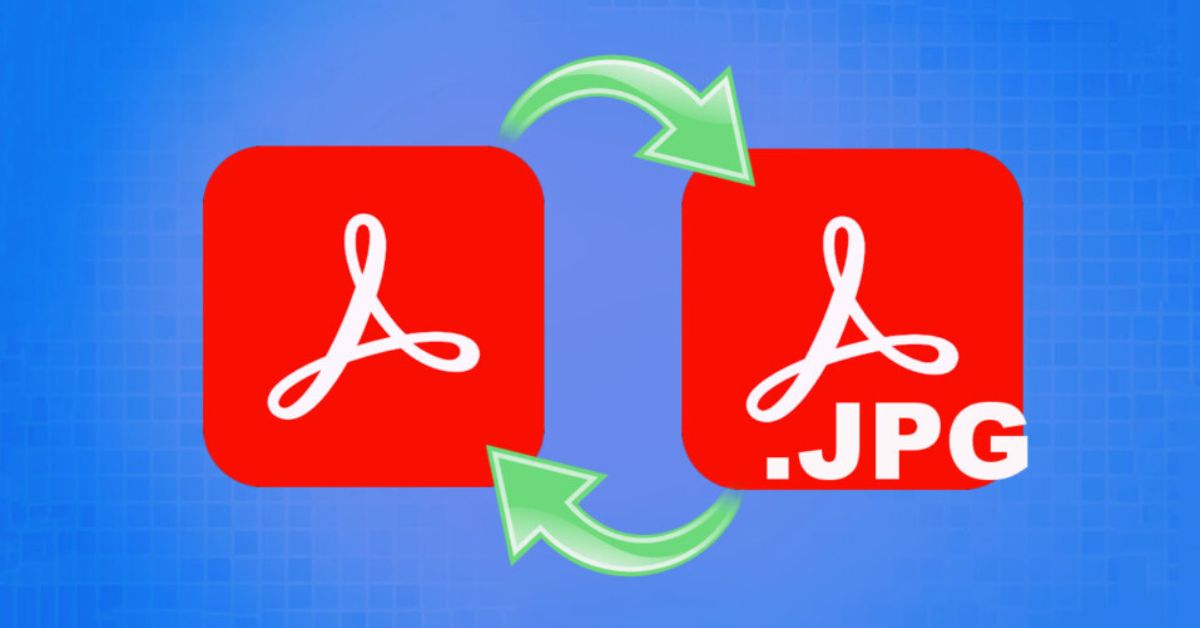

Bạn đang sở hữu một tài liệu PDF quan trọng nhưng lại gặp khó khăn khi muốn chia sẻ nhanh qua Zalo, Facebook hay chèn vào bài thuyết trình PowerPoint? Bạn cảm thấy việc gửi một file PDF nặng nề đôi khi không tiện lợi bằng một tấm hình sắc nét? Bạn không hề đơn độc, vì chuyển PDF sang ảnh là nhu cầu cực kỳ phổ biến của dân văn phòng, học sinh và sinh viên hiện nay. Bài viết này sẽ hướng dẫn bạn 4 cách thực hiện hoàn toàn miễn phí, thao tác đơn giản mà vẫn giữ được độ sắc nét tối đa cho hình ảnh.
Lợi ích bất ngờ khi bạn chuyển PDF sang định dạng ảnh
Nhiều người thường thắc mắc tại sao chúng ta lại cần chuyển PDF sang ảnh trong khi PDF đã rất phổ biến. Thực tế, định dạng ảnh mang lại những ưu điểm mà PDF khó lòng đáp ứng được trong một số tình huống cụ thể.

Dễ dàng chia sẻ trên mọi nền tảng
Bạn có thể dễ dàng gửi một tấm ảnh qua tin nhắn Messenger, Zalo hay đăng tải lên Instagram chỉ trong tích tắc. Trong khi đó, một số ứng dụng mạng xã hội vẫn chưa hỗ trợ xem trước file PDF một cách trực quan. Việc chuyển sang ảnh giúp người nhận xem được nội dung ngay lập tức mà không cần tải về hay mở thêm ứng dụng đọc file chuyên dụng.
Hiển thị mượt mà trên trình duyệt và di động
Trình duyệt web và các thiết bị di động như smartphone, máy tính bảng luôn ưu tiên hiển thị hình ảnh JPG hoặc PNG. Khi bạn chèn ảnh vào website, tốc độ tải trang sẽ nhanh hơn và giao diện trông cũng bắt mắt hơn. Bạn sẽ thấy trải nghiệm đọc nội dung trên màn hình nhỏ trở nên dễ dàng hơn hẳn khi không phải phóng to, thu nhỏ file PDF liên tục.

Tự do chỉnh sửa và sáng tạo nội dung
Bạn có bao giờ muốn chèn một trang tài liệu vào slide thuyết trình hay thiết kế Canva không? Nếu để định dạng PDF, bạn sẽ gặp rất nhiều hạn chế về bố cục. Khi đã chuyển thành ảnh, bạn có thể cắt cúp (crop), thay đổi kích thước, thêm hiệu ứng hoặc chèn vào bất kỳ đâu bạn muốn. Điều này giúp cho bài làm của bạn trở nên sinh động và chuyên nghiệp hơn rất nhiều.
Tăng cường bảo mật thông tin cơ bản
Một lợi ích khá thú vị là việc chuyển sang ảnh giúp bạn ngăn chặn người khác sao chép (copy-paste) văn bản trực tiếp từ tài liệu của bạn. Mặc dù các công cụ OCR hiện nay rất mạnh, nhưng việc gửi ảnh vẫn tạo ra một lớp rào cản nhất định, giúp bảo vệ công sức soạn thảo của bạn tốt hơn so với file PDF thông thường.
Bảng so sánh các công cụ chuyển đổi PDF sang ảnh phổ biến
| Công cụ | Tốc độ xử lý | Chất lượng ảnh (DPI) | Ưu điểm nổi bật |
|---|---|---|---|
| SmallPDF | Rất nhanh | Trung bình – Cao | Giao diện cực đẹp, dễ dùng |
| iLovePDF | Nhanh | Cao (300 DPI) | Hỗ trợ trích xuất ảnh lẻ |
| PDF Candy | Ổn định | Tùy chỉnh | Nhiều tính năng phụ trợ |
| PDF to Image | Nhanh | Trung bình | Chuyển nhiều file cùng lúc |
Chi tiết 4 cách chuyển PDF sang ảnh đơn giản, miễn phí
Sử dụng SmallPDF – Công cụ quốc dân cho mọi văn phòng
SmallPDF là một trong những trang web hỗ trợ xử lý file PDF nổi tiếng nhất thế giới hiện nay. Bạn sẽ yêu thích công cụ này ngay từ cái nhìn đầu tiên nhờ giao diện màu sắc bắt mắt và cực kỳ thân thiện với người dùng.
- Bước 1: Bạn hãy truy cập vào trang chủ của SmallPDF tại địa chỉ smallpdf.com/vi/pdf-to-jpg.
- Bước 2: Bạn nhấn vào nút “Chọn các tệp” màu vàng rực rỡ ở giữa màn hình. Bạn cũng có thể kéo file PDF từ thư mục máy tính và thả trực tiếp vào trình duyệt để tiết kiệm thời gian.
- Bước 3: Sau khi file đã tải lên xong, hệ thống sẽ đưa ra hai lựa chọn. Bạn hãy chọn “Chuyển đổi toàn bộ trang” nếu muốn biến mỗi trang PDF thành một tấm ảnh riêng biệt.
- Bước 4: Bạn đợi hệ thống xử lý trong vài giây. Cuối cùng, bạn chỉ cần nhấn “Tải file xuống” để lưu kết quả về máy tính của mình.

Bạn cần lưu ý rằng phiên bản miễn phí của SmallPDF có giới hạn số lần sử dụng trong ngày. Tuy nhiên, nếu bạn chỉ cần chuyển đổi thỉnh thoảng thì đây vẫn là sự lựa chọn tuyệt vời nhất.
Sử dụng iLovePDF – Sắc nét đến từng chi tiết
Nếu bạn là một người cầu toàn và luôn yêu cầu hình ảnh phải có độ phân giải cao nhất, iLovePDF chính là “chân ái”. Công cụ này cho phép bạn chuyển đổi với chất lượng cực kỳ ấn tượng.
- Bước 1: Bạn truy cập vào đường link ilovepdf.com/vi/pdf-sang-jpg.
- Bước 2: Bạn nhấp vào nút “Chọn tệp PDF”. Điểm cộng lớn của iLovePDF là bạn có thể lấy file trực tiếp từ Google Drive hoặc Dropbox, rất tiện lợi cho những ai thường xuyên làm việc trên đám mây.
- Bước 3: Tại cột bên phải màn hình, bạn sẽ thấy các tùy chọn về chất lượng. Bạn hãy chọn mức chất lượng cao nhất để đảm bảo chữ trong ảnh không bị vỡ nét.
- Bước 4: Bạn nhấn nút “Chuyển sang JPG” và chờ đợi thành quả. Sau khi xong, iLovePDF sẽ tự động tải file về dưới định dạng nén .zip nếu tài liệu của bạn có nhiều trang.

Sử dụng PDF Candy – Đơn giản và đa năng
PDF Candy mang đến một cảm giác hoài cổ nhưng cực kỳ đáng tin cậy. Bạn sẽ thấy trang web này cung cấp rất nhiều tùy chọn chỉnh sửa trước khi thực hiện chuyển đổi.
- Bước 1: Bạn mở trình duyệt và vào trang pdfcandy.com/vn/pdf-to-jpg.html.
- Bước 2: Bạn tải tệp lên bằng cách nhấn “Thêm tập tin”. Bạn có thể tải lên cùng lúc nhiều tệp nếu cần xử lý số lượng lớn.
- Bước 3: Bạn chọn chất lượng đầu ra mong muốn. PDF Candy cho phép bạn chọn giữa chất lượng Thấp, Trung bình hoặc Cao tùy theo nhu cầu lưu trữ.
- Bước 4: Bạn nhấn nút chuyển đổi và tải tệp về sau khi hệ thống hoàn tất công việc. Bạn cũng có thể lưu trực tiếp vào các kho lưu trữ trực tuyến để dùng cho thiết bị khác.

Sử dụng PDF to Image – Chuyên gia chuyển đổi hàng loạt
Bạn đang có hàng chục file PDF cần chuyển sang ảnh cùng lúc? Đừng lo, PDF to Image sinh ra là để dành cho bạn. Công cụ này cho phép bạn xử lý tối đa 20 file PDF trong một lần thực hiện.
- Bước 1: Bạn truy cập vào trang web pdftoimage.com.
- Bước 2: Bạn nhấn vào nút “Tải tệp lên” và chọn tất cả các file PDF bạn đang có.
- Bước 3: Bạn chỉ cần ngồi chờ một chút để hệ thống tự động làm việc. Bạn sẽ thấy các thanh trạng thái chạy liên tục cho từng file.
- Bước 4: Sau khi hoàn tất, bạn có thể chọn tải từng file lẻ hoặc nhấn “Tải tất cả” để nhận về một file nén tổng hợp duy nhất.

Các phần mềm chuyên dụng hỗ trợ chuyển PDF sang ảnh offline
Đôi khi bạn phải làm việc ở những nơi không có kết nối Internet ổn định, hoặc bạn lo ngại về vấn đề bảo mật khi tải tài liệu lên mạng. Lúc này, các phần mềm cài đặt trực tiếp trên máy tính sẽ phát huy tác dụng tối đa.
PDF-Xchange Viewer – Nhẹ nhàng nhưng quyền lực
Bạn đừng để cái tên “Viewer” đánh lừa nhé! Ngoài chức năng đọc file, phần mềm này còn hỗ trợ xuất trang PDF ra định dạng ảnh cực kỳ mạnh mẽ. Bạn có thể tùy chỉnh định dạng là JPG, PNG, hay thậm chí là GIF và BMP. Ưu điểm lớn nhất của nó là tốc độ mở file cực nhanh, không gây giật lag máy tính kể cả với những bộ máy có cấu hình khiêm tốn.

Virtual Image Printer Driver – In mọi thứ ra ảnh
Bạn có thể hình dung phần mềm này giống như một chiếc máy in ảo. Thay vì in ra giấy, nó sẽ “in” tài liệu của bạn thành các file ảnh sắc nét. Bạn chỉ cần mở file PDF, chọn lệnh In (Print) và chọn máy in là Virtual Image Printer Driver. Ngay lập tức, tài liệu của bạn sẽ được chuyển hóa thành hình ảnh một cách kỳ diệu.

PDF to JPG Converter – Chuyên gia tối ưu độ phân giải
Bạn lo lắng về việc ảnh bị mờ sau khi chuyển đổi? PDF to JPG Converter sẽ giải quyết triệt để vấn đề này. Phần mềm cho phép bạn can thiệp sâu vào thông số DPI (số điểm ảnh trên mỗi inch). Bạn có thể thiết lập thông số lên đến 300 hoặc 600 DPI để có được những bản in ảnh chất lượng như tạp chí. Đây là công cụ không thể thiếu đối với những người làm trong ngành in ấn và thiết kế chuyên nghiệp.

Những lưu ý “vàng” giúp bạn có tấm ảnh chuyển đổi ưng ý nhất
Để có được kết quả hoàn hảo, bạn không nên chỉ phó mặc cho các công cụ tự động. Bạn cần nắm vững một vài quy tắc nhỏ nhưng cực kỳ quan trọng sau đây:
Lựa chọn độ phân giải (DPI) phù hợp
Bạn cần xác định rõ mục đích sử dụng ảnh của mình là gì. Nếu bạn chỉ cần đăng lên Facebook hay gửi qua Zalo để xem nhanh, độ phân giải 72 – 96 DPI là quá đủ để ảnh nhẹ và load nhanh. Tuy nhiên, nếu bạn định dùng tấm ảnh đó để in ấn poster hay đưa vào tài liệu chuyên môn, bạn bắt buộc phải chọn mức 300 DPI trở lên. Bạn hãy nhớ rằng, ảnh có thể thu nhỏ lại mà không mất nét, nhưng nếu phóng to từ một tấm ảnh chất lượng thấp thì kết quả sẽ rất tệ.
Định dạng JPG hay PNG: Đâu là lựa chọn đúng?
Bạn nên chọn định dạng JPG khi muốn tiết kiệm dung lượng bộ nhớ. JPG sử dụng thuật toán nén ảnh rất tốt, phù hợp cho các hình ảnh có nhiều màu sắc phức tạp. Ngược lại, nếu tài liệu của bạn chứa nhiều văn bản, đường kẻ sắc nét hoặc bạn cần nền trong suốt, định dạng PNG sẽ là sự lựa chọn thông minh hơn. Bạn sẽ thấy các ký tự trong file PNG thường rõ ràng và không bị hiện tượng “nhiễu” xung quanh mặt chữ như JPG.

Kiểm tra kỹ màu sắc sau khi chuyển đổi
Một số công cụ miễn phí đôi khi làm sai lệch màu sắc so với bản PDF gốc. Bạn nên kiểm tra lại xem màu sắc có bị nhợt nhạt đi hay quá rực rỡ không, đặc biệt là với các tài liệu có chứa biểu đồ hoặc logo thương hiệu. Nếu bạn thấy màu sắc không chuẩn, hãy thử chuyển sang một công cụ khác hoặc sử dụng phần mềm offline để có sự can thiệp sâu hơn vào hệ màu (RGB hoặc CMYK).
Quản lý kích thước tệp đầu ra
Bạn nên lưu ý rằng một file ảnh chất lượng quá cao có thể nặng gấp nhiều lần file PDF ban đầu. Điều này sẽ gây khó khăn khi bạn muốn đính kèm vào email có giới hạn dung lượng. Bạn hãy tìm một điểm cân bằng hợp lý giữa chất lượng hiển thị và kích thước file. Bạn có thể sử dụng thêm các công cụ nén ảnh sau khi chuyển đổi để tối ưu hóa dung lượng mà không làm giảm chất lượng quá nhiều.
Giải đáp những thắc mắc thường gặp (FAQ)
Chuyển PDF sang ảnh có bị mất chữ không?
Bạn hoàn toàn có thể yên tâm vì quá trình chuyển đổi về bản chất là “chụp ảnh” lại trang tài liệu của bạn. Do đó, toàn bộ nội dung văn bản, hình ảnh và định dạng ban đầu sẽ được giữ nguyên vẹn 100%. Bạn chỉ gặp vấn đề nếu file PDF gốc của bạn đã bị lỗi hoặc phông chữ không được nhúng đúng cách.
Tôi có thể chuyển đổi file PDF có mật khẩu bảo vệ không?
Bạn vẫn có thể thực hiện được nhưng bạn cần phải nhập mật khẩu chính xác trước khi công cụ bắt đầu xử lý. Một số phần mềm chuyên dụng như PDF-Xchange Viewer hỗ trợ rất tốt việc này. Tuy nhiên, với các công cụ online, bạn nên mở khóa (unlock) file PDF trước khi tải lên để đảm bảo quá trình diễn ra suôn sẻ.

Làm thế nào để lấy riêng từng tấm ảnh trong file PDF?
Bạn không cần phải chuyển cả trang PDF sang ảnh nếu chỉ cần một tấm hình minh họa bên trong. Các công cụ như iLovePDF hay SmallPDF có tính năng “Extract Images” (Trích xuất hình ảnh). Tính năng này sẽ tự động tìm quét và tách riêng từng file ảnh gốc có trong tài liệu cho bạn, giúp bạn giữ được chất lượng ảnh nguyên bản nhất.
Chuyển đổi online có an toàn cho dữ liệu cá nhân không?
Bạn nên chọn các trang web uy tín có chứng chỉ bảo mật HTTPS (có hình ổ khóa trên thanh địa chỉ). Những công cụ lớn như Adobe hay SmallPDF cam kết sẽ xóa file của bạn khỏi máy chủ của họ sau một khoảng thời gian nhất định (thường là 1 giờ). Bạn nên tránh tải các tài liệu cực kỳ nhạy cảm như sao kê ngân hàng hay hợp đồng mật lên các trang web lạ không rõ nguồn gốc.
Tạm kết
Hy vọng rằng với những hướng dẫn chi tiết và tận tâm ở trên, bạn đã tìm được cho mình cách chuyển PDF sang ảnh ưng ý nhất. Việc làm chủ các công cụ này không chỉ giúp bạn tiết kiệm thời gian mà còn nâng cao hiệu suất làm việc đáng kể. Bạn đừng quên chia sẻ bài viết này cho bạn bè và đồng nghiệp nếu thấy hữu ích nhé! Chúc bạn thực hiện thành công và có những trải nghiệm làm việc thật tuyệt vời!
Tham khảo bài viết liên quan: