


Việc tùy chỉnh sẽ giúp bạn phục vụ cho nhu cầu sử dụng được tốt hơn, ví dụ như tiết kiệm pin.
Cách chỉnh thời gian sáng màn hình Galaxy S20
Tính năng thời gian sáng màn hình sẽ tự động giảm – tắt – giữ nguyên ánh sáng trên màn hình thiết bị. Việc sử dụng thời gian sáng màn hình quá thấp sẽ khiến cho quá trình sử dụng bị ngắt quãng, còn nếu để quá dài sẽ khiến cho pin sụt nhanh và máy nóng lên.
Nếu bạn đang dùng một trong ba thiết bị Galaxy S20 mà đang muốn điều chỉnh thời gian sáng màn hình thì hãy làm theo hướng dẫn dưới đây nhé:
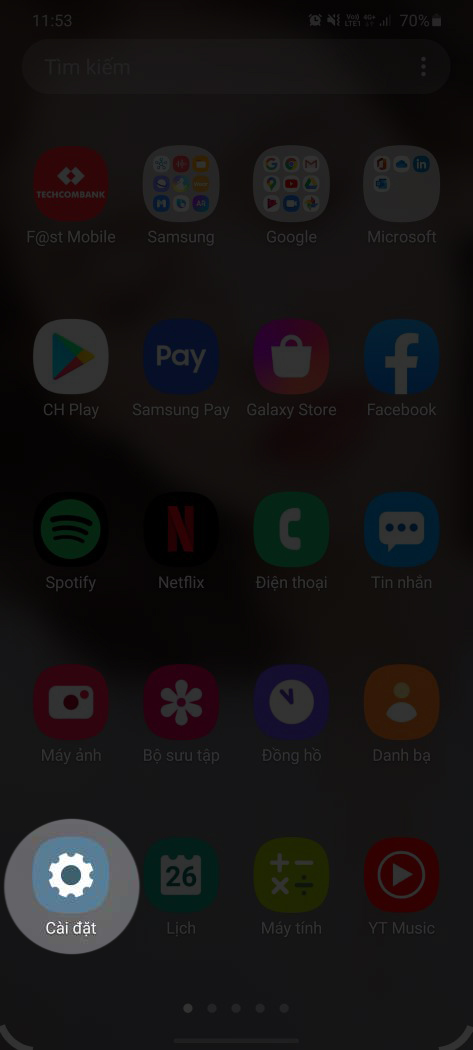
- Đi tới Cài đặt
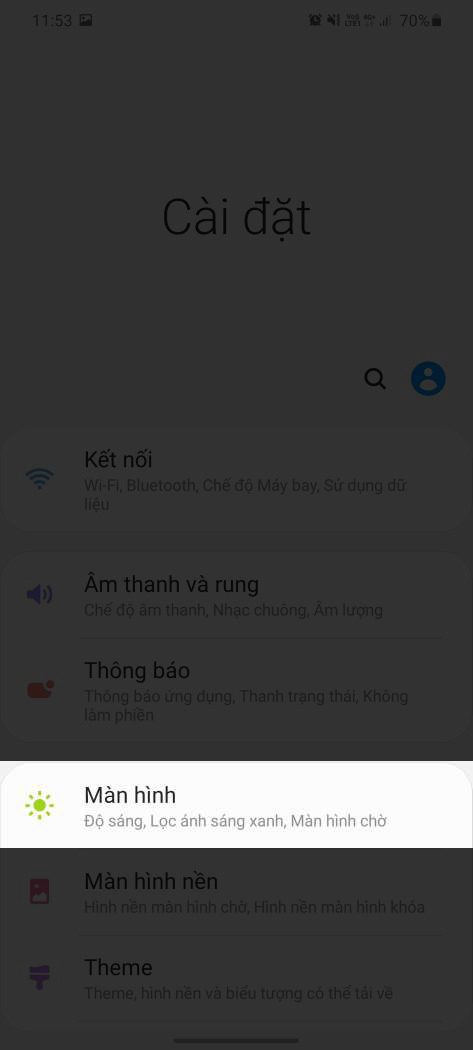
- Kéo xuống và chọn vào Màn hình
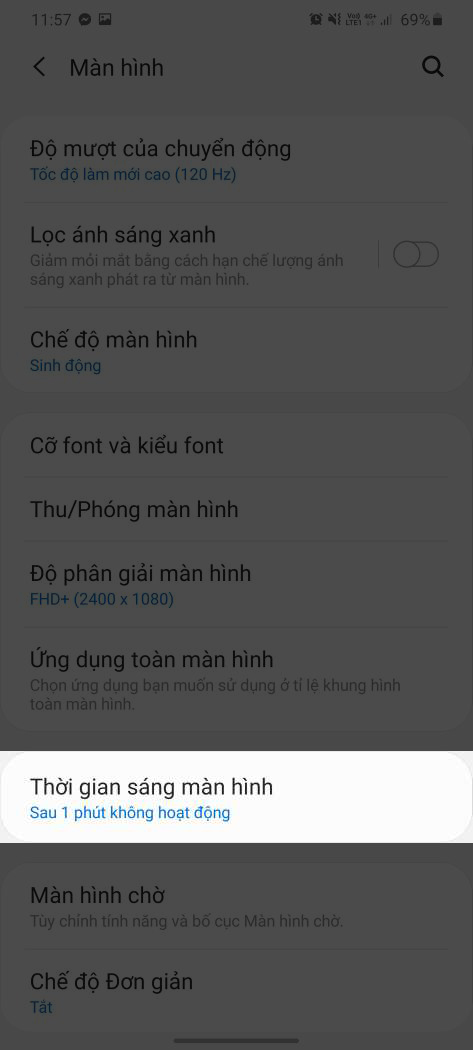
- Tìm tới Thời gian sáng màn hình
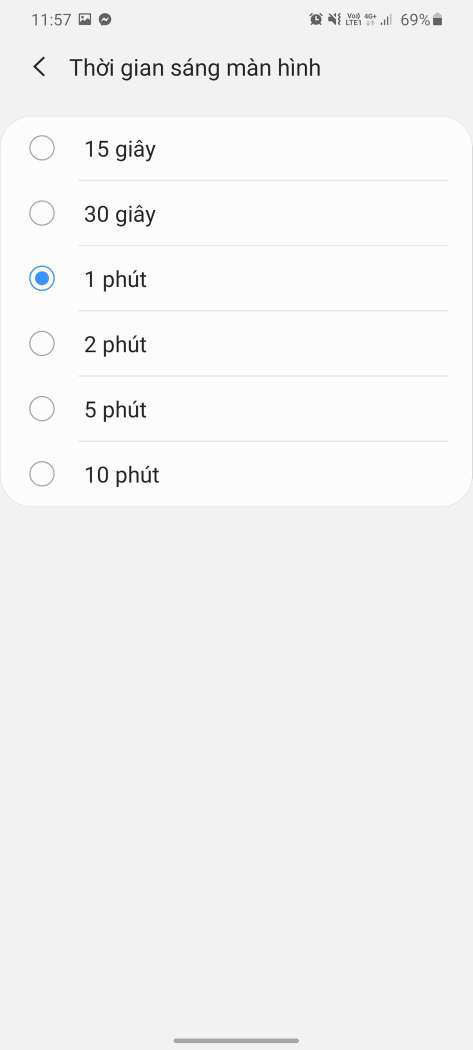
- Tại đây bạn hãy chộn thời gian mong muốn.
Lưu ý:
- Khi để thời gian sáng màn hình cao mà không muốn bị tốn pin quá nhiều thì khi dùng xong bạn hãy tắt màn hình đi luôn nhé.
- Nếu độ sáng màn hình để quá cao kết hợp vơi thời gian sáng màn hình dài sẽ rất tốn pin.
- Mức thời gian tiêu chuẩn và phù hợp nhất là 1 phút.
Như vậy là xong, nếu thấy hữu ích bạn hãy chia sẻ chia bạn bè cùng biết và đừng quên theo dõi Hoàng Hà Mobile để cập nhật các tin tức công nghệ thú vị nhất nhé.
Tham gia Hoàng Hà Mobile Group để cập nhật những chương trình và ưu đãi sớm nhất
Xem thêm: Mở hộp Oppo A12 – Điện thoại giá rẻ chụp ảnh cực chất | Hoàng Hà Channel
Cùng Follow kênh Youtube của Hoàng Hà Mobile để cập nhật những tin tức mới nhất, sinh động nhất nhé!


