
Một trong những yếu tố quyết định chất lượng hình thức và tính logic của văn bản chính là Heading. Tuy nhiên, trên thực tế, không ít người vẫn đang dùng Heading theo cách thủ công, thiếu đồng bộ, dẫn đến tài liệu rối và khó chỉnh sửa về sau. Bài viết dưới đây, Hoàng Hà Mobile sẽ hướng dẫn bạn cách tạo heading trong Word đúng chuẩn, giúp bạn hiểu rõ bản chất của Heading, nắm được lợi ích thực tế, cách tạo và sử dụng Heading phù hợp cho từng loại tài liệu, đồng thời tránh những lỗi phổ biến thường gặp.
Heading trong Word là gì?
Heading trong Word có thể hiểu đơn giản là hệ thống định dạng tiêu đề có sẵn, được Microsoft thiết kế nhằm giúp người dùng tổ chức nội dung văn bản theo cấu trúc logic. Khi nắm rõ cách tạo heading trong Word, bạn sẽ không cần chỉ tăng cỡ chữ, in đậm hay đổi màu cho tiêu đề như cách làm thủ công. Thay vào đó, Heading hoạt động như một “nhãn phân cấp” giúp Word hiểu rõ đâu là tiêu đề chính, đâu là tiêu đề phụ và mối quan hệ giữa các phần nội dung trong toàn bộ văn bản.

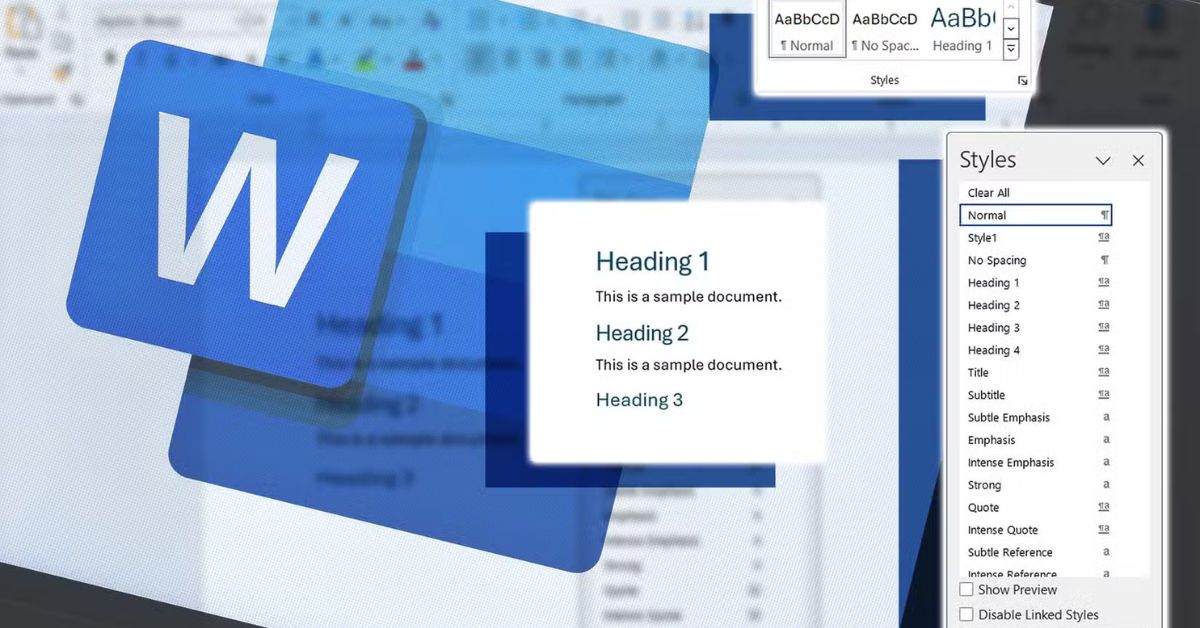
Thông thường, Word cung cấp sẵn các cấp Heading phổ biến như Heading 1, Heading 2, Heading 3… Mỗi cấp đại diện cho một tầng nội dung khác nhau. Heading 1 thường dùng cho tiêu đề lớn nhất (chương, mục chính), Heading 2 dùng cho các mục con trực thuộc, còn Heading 3, Heading 4 dùng cho các ý chi tiết hơn. Khi áp dụng Heading đúng cách, toàn bộ tài liệu sẽ có cấu trúc rõ ràng như một “bản đồ nội dung” mà Word có thể nhận diện.
Điểm quan trọng cần hiểu là Heading không chỉ phục vụ mục đích thẩm mỹ. Nó là một phần của hệ thống Styles, giúp Word xử lý văn bản thông minh hơn. Nhờ Heading, người dùng có thể tạo mục lục tự động, điều hướng nhanh giữa các phần, đồng thời dễ dàng chỉnh sửa hàng loạt định dạng khi cần.
Lợi ích của việc tạo Heading trong Word
Trước hết, Heading giúp tăng tính mạch lạc cho nội dung. Khi bạn áp dụng đúng cách tạo heading trong Word, mỗi phần trong tài liệu đều có tiêu đề rõ ràng, giúp người đọc dễ dàng nắm bắt bố cục tổng thể và hiểu nhanh nội dung chính mà không cần đọc toàn bộ văn bản từ đầu đến cuối.
Thứ hai, Heading giúp tiết kiệm thời gian chỉnh sửa. Thay vì phải sửa từng tiêu đề một khi thay đổi font chữ, cỡ chữ hoặc màu sắc, người dùng chỉ cần chỉnh sửa Style của Heading là toàn bộ tiêu đề cùng cấp sẽ được cập nhật đồng loạt.

Một lợi ích quan trọng khác là khả năng tạo mục lục tự động. Word dựa hoàn toàn vào hệ thống Heading để tạo và cập nhật mục lục. Nếu tiêu đề không được gán Heading đúng chuẩn, mục lục sẽ thiếu hoặc sai. Với Heading, chỉ vài thao tác đơn giản là bạn đã có một mục lục chuyên nghiệp, có thể cập nhật tự động khi nội dung thay đổi.
Ngoài ra, Heading còn hỗ trợ điều hướng nhanh. Người dùng có thể sử dụng Navigation Pane để nhảy đến bất kỳ phần nào trong tài liệu chỉ bằng một cú nhấp chuột. Với người đọc, điều này giúp họ tiếp cận thông tin cần thiết nhanh hơn. Với người viết, việc rà soát, sắp xếp lại nội dung cũng trở nên dễ dàng hơn rất nhiều.
Hướng dẫn cách tạo Heading trong Word nhanh chóng
Để tạo Heading trong Word một cách hiệu quả, người dùng không nên làm theo thói quen thủ công mà cần hiểu và tận dụng hệ thống Styles có sẵn. Khi đã thiết lập đúng, việc soạn thảo và chỉnh sửa tài liệu sẽ trở nên nhẹ nhàng và chuyên nghiệp hơn rõ rệt.
Tổng hợp và xác định số cấp Heading cần dùng
Trước khi bắt tay vào định dạng, bước đầu tiên và rất quan trọng là xác định cấu trúc nội dung. Bạn cần hình dung rõ tài liệu của mình sẽ gồm bao nhiêu phần chính, mỗi phần có bao nhiêu mục con. Việc này giúp bạn quyết định số cấp Heading cần sử dụng, tránh tình trạng lạm dụng hoặc dùng không nhất quán.

Thông thường, với bài viết thông thường hoặc báo cáo ngắn, bạn chỉ cần Heading 1 và Heading 2. Với tài liệu dài như luận văn, đề tài nghiên cứu, có thể cần thêm Heading 3 hoặc Heading 4. Nguyên tắc quan trọng là không nên dùng quá nhiều cấp nếu không thật sự cần thiết, vì sẽ khiến cấu trúc trở nên rối rắm.
Sau khi xác định, bạn nên thống nhất quy ước sử dụng. Ví dụ: Heading 1 cho chương, Heading 2 cho mục, Heading 3 cho tiểu mục. Quy ước này cần được giữ xuyên suốt toàn bộ tài liệu.
Cách tạo Heading trong Word bằng Styles
Sau khi đã xác định số cấp Heading, bước tiếp theo là áp dụng Heading bằng Styles. Đây là cách làm đúng chuẩn và được khuyến nghị thay vì định dạng thủ công. Trong Word, các Style Heading đã được thiết lập sẵn, bạn chỉ cần chọn và áp dụng cho đoạn văn tương ứng.

Cách thực hiện rất đơn giản. Bạn bôi đen dòng văn bản cần làm tiêu đề, sau đó vào thẻ Home và chọn kiểu Heading phù hợp trong nhóm Styles. Ngay lập tức, đoạn văn sẽ được định dạng theo chuẩn Heading đã chọn. Nếu muốn thay đổi Heading khác, bạn chỉ cần chọn lại Style tương ứng.
Điểm mạnh của Styles là tính nhất quán và khả năng quản lý tập trung. Khi bạn sử dụng Styles để tạo Heading, Word sẽ “hiểu” được cấu trúc tài liệu. Điều này mở đường cho các tính năng nâng cao như tạo mục lục tự động, điều hướng nhanh và chỉnh sửa hàng loạt.
Hướng dẫn định dạng thẻ Heading trong Word
Sau khi đã cách tạo heading trong Word bằng Styles, bước tiếp theo bạn nên thực hiện là tùy chỉnh định dạng để các tiêu đề phù hợp hơn với yêu cầu trình bày thực tế.
- Bước 1: Bạn mở file Word cần chỉnh sửa và truy cập vào tab Home trên thanh công cụ. Tại nhóm Styles, bạn nhấp vào biểu tượng mở rộng để hiển thị đầy đủ danh sách các kiểu định dạng.

- Bước 2: Bạn chọn Modify để mở cửa sổ chỉnh sửa Style. Tại đây, Word cho phép bạn thay đổi nhiều thuộc tính quan trọng của Heading. Bạn có thể đặt lại tên Heading để dễ nhận diện, lựa chọn kiểu chữ cơ sở, cũng như xác định định dạng cho đoạn văn theo sau tiêu đề. Phần định dạng cơ bản cho phép điều chỉnh font chữ, cỡ chữ, kiểu in đậm, in nghiêng, gạch chân và màu sắc sao cho phù hợp với bố cục chung của tài liệu.

- Bước 3: Ngoài các thiết lập cơ bản, Word còn cung cấp thêm nhiều tùy chọn nâng cao thông qua mục Format. Tại đây, bạn có thể chỉnh khoảng cách đoạn, căn lề, thiết lập đánh số tự động cho Heading, tạo viền, thêm hiệu ứng chữ hoặc gán phím tắt để thao tác nhanh hơn.

- Bước 4: Để đảm bảo các thay đổi chỉ áp dụng cho tài liệu đang làm việc, bạn nên chọn tùy chọn áp dụng trong phạm vi tài liệu hiện tại rồi xác nhận lưu.

Cách tạo Heading trong Word cho bài viết, báo cáo, luận văn
Mỗi loại tài liệu có đặc thù riêng, vì vậy cách sử dụng Heading cũng cần linh hoạt để phù hợp với mục đích sử dụng.
- Với bài viết thông thường, Heading thường được dùng để phân chia các phần nội dung chính, giúp người đọc dễ theo dõi. Heading 1 có thể dùng cho tiêu đề lớn, Heading 2 cho các mục chính, và hạn chế dùng quá sâu để giữ bố cục gọn gàng.

- Đối với báo cáo công việc, Heading đóng vai trò rất quan trọng trong việc trình bày logic và chuyên nghiệp. Heading 1 thường là các phần lớn như mục tiêu, nội dung, kết quả, đánh giá. Heading 2 và Heading 3 dùng để chia nhỏ nội dung chi tiết. Việc dùng Heading đúng chuẩn giúp báo cáo dễ đọc, dễ trình bày và tạo ấn tượng tốt với cấp trên hoặc đối tác.
- Với luận văn, đồ án, Heading gần như là yếu tố bắt buộc. Các trường đại học thường có quy định rõ ràng về cách sử dụng Heading cho chương, mục, tiểu mục. Việc áp dụng Heading đúng không chỉ giúp luận văn đẹp và khoa học, mà còn hỗ trợ tạo mục lục, danh mục bảng biểu một cách chính xác.
Một số lỗi thường gặp khi tạo Heading trong Word và cách khắc phục
Một lỗi phổ biến nhất là định dạng tiêu đề bằng tay thay vì dùng Heading Styles. Nguyên nhân thường đến từ việc người dùng chưa nắm rõ cách tạo heading trong Word, nên chỉ tăng cỡ chữ, in đậm rồi coi đó là tiêu đề. Cách làm này khiến Word không nhận diện được cấu trúc nội dung, dẫn đến việc không tạo được mục lục hoặc điều hướng trong tài liệu.

Lỗi thứ hai là dùng Heading không nhất quán. Ví dụ, cùng một cấp nội dung nhưng lúc dùng Heading 2, lúc lại dùng Heading 3. Điều này khiến cấu trúc tài liệu bị lệch, khó theo dõi và gây rối cho người đọc. Cách khắc phục là xác định rõ quy ước và tuân thủ từ đầu đến cuối.
Ngoài ra, nhiều người chỉnh sửa Heading trực tiếp trên từng đoạn thay vì chỉnh Style. Điều này làm mất đi lợi thế chỉnh sửa hàng loạt và khiến tài liệu thiếu đồng bộ. Giải pháp là luôn chỉnh Heading thông qua Modify Style để đảm bảo tính nhất quán.
Mẹo sử dụng Heading trong Word hiệu quả
Việc sử dụng Heading đúng cách, đặc biệt khi bạn nắm vững cách tạo heading trong Word, không chỉ giúp tài liệu gọn gàng hơn mà còn hỗ trợ người dùng quản lý nội dung một cách khoa học và hiệu quả.
Tận dụng Navigation Pane để kiểm soát bố cục tài liệu
Navigation Pane là công cụ hỗ trợ rất hiệu quả khi làm việc với các tài liệu dài có nhiều Heading. Khi bật Navigation Pane, toàn bộ hệ thống tiêu đề sẽ được hiển thị theo dạng danh sách, giúp bạn nhanh chóng nắm được cấu trúc tổng thể của văn bản.

Nhờ đó, bạn có thể dễ dàng kiểm tra xem các Heading đã được sắp xếp hợp lý hay chưa, có bị thiếu hoặc trùng cấp hay không. Ngoài ra, chỉ với một cú nhấp chuột, bạn có thể di chuyển trực tiếp đến bất kỳ phần nào trong tài liệu mà không cần cuộn trang thủ công.
Sử dụng Heading kết hợp với đánh số tự động
Một mẹo quan trọng khác, sau khi đã nắm rõ cách tạo heading trong Word, là kết hợp Heading với tính năng đánh số tự động để tạo sự thống nhất cho tài liệu. Việc đánh số cho các chương, mục và tiểu mục giúp người đọc dễ theo dõi mạch nội dung, đặc biệt trong các báo cáo hoặc luận văn có cấu trúc phức tạp.

Khi sử dụng đánh số tự động gắn với Heading, Word sẽ tự động cập nhật lại thứ tự nếu bạn thêm, xóa hoặc di chuyển các phần nội dung. Điều này giúp bạn tránh được lỗi sai số thứ tự, một lỗi rất thường gặp khi bạn thực hiện đánh số thủ công.
Chỉnh sửa định dạng Heading thông qua Styles thay vì làm thủ công
Để đảm bảo tính nhất quán, bạn nên chỉnh sửa định dạng Heading trực tiếp trong Styles thay vì thay đổi từng tiêu đề riêng lẻ. Khi chỉnh sửa thông qua Styles, mọi tiêu đề cùng cấp sẽ được cập nhật đồng loạt theo một định dạng thống nhất.

Cách làm này không chỉ giúp tài liệu đẹp mắt hơn mà còn tiết kiệm rất nhiều thời gian chỉnh sửa, đặc biệt với văn bản dài. Ngoài ra, việc chỉnh sửa Styles còn giúp bạn dễ dàng quay về định dạng ban đầu hoặc thay đổi phong cách trình bày khi có yêu cầu mới.
Tạo Heading ngay từ đầu để tránh chỉnh sửa lại về sau
Một sai lầm phổ biến là chỉ tập trung viết nội dung trước, sau đó mới định dạng Heading do chưa hiểu rõ cách tạo heading trong Word. Cách làm này dễ khiến cấu trúc tài liệu bị rối và mất nhiều thời gian chỉnh sửa lại. Thay vào đó, bạn nên xác định bố cục và tạo Heading ngay từ đầu để việc soạn thảo diễn ra mạch lạc và hiệu quả hơn.

Khi đã có khung nội dung rõ ràng, quá trình viết sẽ mạch lạc hơn, đồng thời giúp bạn kiểm soát tốt tiến độ và logic của bài viết. Đồng thời, việc tạo Heading sớm cũng giúp Word hiểu đúng cấu trúc tài liệu, hỗ trợ hiệu quả cho việc tạo mục lục, điều hướng và chỉnh sửa về sau.
Lời kết
Việc tạo Heading trong Word đúng chuẩn, đặc biệt khi bạn nắm vững cách tạo heading trong Word, không chỉ giúp tài liệu trở nên gọn gàng, dễ đọc mà còn mang lại nhiều lợi ích lâu dài trong quá trình chỉnh sửa và quản lý nội dung. Khi biết cách sử dụng Heading hợp lý, bạn có thể xây dựng bố cục mạch lạc, tạo mục lục tự động và tiết kiệm đáng kể thời gian xử lý văn bản. Hy vọng những chia sẻ trong bài viết đã giúp bạn hiểu rõ và áp dụng hiệu quả Heading trong Word, từ đó nâng cao chất lượng công việc và học tập mỗi ngày.
XEM THÊM:
Hướng dẫn căn chỉnh bảng trong Word đẹp, đúng chuẩn và dễ thực hiện
Giấy A7 – Tiêu chuẩn, kích thước và hướng dẫn sử dụng trong Word