
Bạn đang tìm kiếm giải pháp toàn diện để tải, cài đặt và bắt đầu trải nghiệm thế giới Minecraft trên máy tính? Bài viết dưới đây sẽ hướng dẫn chi tiết từng bước, từ việc lựa chọn phiên bản phù hợp (Java hay Bedrock), cách mua bản quyền chính thống, đến các phương án tải miễn phí phổ biến như TLauncher.
Ngoài ra, bạn còn được trang bị kiến thức phân biệt phiên bản, cách cài Mod, Shader nhằm cá nhân hóa tối đa trải nghiệm chơi game, cũng như các lưu ý kỹ thuật, giải đáp thắc mắc thường gặp và các mẹo tối ưu hóa hiệu năng.
Minecraft PC là gì? Tại sao Minecraft lại nổi tiếng?
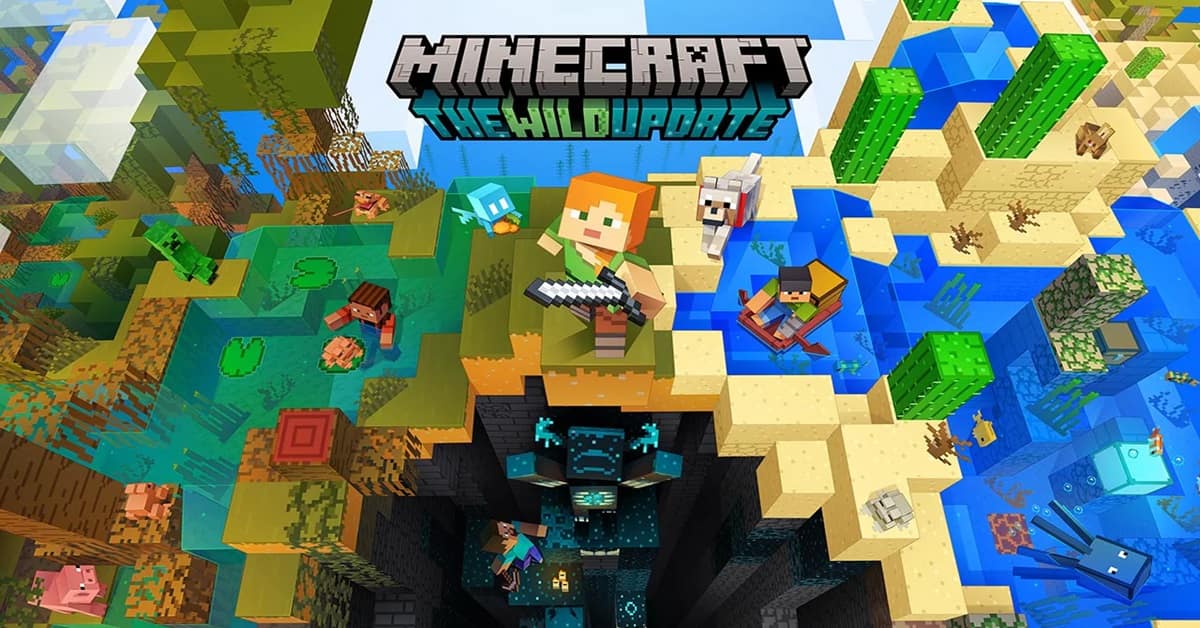
Minecraft PC là bản phát hành của trò chơi Minecraft trên nền tảng máy tính, cho phép người chơi tự do sáng tạo, xây dựng, sinh tồn hoặc phiêu lưu trong thế giới voxel không giới hạn.
Minecraft nổi tiếng nhờ lối chơi mở, tính sáng tạo vô hạn, khả năng tùy biến, cộng đồng phát triển mod và server rất mạnh. Game đã bán được hơn 238 triệu bản toàn cầu (tính đến 2024), trở thành một trong những trò chơi phổ biến nhất mọi thời đại, đồng thời được ứng dụng trong giáo dục, STEM và lập trình.
Không chỉ dừng ở giải trí, Minecraft PC còn là công cụ học tập và sáng tạo, giúp người chơi rèn luyện tư duy logic, giải quyết vấn đề, kỹ năng teamwork và khả năng lập trình thông qua Redstone hoặc modding.

Minecraft PC có những phiên bản nào?
Minecraft PC gồm hai phiên bản chính: Java Edition và Bedrock Edition, mỗi phiên bản có đặc điểm, ưu điểm và hạn chế riêng.
| Tiêu chí | Java Edition | Bedrock Edition |
|---|---|---|
| Nền tảng hỗ trợ | Windows, macOS, Linux | Windows, Xbox, PlayStation, Nintendo Switch, Mobile |
| Mod & Shader | Hỗ trợ mạnh mẽ, hàng ngàn mod và shader miễn phí | Hạn chế, chủ yếu là Add-on và Marketplace |
| Cross-play | Chỉ với Java Edition khác | Hỗ trợ đa nền tảng giữa Bedrock devices |
| Hiệu năng | Yêu cầu cấu hình cao, đặc biệt khi mod nhiều | Tối ưu tốt hơn, chạy mượt ngay cả trên máy yếu |
| Cộng đồng | Cộng đồng modder phát triển mạnh | Thị trường nội dung trả phí lớn, hỗ trợ tốt cho người mới |
| Giá trị bản quyền | Mua 1 lần trên PC nhận cả Java & Bedrock | Tương tự Java, gói mua chung |
Kể từ giữa 2022, khi mua bản quyền Minecraft PC, người chơi sẽ sở hữu cả hai phiên bản Java và Bedrock, linh hoạt lựa chọn tùy nhu cầu.

Làm sao để tải Minecraft PC bản quyền an toàn?
Bạn nên tải Minecraft PC bản quyền trực tiếp từ trang chủ minecraft.net hoặc Microsoft Store để đảm bảo an toàn và đầy đủ chức năng.
- Truy cập minecraft.net, chọn “Get Minecraft”, sau đó chọn nền tảng “Computer” hoặc “PC”.
- Đăng nhập tài khoản Microsoft hoặc tạo mới nếu chưa có.
- Chọn gói “Minecraft: Java & Bedrock Edition for PC” và tiến hành thanh toán (khoảng 30–40 USD).
- Tải Minecraft Launcher, cài đặt và đăng nhập tài khoản Microsoft đã mua bản quyền.
- Chọn phiên bản (Java hoặc Bedrock) trong Launcher để cài đặt và chơi.
Mua bản quyền giúp bạn cập nhật sớm nhất, bảo vệ tài khoản, truy cập mọi server chính thống và hỗ trợ kỹ thuật đầy đủ từ Mojang/Microsoft.


Cách tải Minecraft PC miễn phí có an toàn không?
Bạn có thể tải Minecraft PC miễn phí qua các launcher không chính thức như TLauncher, nhưng không được Mojang/Microsoft hỗ trợ và tiềm ẩn rủi ro bảo mật, hạn chế chức năng online, dễ bị khóa tài khoản nếu dùng tài khoản thật.
- Truy cập tlauncher.org, chọn bản tải phù hợp hệ điều hành.
- Cài đặt TLauncher, chọn phiên bản Minecraft muốn chơi.
- Đăng nhập offline (đặt tên tùy ý), không dùng tài khoản thật.
- Nhấn “Enter the game” để khởi động.
Phương án này chỉ nên dùng để trải nghiệm thử; nếu muốn chơi online, nhận cập nhật và mod mới, nên mua bản quyền chính thức.

Yêu cầu cấu hình để chơi Minecraft PC là gì?
Cấu hình tối thiểu của Minecraft PC chỉ cần CPU Intel Core i3, RAM 4GB, GPU onboard; tuy nhiên, để chơi mượt, cài mod hoặc shader nên có RAM 8GB và card đồ họa rời.
| Tiêu chí | Tối thiểu | Đề nghị |
|---|---|---|
| Hệ điều hành | Windows 7+, macOS 10.9+, Linux hiện đại | Windows 10+, macOS 10.12+ |
| CPU | Intel Core i3-3210 / AMD A8-7600 | Intel Core i5-4690 / AMD A10-7800 |
| RAM | 4GB | 8GB+ |
| Card đồ họa | Intel HD Graphics 4000 / AMD Radeon R5, hỗ trợ OpenGL 4.4 | NVIDIA GeForce 700 series / AMD Radeon Rx 200 series (OpenGL 4.5) |
| Ổ cứng | 1GB trống (game gốc) | 4GB+ (ưu tiên SSD) |
Nếu cài đặt nhiều mod hoặc shader, hoặc chơi trên màn hình độ phân giải cao, hãy nâng cấp thêm RAM và GPU để đạt hiệu năng tối ưu.

Làm thế nào để phân biệt Minecraft PC bản quyền và miễn phí?
Minecraft PC bản quyền cung cấp đầy đủ chức năng, cập nhật tự động, bảo mật tài khoản và chơi online server chính thống; bản miễn phí (TLauncher) hạn chế tính năng, dễ gặp lỗi, không được hỗ trợ kỹ thuật và có nguy cơ mất tài khoản nếu lạm dụng.
| Tiêu chí | Bản quyền | Miễn phí (TLauncher/Launcher lạ) |
|---|---|---|
| Chức năng | Đầy đủ, cập nhật mới, bảo mật, hỗ trợ online chính thống | Hạn chế mod, không chơi được server bản quyền, dễ lỗi |
| Bảo mật tài khoản | Bảo vệ tài khoản Microsoft/Mojang | Có nguy cơ bị đánh cắp, khóa tài khoản |
| Update | Tự động cập nhật | Phải chờ bản cập nhật từ launcher, dễ lỗi phát sinh |
| Hỗ trợ kỹ thuật | Chính hãng Mojang/Microsoft | Không có hoặc rất hạn chế |
| Hỗ trợ mod | Java: mạnh mẽ, Bedrock: hạn chế | Có thể mod nhưng không ổn định |
Để bảo vệ tài khoản và trải nghiệm game tốt nhất, nên sử dụng bản quyền chính hãng.
Cách cài mod và shader cho Minecraft PC như thế nào?
Để cài mod hoặc shader cho Minecraft PC, bạn cần sử dụng Java Edition, cài đặt Forge (hoặc Fabric), sau đó chép file mod (.jar) vào thư mục .minecraft/mods. Shader cần cài OptiFine và chép file shaderpack vào .minecraft/shaderpacks.
- Tải và cài đặt Forge tại files.minecraftforge.net.
- Tải mod (.jar) từ các nguồn uy tín như CurseForge.
- Đặt file mod vào thư mục
.minecraft/mods. - Đối với shader: Cài OptiFine, vào game chọn “Video Settings > Shaders”, nhấn “Shaders Folder” và copy file shaderpack vào.
Lưu ý: Chỉ nên tải mod và shader từ nguồn tin cậy, kiểm tra phiên bản tương thích để tránh lỗi hoặc crash game.

Minecraft PC có chơi được chung với điện thoại hay máy console không?
Minecraft Bedrock Edition trên PC hỗ trợ cross-play với điện thoại (Android/iOS) và console (Xbox, PlayStation, Switch), còn Java Edition chỉ cho phép chơi cùng người dùng Java khác.
Để chơi cross-play, hãy dùng tài khoản Microsoft, đảm bảo các thiết bị đều chạy Bedrock Edition và kết nối cùng server hoặc Realms hỗ trợ đa nền tảng.
Cách tối ưu hóa hiệu năng Minecraft PC khi chơi trên máy yếu?
Để Minecraft PC chạy mượt trên máy yếu, hãy giảm thiết lập đồ họa, giới hạn render distance, tắt fancy graphics, dùng phiên bản Lite hoặc OptiFine, và tránh cài đặt quá nhiều mod nặng.
- Giảm Render Distance (8-10 chunk hoặc thấp hơn).
- Tắt Smooth Lighting, Fancy Graphics, Clouds.
- Cài đặt OptiFine để tùy chỉnh sâu hơn và bật các chế độ tối ưu hóa.
- Tắt ứng dụng nền không cần thiết để giải phóng RAM/CPU.
- Nếu dùng nhiều mod, ưu tiên các mod tối ưu (Performance Mod như Sodium, Lithium).
Chạy Minecraft trên SSD giúp giảm thời gian load game, đồng thời nên cập nhật driver đồ họa mới nhất.

Hướng dẫn kiểm tra thông số máy tính trước khi cài Minecraft PC
Để kiểm tra cấu hình máy tính trên Windows, nhấn chuột phải vào “This PC” > “Properties” để xem CPU, RAM; nhấn Windows + R, gõ “dxdiag” và vào tab “Display” để xem thông tin card đồ họa.
Đối với macOS, chọn “About This Mac” từ biểu tượng Apple để xem tổng quan cấu hình.
Minecraft PC có phải là game trả phí không? Có phiên bản miễn phí không?
Minecraft PC là game trả phí, cần mua bản quyền để trải nghiệm đầy đủ chức năng; tuy nhiên, có thể chơi thử miễn phí hoặc sử dụng launcher không chính thức như TLauncher với chức năng hạn chế.
Khuyến nghị sử dụng bản quyền để đảm bảo an toàn, bảo mật tài khoản và cập nhật đều đặn.

FAQ: Giải đáp các câu hỏi thường gặp về Minecraft PC
Minecraft PC có miễn phí không?
Minecraft PC là game trả phí; người dùng cần mua bản quyền trên minecraft.net hoặc Microsoft Store. Tuy nhiên, có thể chơi thử miễn phí với giới hạn thời gian hoặc dùng launcher không chính thức (TLauncher), nhưng sẽ bị hạn chế chức năng và tiềm ẩn rủi ro bảo mật.
Minecraft PC nên chọn Java hay Bedrock?
Nếu ưu tiên mod, server riêng, cộng đồng lớn, hãy chọn Java Edition. Nếu muốn chơi cross-play với bạn bè trên nhiều thiết bị và tối ưu hiệu năng, hãy chọn Bedrock Edition. Khi mua bản quyền, bạn nhận được cả hai phiên bản để lựa chọn linh hoạt.

Cách tải Minecraft PC an toàn?
Hãy tải Minecraft PC chính hãng trực tiếp từ minecraft.net hoặc Microsoft Store. Không nên tải từ các nguồn không rõ ràng vì có thể chứa mã độc hoặc phần mềm gián điệp, gây nguy cơ mất tài khoản hoặc rủi ro bảo mật.
Làm sao để cài mod cho Minecraft PC?
Để cài mod, cần dùng Java Edition, cài đặt Forge hoặc Fabric, sau đó chép file mod vào thư mục .minecraft/mods. Đảm bảo mod tương thích với phiên bản game và chỉ tải từ nguồn uy tín để tránh lỗi hoặc nhiễm mã độc.
Tạm kết
Kết thúc bài viết, Minecraft trên máy tính không chỉ đơn thuần là một trò chơi giải trí mà còn là một không gian sáng tạo rộng lớn, nơi người chơi có thể tự do thể hiện sự sáng tạo và khám phá. Qua hướng dẫn chi tiết về cách tải Minecraft PC, cài đặt và chơi này, hy vọng bạn đã sẵn sàng để khám phá và tận hưởng những thế giới mở đầy hấp dẫn mà trò chơi này mang lại.
Xem thêm: