
Scan tài liệu bằng điện thoại đang trở thành lựa chọn hàng đầu của nhiều người vì sự tiện lợi, nhanh chóng và không cần dùng đến máy scan chuyên dụng. Chỉ với vài thao tác đơn giản, bạn có thể biến camera điện thoại thành công cụ quét tài liệu sắc nét, lưu thành file PDF hoặc hình ảnh chất lượng cao. Bài viết này sẽ hướng dẫn bạn chi tiết cách scan bằng điện thoại qua ba phương pháp phổ biến: dùng Google Drive, dùng tính năng scan tích hợp sẵn trên máy và dùng các ứng dụng scan chuyên nghiệp.
Cách scan bằng điện thoại sử dụng Google Drive
Google Drive không chỉ là nơi lưu trữ dữ liệu mà còn tích hợp sẵn tính năng scan tài liệu cực kỳ hữu ích. Điểm mạnh của cách này là bạn không cần cài thêm ứng dụng nào khác, miễn là điện thoại của bạn có Google Drive.
Đầu tiên, bạn mở ứng dụng Google Drive và đăng nhập bằng tài khoản Google. Tại giao diện chính, chạm vào biểu tượng dấu “+” ở góc dưới bên phải màn hình, sau đó chọn mục “Quét”. Camera sẽ được kích hoạt, cho phép bạn chụp tài liệu cần scan. Bạn nên đặt tài liệu trên bề mặt phẳng, đủ sáng và canh chỉnh góc chụp sao cho văn bản nằm trọn trong khung hình.

Sau khi chụp, Google Drive sẽ tự động căn chỉnh, cắt viền và tối ưu độ tương phản để tài liệu rõ nét hơn. Bạn có thể xoay trang, cắt lại hoặc scan thêm trang mới trước khi lưu. Khi hoàn tất, nhấn “Lưu” và chọn vị trí lưu trữ trên Drive. Tài liệu sẽ được lưu dưới dạng PDF, có thể chia sẻ hoặc tải về bất cứ lúc nào.

Cách scan bằng điện thoại bằng tính năng riêng
Nhiều dòng điện thoại hiện nay đã được tích hợp sẵn tính năng scan tài liệu trong ứng dụng camera hoặc ứng dụng ghi chú mặc định. Cách này giúp bạn tiết kiệm thời gian, không cần tải thêm ứng dụng và vẫn có được kết quả scan rõ ràng.
Trên Samsung
Trên các mẫu điện thoại Samsung Galaxy chạy One UI mới, tính năng scan được tích hợp ngay trong ứng dụng Camera. Khi mở Camera, bạn chỉ cần hướng máy vào tài liệu, chế độ nhận diện văn bản sẽ tự động kích hoạt (hiển thị viền vàng quanh tài liệu). Bạn nhấn chụp, sau đó có thể điều chỉnh khung quét để tài liệu nằm gọn gàng.

Sau khi lưu, ảnh scan sẽ nằm trong thư viện và có thể chỉnh sửa, cắt viền hoặc chuyển thành PDF qua tính năng “In” hoặc “Chia sẻ dưới dạng PDF”. Cách này cực kỳ nhanh, phù hợp khi cần scan một vài trang tài liệu đơn giản.
Trên iPhone
Người dùng iPhone có thể scan trực tiếp bằng ứng dụng Ghi chú. Bạn mở Ghi chú, tạo ghi chú mới, nhấn biểu tượng camera rồi chọn “Quét tài liệu”. Đưa camera đến gần giấy tờ, ứng dụng sẽ tự động chụp và căn chỉnh. Bạn có thể thêm nhiều trang scan trong cùng một file, sau đó lưu dưới dạng PDF hoặc chia sẻ qua AirDrop, iMessage, email.

Điểm cộng của cách này là chất lượng quét rất tốt, màu sắc và độ tương phản được tối ưu để văn bản rõ ràng. Đặc biệt, iPhone còn cho phép bạn lưu tài liệu scan ngay vào ứng dụng Tệp (Files) để quản lý dễ dàng hơn.
Cách scan bằng điện thoại bằng các ứng dụng scan
Nếu muốn nhiều tính năng hơn, như nhận diện chữ (OCR), ghép file PDF, lưu trữ đám mây hoặc chỉnh sửa nâng cao, bạn có thể dùng các ứng dụng scan chuyên dụng. Dưới đây là ba ứng dụng phổ biến, dễ sử dụng và cho chất lượng quét cao.
CamScanner
CamScanner là một trong những ứng dụng quét tài liệu bằng điện thoại được sử dụng phổ biến nhất hiện nay. Ứng dụng này cho phép người dùng biến chiếc smartphone thành máy scan cầm tay tiện lợi, giúp chụp và chuyển đổi giấy tờ, hóa đơn, hợp đồng, chứng minh thư hay bất kỳ văn bản nào thành file PDF hoặc JPEG sắc nét chỉ trong vài giây. Điểm nổi bật của CamScanner là khả năng tự động nhận diện viền, căn chỉnh góc và cải thiện chất lượng hình ảnh, giúp tài liệu trở nên rõ ràng và chuyên nghiệp hơn.

Cách scan bằng điện thoại bằng CamScanner còn hỗ trợ lưu trữ tài liệu trên đám mây, chia sẻ qua email, liên kết trực tiếp với các ứng dụng như Google Drive, Dropbox hay OneDrive, mang lại sự tiện lợi cho học tập, công việc và quản lý giấy tờ cá nhân. Phiên bản nâng cấp của ứng dụng còn tích hợp nhận dạng ký tự quang học (OCR), cho phép trích xuất văn bản từ hình ảnh để chỉnh sửa hoặc sao chép dễ dàng. Với giao diện thân thiện, thao tác đơn giản và nhiều tiện ích thông minh, CamScanner trở thành lựa chọn hàng đầu cho sinh viên, nhân viên văn phòng cũng như những ai cần xử lý tài liệu nhanh gọn ngay trên điện thoại.
Microsoft Lens
Microsoft Lens là ứng dụng quét tài liệu thông minh do Microsoft phát triển, giúp người dùng dễ dàng số hóa giấy tờ, hình ảnh và lưu trữ chúng dưới nhiều định dạng tiện lợi. Với Microsoft Lens, bạn có thể nhanh chóng chụp lại hóa đơn, danh thiếp, hợp đồng, bảng viết tay hay nội dung trên bảng trắng và chuyển đổi thành file PDF, Word, PowerPoint hoặc lưu trực tiếp vào OneNote, OneDrive để truy cập mọi lúc, mọi nơi.

Cách scan bằng điện thoại bằng Microsoft Lens còn có khả năng nhận diện ký tự quang học (OCR), cho phép trích xuất chữ từ hình ảnh và chỉnh sửa linh hoạt. Ứng dụng cũng hỗ trợ tự động căn chỉnh, loại bỏ bóng mờ, làm sắc nét văn bản và tối ưu chất lượng ảnh để tài liệu hiển thị rõ ràng, chuyên nghiệp. Nhờ đó, người dùng có thể dễ dàng tìm kiếm, chỉnh sửa và chia sẻ tài liệu số mà không cần đến máy scan chuyên dụng.
Adobe Scan
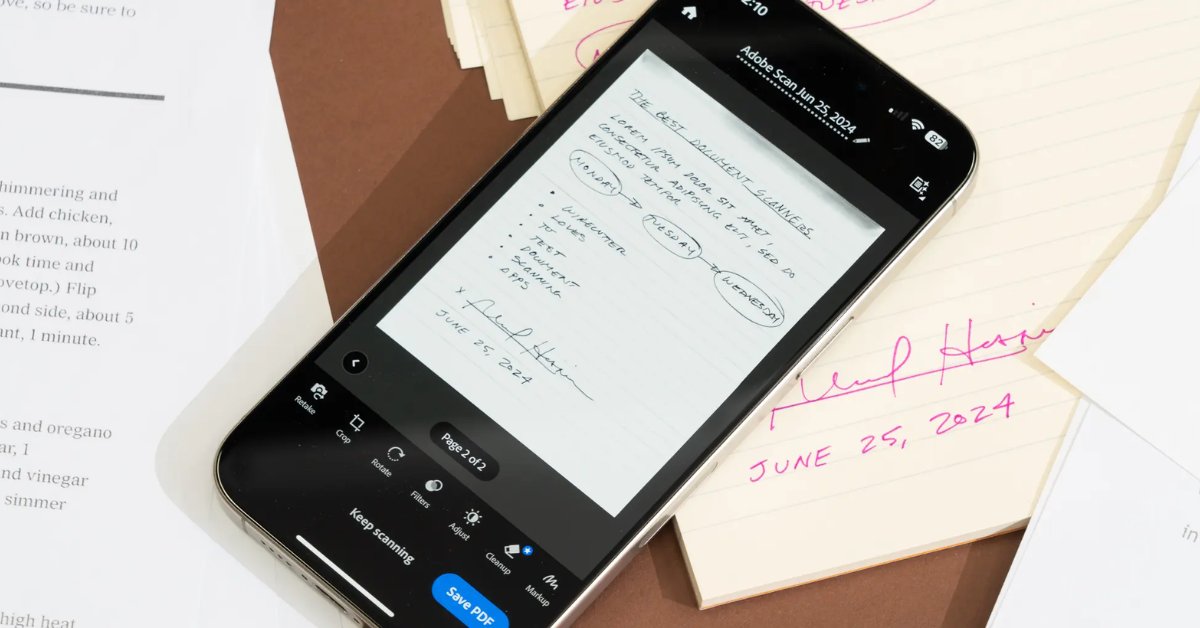
Adobe Scan là ứng dụng quét tài liệu miễn phí do Adobe phát triển, cho phép biến điện thoại thành một chiếc máy scan chuyên nghiệp. Chỉ với vài thao tác đơn giản, bạn có thể chụp lại hóa đơn, biên lai, hợp đồng, chứng minh thư hay ghi chú viết tay và chuyển chúng thành file PDF chất lượng cao. Cách scan bằng điện thoại bằng Adobe Scan tự động nhận diện viền giấy, căn chỉnh góc chụp và cải thiện độ sáng, độ nét để văn bản hiển thị rõ ràng, dễ đọc hơn.

Điểm nổi bật của Adobe Scan nằm ở tính năng nhận dạng ký tự quang học (OCR), giúp trích xuất văn bản từ hình ảnh để bạn có thể sao chép, chỉnh sửa hoặc tìm kiếm dễ dàng. Ứng dụng còn hỗ trợ lưu trữ và đồng bộ trực tiếp trên Adobe Document Cloud, cũng như kết nối với các dịch vụ như Google Drive, Dropbox, OneDrive để tiện chia sẻ và quản lý tài liệu mọi lúc, mọi nơi.
Cách gộp nhiều ảnh thành file sau khi scan
Sau khi scan, đôi khi bạn muốn gộp nhiều ảnh thành một file duy nhất để tiện lưu trữ hoặc gửi đi. Với Google Drive, bạn có thể chọn “Thêm trang” khi quét, tất cả sẽ được lưu chung vào một file PDF.

Trên Samsung hoặc iPhone, nếu các ảnh đã lưu sẵn trong thư viện, bạn có thể sử dụng tính năng “In” và chọn “Lưu dưới dạng PDF” để gộp chúng. Ngoài ra, các ứng dụng như CamScanner, Microsoft Lens hay Adobe Scan đều có tùy chọn thêm trang khi quét hoặc import ảnh từ thư viện, sau đó sắp xếp lại và lưu thành một file PDF duy nhất.
Lợi ích của cách scan bằng điện thoại
Việc sử dụng điện thoại để scan tài liệu đang trở thành lựa chọn phổ biến bởi sự tiện lợi và nhanh chóng mà nó mang lại. Thay vì phải phụ thuộc vào những chiếc máy scan cồng kềnh, bạn chỉ cần một chiếc smartphone là đã có thể số hóa mọi loại giấy tờ, từ hóa đơn, hợp đồng, biên lai cho đến ghi chú học tập. Điều này giúp tiết kiệm không gian và phù hợp với nhu cầu sử dụng linh hoạt ở bất kỳ đâu.

Một ưu điểm lớn khác là khả năng tiết kiệm thời gian. Với vài thao tác chụp và lưu đơn giản, bạn có ngay bản scan chất lượng cao mà không cần kết nối dây cáp hay chờ đợi xử lý lâu. Tài liệu sau khi scan có thể dễ dàng lưu trữ trên điện thoại, đồng bộ lên Google Drive, OneDrive hoặc chia sẻ tức thì qua email, Zalo, Messenger, giúp công việc và học tập trở nên trôi chảy hơn.
Đặc biệt, chất lượng ảnh scan ngày càng được cải thiện nhờ công nghệ xử lý hình ảnh thông minh. Các ứng dụng scan có thể tự động căn chỉnh, loại bỏ bóng mờ và tăng độ nét, đảm bảo tài liệu hiển thị rõ ràng, chuyên nghiệp. Nhờ đó, người dùng hoàn toàn yên tâm sử dụng bản scan cho những mục đích công việc chính thức.
Các trường hợp ứng dụng scan hữu ích
Ứng dụng scan trên điện thoại không chỉ đơn thuần thay thế máy scan truyền thống, mà còn trở thành một công cụ hỗ trợ đắc lực trong nhiều lĩnh vực của đời sống. Với sinh viên, việc scan tài liệu, giáo trình hay ghi chú trở nên cực kỳ thuận tiện. Chỉ với vài thao tác chụp, toàn bộ nội dung bài giảng đã được lưu giữ dưới dạng PDF hoặc JPEG, dễ dàng xem lại trên điện thoại, tablet hay máy tính mà không lo thất lạc.
Đối với nhân viên văn phòng, scan bằng điện thoại giúp tối ưu công việc hằng ngày như lưu trữ hợp đồng, biên lai, hóa đơn hay chứng từ tài chính. Nhờ tính năng chia sẻ nhanh qua email hoặc các nền tảng trực tuyến, quá trình xử lý và trao đổi giấy tờ diễn ra trơn tru, tiết kiệm đáng kể thời gian so với cách truyền thống.

Ngay cả với người dùng cá nhân, ứng dụng scan cũng mang lại nhiều lợi ích thiết thực. Những loại giấy tờ quan trọng như chứng minh thư, hộ chiếu, bảo hiểm hay hồ sơ cá nhân có thể được số hóa và lưu trữ an toàn trên đám mây. Nhờ đó, bạn vừa bảo đảm an toàn cho giấy tờ gốc, vừa dễ dàng truy cập mọi lúc, mọi nơi khi cần sử dụng.
Tạm kết
Việc scan tài liệu bằng điện thoại không chỉ nhanh chóng mà còn giúp bạn linh hoạt hơn trong học tập, công việc và cuộc sống. Với ba phương pháp mà bài viết đã hướng dẫn từ Google Drive, tính năng tích hợp trên thiết bị, đến các ứng dụng chuyên dụng, bạn hoàn toàn có thể chọn cho mình cách phù hợp nhất với nhu cầu. Hãy thử áp dụng những phương pháp mà Hoàng Hà Mobile đã chia sẻ để biến chiếc smartphone thành máy scan mini, giúp bạn lưu trữ và chia sẻ tài liệu mọi lúc, mọi nơi. Đừng quên, nếu thường xuyên cần ghép nhiều trang hoặc chỉnh sửa nâng cao, các ứng dụng scan chuyên nghiệp sẽ là trợ thủ đắc lực cho bạn.
XEM THÊM: