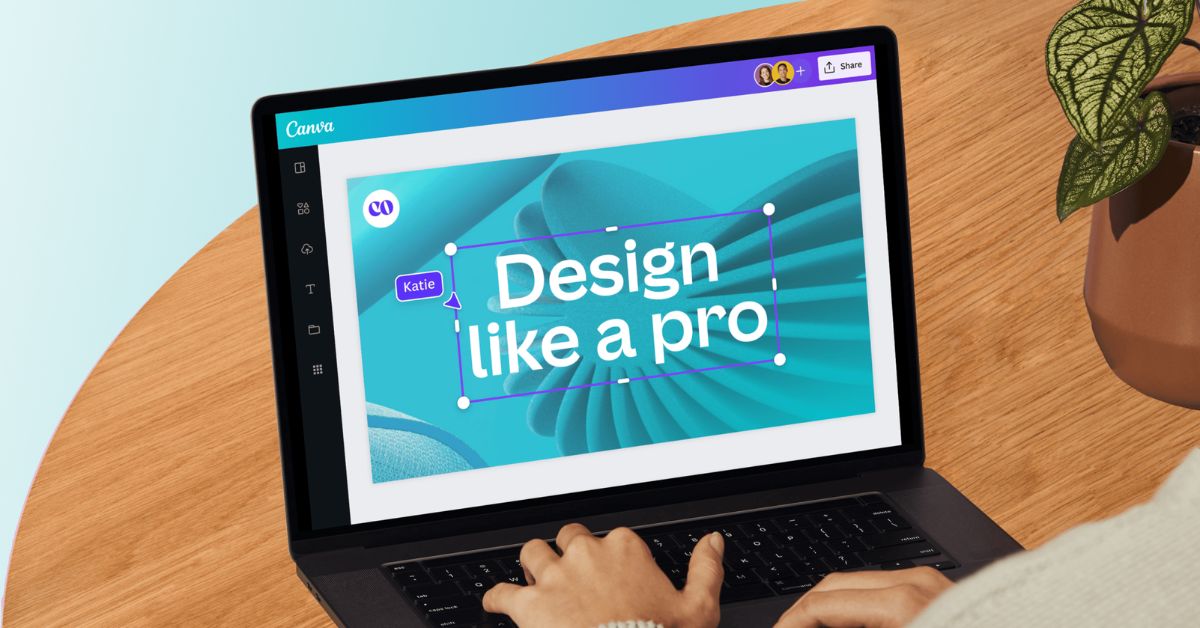

Tạo một bài thuyết trình chuyên nghiệp, bắt mắt không còn là việc khó khăn nhờ sự hỗ trợ của Canva – công cụ thiết kế trực tuyến phổ biến nhất hiện nay. Trong bài viết này, chúng ta sẽ cùng tìm hiểu cách làm PowerPoint đẹp trên Canva, cách tận dụng các mẫu có sẵn, các mẫu slide thuyết trình gợi ý và những lưu ý quan trọng để bài trình chiếu của bạn vừa đẹp vừa nhanh.
Cách làm PowerPoint đẹp, chuyên nghiệp trên Canva
Canva cho phép bạn thiết kế slide trực tuyến hoàn toàn miễn phí, dễ thao tác ngay cả khi bạn không có nhiều kinh nghiệm về đồ họa. Để có một bài thuyết trình đẹp và chuyên nghiệp, bạn có thể làm theo các bước sau:
Bước 1: Đăng nhập hoặc tạo tài khoản Canva
Truy cập https://www.canva.com và đăng nhập bằng tài khoản Google, Facebook hoặc email. Canva có phiên bản miễn phí và trả phí (Pro), trong đó bản miễn phí đã đủ tính năng để bạn tạo slide cơ bản, còn bản Pro cung cấp nhiều mẫu chuyên nghiệp hơn.
Bước 2: Chọn đúng kích thước và loại thiết kế
Tại giao diện chính, gõ từ khóa “Presentation” hoặc “Thuyết trình” vào thanh tìm kiếm. Canva sẽ gợi ý nhiều khổ slide khác nhau (16:9, 4:3…), bạn chọn loại phù hợp với mục đích trình bày (ví dụ: trình chiếu lớp học, họp nhóm, hội thảo…).

Bước 3: Lựa chọn chủ đề và bố cục slide
Canva có hàng nghìn mẫu slide chuyên nghiệp được phân loại theo ngành nghề và chủ đề. Bạn chỉ cần click vào mẫu yêu thích, toàn bộ bố cục, màu sắc, font chữ sẽ được áp dụng cho slide. Sau đó, bạn có thể chỉnh sửa nội dung, hình ảnh, màu sắc theo thương hiệu của mình.

Bước 4: Tùy chỉnh chi tiết slide
Thay đổi màu sắc, font chữ cho đồng nhất với nhận diện của doanh nghiệp.
Chèn hình ảnh, biểu đồ, icon từ thư viện miễn phí khổng lồ của Canva.
Sử dụng các hiệu ứng chuyển trang nhẹ nhàng, chuyên nghiệp.
Thêm video hoặc nhạc nền nếu muốn tăng tính trực quan.

Cách làm PowerPoint đẹp, đơn giản với mẫu có sẵn
Nếu bạn không có nhiều thời gian hoặc kỹ năng thiết kế, việc tận dụng các mẫu có sẵn trên Canva là cách nhanh nhất để tạo slide đẹp. Các mẫu này được đội ngũ thiết kế chuyên nghiệp của Canva xây dựng, bố cục hài hòa, màu sắc chuẩn và có sẵn nhiều dạng biểu đồ, ảnh minh họa.
Bước 1. Đăng nhập vào Canva
Truy cập canva.com hoặc ứng dụng Canva trên điện thoại. Đăng nhập tài khoản (có thể dùng Google, Facebook).

Bước 2. Tìm kiếm mẫu thuyết trình
Tại ô tìm kiếm, gõ từ khóa “PowerPoint”, “Presentation”, “Business Presentation”, “Startup Pitch” hoặc “Education” tùy mục đích. Hệ thống sẽ hiển thị hàng nghìn mẫu có sẵn.

Bước 3. Chọn mẫu phù hợp
Xem trước mẫu, cân nhắc màu sắc, bố cục và phong cách. Ví dụ: “Business Presentation” cho báo cáo doanh nghiệp, “Minimalist” cho phong cách tối giản. Nhấn Sử dụng mẫu này để mở trong trình chỉnh sửa.

Bước 4. Tùy chỉnh nội dung
- Thay văn bản, tiêu đề theo nội dung thuyết trình.
- Thay hình ảnh mặc định bằng ảnh của bạn hoặc ảnh từ thư viện Canva.
- Điều chỉnh màu sắc và font chữ theo thương hiệu (sử dụng Brand Kit nếu có).

Bước 5. Tải xuống và trình chiếu
Khi hoàn tất, chọn nút Chia sẻ > Tải xuống > định dạng PowerPoint (.pptx) hoặc PDF. Bạn có thể trình chiếu trực tiếp trên Canva hoặc tải file về máy.
Top các mẫu slide Canva thuyết trình đẹp, chuyên nghiệp
Canva cung cấp hàng nghìn mẫu slide PowerPoint được thiết kế sẵn, phù hợp với đa dạng mục đích như thuyết trình học tập, báo cáo doanh nghiệp, pitch deck hay các buổi workshop sáng tạo. Điểm mạnh của các mẫu này là được thiết kế chuyên nghiệp, cân đối bố cục, màu sắc hài hòa và dễ chỉnh sửa. Bạn có thể tìm kiếm từ khóa như “Business Presentation”, “Minimalist”, “Education” hoặc “Startup” để nhanh chóng chọn mẫu phù hợp với chủ đề.
Một số mẫu slide Canva nổi bật mà bạn nên tham khảo cho cách làm PowerPoint đẹp:
Mẫu Slide Doanh Nghiệp (Business Presentation): Tông màu trang nhã, bố cục nhiều biểu đồ, timeline, infographic hỗ trợ trình bày dữ liệu.

Mẫu Slide Học Thuật (Academic Presentation): Phù hợp cho bài thuyết trình nghiên cứu, đề tài học tập với phông chữ dễ đọc, khung nội dung gọn gàng.

Mẫu Slide Sáng Tạo (Creative Deck): Thiết kế độc đáo, nhiều hình khối, màu sắc tươi sáng, rất hợp cho workshop, ý tưởng marketing.

Mẫu Slide Tối Giản (Minimalist): Phong cách hiện đại, tập trung vào nội dung chính, hạn chế chi tiết thừa, phù hợp cho báo cáo cấp cao.

Khi sử dụng, bạn chỉ cần bấm “Sử dụng mẫu này” và tùy chỉnh văn bản, hình ảnh, màu sắc theo thương hiệu hay nhu cầu riêng. Canva còn hỗ trợ tính năng Brand Kit giúp đồng bộ font, logo, màu sắc của doanh nghiệp trên toàn bộ slide.
Những lưu ý khi làm PowerPoint trên Canva
Để bài thuyết trình của bạn thật sự nổi bật và tiết kiệm thời gian chỉnh sửa, bạn nên lưu ý những điểm sau khi thực hiện cách làm PowerPoint đẹp trên Canva:
Chọn mẫu phù hợp chủ đề: Tránh chọn mẫu quá phức tạp cho nội dung học thuật, hoặc quá đơn điệu cho buổi pitch deck sáng tạo.
Giữ bố cục cân đối: Canva có sẵn lưới và guideline, bạn nên dựa vào đó để căn chỉnh nội dung, tránh chữ hoặc hình ảnh bị lệch.
Đồng bộ màu sắc và font chữ: Sử dụng tối đa 2–3 màu chính, 1–2 font chữ để slide trông nhất quán, chuyên nghiệp.
Tối ưu hình ảnh: Tải hình chất lượng cao, nén dung lượng trước khi chèn để slide nhẹ, không bị vỡ ảnh khi trình chiếu.
Chèn hiệu ứng vừa phải: Canva có nhiều hiệu ứng chuyển cảnh, nhưng bạn nên dùng vừa phải để giữ sự tinh tế, tránh gây rối mắt người xem.
Xuất file đúng định dạng: Sau khi hoàn tất, chọn xuất file PowerPoint (.pptx) hoặc PDF để trình chiếu mượt mà trên mọi thiết bị.

Những lưu ý này không chỉ giúp bài thuyết trình của bạn trở nên cuốn hút hơn mà còn thể hiện sự chuyên nghiệp trong mắt người xem, đồng thời tiết kiệm thời gian chỉnh sửa mỗi lần làm slide mới.
Ưu điểm khi làm PowerPoint trên Canva so với PowerPoint truyền thống
So với việc dùng PowerPoint truyền thống, Canva có nhiều ưu điểm nổi bật:
Kho template khổng lồ, chuyên nghiệp: Canva cung cấp hàng nghìn mẫu slide được thiết kế sẵn theo nhiều chủ đề khác nhau như giáo dục, kinh doanh, marketing, sự kiện… Người dùng chỉ cần chọn mẫu, chỉnh sửa nội dung là có ngay bài thuyết trình đẹp mắt. Điều này giúp tiết kiệm thời gian tự thiết kế từ đầu trong PowerPoint.
Trực tuyến, không cần cài đặt phần mềm: Chỉ cần trình duyệt web hoặc ứng dụng Canva, bạn có thể làm slide mọi lúc, mọi nơi, trên cả máy tính và điện thoại. Không lo giới hạn thiết bị hay phải cài đặt phần mềm nặng như PowerPoint.
Công cụ chỉnh sửa dễ dùng: Canva có giao diện kéo thả (drag & drop), kho icon, ảnh, video, biểu đồ phong phú. Bạn có thể chèn hình ảnh, video, animation, thay đổi bố cục chỉ bằng thao tác đơn giản, dễ hơn nhiều so với PowerPoint.

Hỗ trợ cộng tác & chia sẻ nhanh: Canva cho phép nhiều người cùng chỉnh sửa một bản trình chiếu trực tuyến, tương tự Google Slides. Bạn cũng có thể trình chiếu trực tiếp trên Canva hoặc chia sẻ link cho người khác xem mà không cần tải file.
Nhiều định dạng xuất file: Ngoài định dạng .pptx, Canva còn hỗ trợ xuất PDF, MP4 video, GIF… để bạn linh hoạt trong việc chia sẻ hay đăng tải.
Có tính năng AI hỗ trợ: Canva tích hợp nhiều công cụ AI như Magic Design, Magic Write giúp tạo slide, viết nội dung hoặc gợi ý bố cục nhanh chóng, điều mà PowerPoint truyền thống chưa hỗ trợ mạnh.
Lỗi thường gặp khi làm PowerPoint trên Canva và cách khắc phục
Mặc dù cách làm PowerPoint đẹp trên Canva rất tiện lợi và dễ dùng, trong quá trình thiết kế PowerPoint người dùng vẫn có thể gặp một số lỗi nhỏ. Nắm trước các lỗi phổ biến và cách xử lý sẽ giúp bạn làm việc trơn tru hơn:
Lỗi font chữ khi tải file về PowerPoint (.pptx)
Nguyên nhân: Một số font chữ của Canva không có sẵn trên máy tính nên khi tải về PowerPoint sẽ bị thay đổi hoặc lỗi font.
Cách khắc phục:
- Chọn font chữ phổ biến (Arial, Calibri, Times New Roman…) trước khi xuất file.
- Hoặc tải và cài đặt font Canva trên máy tính trước khi mở PowerPoint.
- Kiểm tra lại toàn bộ slide sau khi tải xuống để chỉnh font kịp thời.

Mất hiệu ứng hoặc bố cục khi xuất sang PowerPoint
Nguyên nhân: Canva có một số hiệu ứng động, animation chưa hỗ trợ trên PowerPoint truyền thống.
Cách khắc phục:
- Hạn chế dùng hiệu ứng nâng cao nếu dự định tải về PowerPoint.
- Thay thế animation phức tạp bằng hiệu ứng cơ bản.
- Hoặc xuất file dạng video MP4 nếu muốn giữ nguyên hiệu ứng động khi trình chiếu.
Không chèn được video hoặc âm thanh khi tải về
Nguyên nhân: Canva hỗ trợ nhúng video/âm thanh online, nhưng khi tải file PowerPoint về máy thì những phần tử này có thể không đi kèm.
Cách khắc phục:
- Tải video/âm thanh về máy rồi chèn trực tiếp vào PowerPoint sau khi tải file từ Canva.
- Hoặc trình chiếu trực tiếp trên Canva để đảm bảo nội dung không bị mất.
Ứng dụng Canva Pro để nâng cấp trải nghiệm làm PowerPoint
Những tính năng nổi bật của Canva Pro có thể tận dụng khi làm PowerPoint:
Kho tài nguyên Premium khổng lồ: Canva Pro cung cấp hàng triệu ảnh, video, biểu tượng, nhạc, hình minh họa chất lượng cao mà bản Free không có. Điều này giúp bạn dễ dàng chèn trực tiếp vào slide mà không cần tìm tài nguyên bên ngoài.
Brand Kit: Với Canva Pro, bạn có thể tải lên logo, màu sắc, font chữ của thương hiệu để hệ thống tự động gợi ý áp dụng trên tất cả slide. Chỉ với một cú nhấp chuột, toàn bộ bài thuyết trình sẽ đồng bộ màu sắc – font – logo chuyên nghiệp.
Magic Resize: Khi cần chuyển bài PowerPoint thành infographic, bài đăng Facebook hay poster, Magic Resize sẽ tự động thay đổi kích thước thiết kế mà vẫn giữ bố cục hài hòa. Đây là tính năng tiết kiệm rất nhiều thời gian so với chỉnh thủ công.

Background Remover: Tích hợp AI giúp xoá nền ảnh trong vài giây, lý tưởng để chèn ảnh nhân vật, sản phẩm vào slide mà không cần Photoshop.
Kho template cao cấp & hiệu ứng động độc quyền: Người dùng Pro được mở khóa hàng nghìn template slide chuyên nghiệp, có sẵn hiệu ứng động (animation) đẹp mắt, giúp bài thuyết trình sống động hơn hẳn bản Free.
Dung lượng lưu trữ & cộng tác nâng cao: Canva Pro tăng dung lượng lưu trữ lên 1TB, hỗ trợ quản lý thư mục, chia sẻ team, phân quyền và cộng tác theo thời gian thực – phù hợp cho nhóm, doanh nghiệp.
Kết bài
Với Canva, việc thiết kế slide trở nên cực kỳ nhanh chóng, ngay cả người không chuyên cũng có thể tạo được bài thuyết trình chuyên nghiệp trong vài phút. Hy vọng những chia sẻ về cách làm PowerPoint đẹp trên Canva ở trên của Hoàng Hà Mobile sẽ giúp bạn tiết kiệm thời gian, nâng cao chất lượng thuyết trình và gây ấn tượng với người xem.
XEM THÊM: