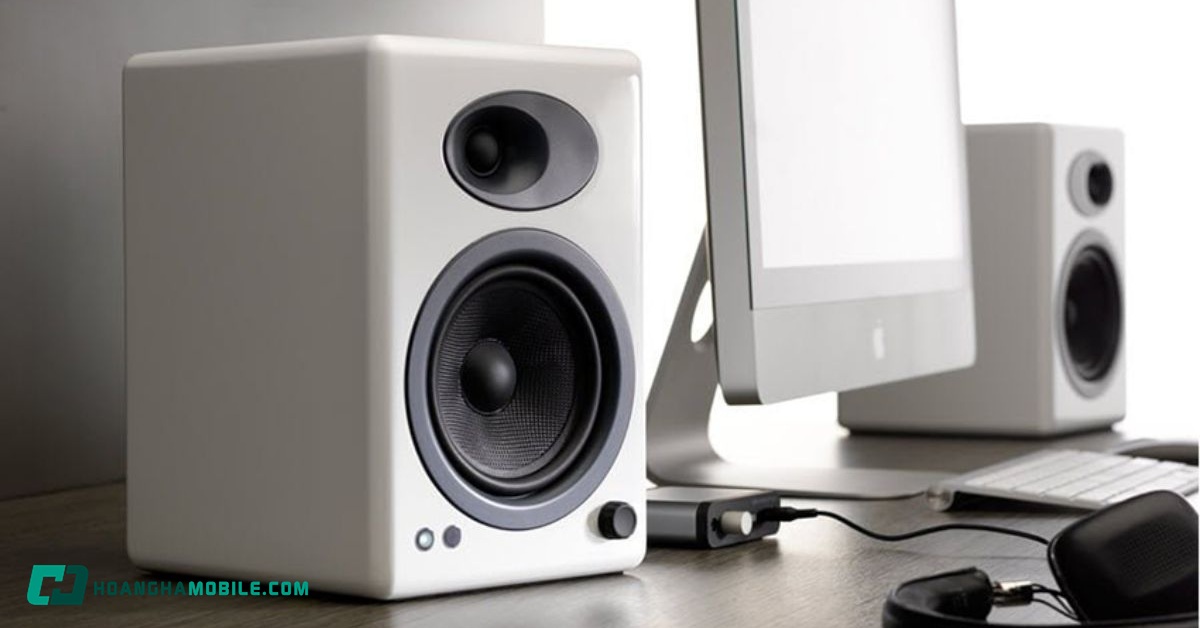

Biết cách kết nối loa với máy tính sẽ giúp bạn tận dụng tối đa thiết bị và tránh cảm giác khó chịu khi gặp sự cố kết nối hay phải loay hoay với hướng dẫn sử dụng rắc rối. Mỗi loại loa có cách kết nối riêng, nhưng đừng lo, bài hướng dẫn này sẽ giúp bạn hiểu rõ từng bước. Trước tiên, bạn cần xác định xem loa của mình là loại có dây hay kết nối Bluetooth, vì mỗi loại sẽ có cách thiết lập khác nhau. Bài viết này sẽ hướng dẫn cả hai, giúp bạn dễ dàng ghép nối và sử dụng loa một cách trơn tru nhất.
Thu thập thiết bị và chuẩn bị không gian
Trước tiên, hãy kiểm tra và chuẩn bị đầy đủ các bộ phận của loa, bao gồm loa chính, dây nguồn và cáp kết nối. Tùy vào loại loa, cáp kết nối có thể là cáp âm thanh 3.5mm, cáp RCA hoặc cáp quang. Hãy xem loa của bạn có cổng jack 3.5mm, cổng RCA hay cổng quang để chọn đúng loại cáp phù hợp.

Sau khi đã có đầy đủ thiết bị, bạn nên dọn dẹp không gian xung quanh để dễ dàng tiếp cận mặt sau của máy tính. Tiếp theo, hãy tìm cổng xuất âm thanh trên máy tính. Cổng này có thể nằm ở mặt trước, trên đỉnh, hoặc phổ biến nhất là ở mặt sau. Thông thường, nó sẽ có biểu tượng tai nghe hoặc được ghi nhãn “Line Out” hoặc “Audio Out”.
- Nếu dùng cáp 3.5mm, hãy tìm cổng có vòng tròn màu xanh lá cây.
- Nếu dùng cáp quang, cổng thường là một hộp nhỏ màu đen với đèn đỏ bên trong.
- Nếu dùng cáp RCA, có thể cần bộ chuyển đổi để tương thích. Một số máy tính có hỗ trợ RCA với cổng màu đỏ cho dây đỏ và cổng màu trắng cho dây trắng.
Hãy chắc chắn rằng bạn đã xác định đúng loại cổng và cáp để quá trình kết nối diễn ra thuận lợi.
Hướng dẫn từng bước cách kết nối loa với máy tính
Bây giờ, khi đã chuẩn bị đầy đủ thiết bị, hãy bắt đầu kết nối loa với máy tính của bạn. Tùy vào loại loa, cách kết nối sẽ khác nhau, nhưng đừng lo vì mọi thứ đơn giản hơn bạn nghĩ. Chỉ cần làm theo các bước dưới đây.
Kết nối bằng cáp âm thanh 3.5mm
Để kết nối loa với máy tính thông qua cáp âm thanh bạn thực hiện theo các bước sau:
Bước 1: Tìm cổng âm thanh 3.5mm. Trước tiên, hãy xác định vị trí cổng âm thanh trên máy tính. Cổng này thường có màu xanh lá cây và nằm ở mặt sau, nhưng một số máy cũng có ở mặt trước. Bạn có thể nhận diện nó qua biểu tượng tai nghe hoặc dòng chữ “Audio Out” hoặc “Line Out”.

Bước 2: Cắm cáp vào cổng kết nối. Sau khi tìm được cổng, hãy cắm một đầu của cáp 3.5mm vào máy tính, đầu còn lại vào cổng đầu vào (Input) của loa.
Bước 3: Bật loa và kiểm tra âm thanh. Bật nguồn cho loa, bắt đầu với âm lượng nhỏ để tránh tiếng ồn đột ngột. Sau đó, thử phát nhạc hoặc âm thanh để kiểm tra xem mọi thứ có hoạt động trơn tru không.

Cách kết nối loa với máy tính bằng cáp RCA
Với cáp RCA, bạn cũng sẽ không mất quá nhiều thời gian để kết nối loa của mình với máy tính.
Bước 1: Xác định cổng RCA trên máy tính. Nếu loa của bạn sử dụng cáp RCA (có hai đầu dây màu đỏ và trắng), hãy kiểm tra xem máy tính có cổng tương ứng không. Nếu không, bạn sẽ cần một bộ chuyển đổi để kết nối với cổng 3.5mm.

Bước 2: Kết nối cáp RCA. Cắm đầu dây màu đỏ vào cổng đỏ và đầu dây màu trắng vào cổng trắng trên cả máy tính và loa.
Bước 3: Bật loa và kiểm tra âm thanh. Bật nguồn loa, điều chỉnh âm lượng nhỏ trước rồi phát thử âm thanh. Nếu nghe thấy tiếng, vậy là kết nối đã thành công.
Cách kết nối loa với máy tính bằng cáp quang (Optical Cable)
Tương tự, nếu bạn muốn kết nối loa với máy tính thông qua cáp quang, bạn thực hiện theo hướng dẫn sau:
Bước 1: Tìm cổng quang trên máy tính. Cổng quang (TOSLINK) thường nằm ở mặt sau máy tính và có một ánh sáng đỏ phát ra từ bên trong.
Bước 2: Cắm cáp quang vào. Cắm cáp quang vào cổng trên máy tính và loa, nhẹ nhàng đẩy vào cho đến khi nghe thấy tiếng “click”.

Bước 3: Cài đặt âm thanh trên máy tính. Mở Cài đặt âm thanh bằng cách nhấp chuột phải vào biểu tượng loa trên thanh tác vụ. Chọn đầu ra âm thanh qua cổng quang, sau đó thử phát nhạc để kiểm tra chất lượng âm thanh.

Mẹo nhỏ: Nếu sau khi thực hiện cách kết nối loa với máy tính với dây cáp quang mà vẫn không phát ra âm thanh, hãy kiểm tra lại cổng kết nối, nguồn điện, và đảm bảo rằng máy tính đã nhận diện đúng thiết bị âm thanh.
Cách kết nối loa Bluetooth với máy tính
Nếu bạn muốn kết nối loa Bluetooth với PC, hãy làm theo các bước đơn giản sau.
Bước 1. Kiểm tra xem máy tính và loa có hỗ trợ Bluetooth không. Nếu máy tính không có Bluetooth tích hợp, bạn có thể sử dụng bộ chuyển đổi Bluetooth USB để bổ sung tính năng này.
Bước 2. Bật Bluetooth trên máy tính. Trên thanh tác vụ (góc dưới màn hình), nhấp vào biểu tượng mũi tên “^” để mở danh sách biểu tượng ẩn. Nhấp vào biểu tượng Bluetooth, sau đó chọn “Mở cài đặt Bluetooth”.

Bước 3. Đưa loa vào chế độ ghép nối (Pairing Mode). Với cách kết nối loa với máy tính này, bạn chỉ cần nhấn và giữ nút Bluetooth trên loa cho đến khi đèn báo nhấp nháy. Đây là dấu hiệu cho thấy loa đã sẵn sàng kết nối.

Bước 4. Kết nối loa với máy tính. Nhấp vào biểu tượng Bluetooth trên thanh tác vụ. Chọn “Thêm thiết bị Bluetooth”. Máy tính sẽ quét và hiển thị danh sách các thiết bị có sẵn. Hãy chọn tên loa của bạn.

Bước 5. Nhập mã (nếu cần). Một số loa yêu cầu nhập mã PIN khi kết nối. Nếu không có mã, máy tính sẽ tự động kết nối.
Bước 6. Hoàn tất và kiểm tra âm thanh. Nhấp vào “Hoàn tất”, và loa của bạn sẽ được kết nối với PC. Kiểm tra lại bằng cách phát nhạc hoặc video để đảm bảo âm thanh hoạt động tốt.
Mẹo nhỏ: Nếu loa không kết nối, hãy thử tắt và bật lại Bluetooth trên máy tính, khởi động lại loa, hoặc xóa thiết bị khỏi danh sách rồi kết nối lại từ đầu.
Mẹo cài đặt loa để có âm thanh tốt nhất
Sau khi kết nối loa thành công bằng một trong những cách kết nối loa máy tính kể trên, bạn có thể thực hiện một số điều chỉnh để nâng cao chất lượng âm thanh. Việc đặt loa đúng vị trí, tối ưu không gian nghe và tinh chỉnh cài đặt âm thanh sẽ giúp bạn tận hưởng trải nghiệm tốt nhất.
Tối ưu hóa vị trí khi thực cách kết nối loa với máy tính
Vị trí đặt loa ảnh hưởng rất nhiều đến cách âm thanh lan tỏa trong không gian. Để đạt hiệu quả cao nhất, hãy đặt loa ở tầm ngang tai, giúp âm thanh truyền trực tiếp đến bạn thay vì bị dội từ sàn hoặc trần nhà. Nếu sử dụng hai loa, hãy đặt chúng cách đều vị trí ngồi để tạo sự cân bằng âm thanh. Ngoài ra, bạn cũng nên tránh đặt loa quá sát tường, vì điều này có thể khiến âm trầm bị dội lại và gây cảm giác ù tai.

Không gian trong phòng cũng ảnh hưởng đáng kể đến chất lượng âm thanh. Nếu phòng có quá nhiều bề mặt cứng như kính hoặc tường trống, âm thanh có thể bị phản xạ quá nhiều, gây chói tai hoặc vang vọng. Để khắc phục, bạn có thể thêm thảm, rèm cửa hoặc nội thất mềm để hấp thụ âm thanh, giúp âm thanh trở nên trong trẻo và dễ chịu hơn.
Sử dụng bộ chỉnh âm (Equalizer) để tinh chỉnh âm thanh
Mỗi người có sở thích âm thanh khác nhau, vì vậy việc sử dụng bộ chỉnh âm (equalizer) sẽ giúp bạn có được chất lượng âm thanh phù hợp nhất. Nếu máy tính của bạn có phần mềm âm thanh tích hợp như Realtek HD Audio Manager, hãy tận dụng nó để tùy chỉnh các yếu tố như bass, treble và mid-tone. Nếu không, bạn có thể cài đặt các ứng dụng equalizer miễn phí để điều chỉnh âm thanh theo nhu cầu của mình.
Sau khi thực hiện cách kết nối loa với máy tính, nếu không muốn mất thời gian tùy chỉnh thủ công, bạn có thể sử dụng các chế độ âm thanh có sẵn. Hầu hết các phần mềm âm thanh đều cung cấp các tùy chọn như “Music” để tối ưu hóa âm thanh khi nghe nhạc, “Movie” để cải thiện độ sâu và rõ ràng của âm thanh khi xem phim, hoặc “Gaming” để tạo hiệu ứng âm thanh sống động hơn khi chơi game.

Quản lý dây cáp hiệu quả để tránh nhiễu và rối
Nếu bạn sử dụng loa có dây, việc sắp xếp và quản lý dây cáp hợp lý không chỉ giúp không gian gọn gàng hơn mà còn ảnh hưởng trực tiếp đến chất lượng âm thanh. Để giảm nhiễu tín hiệu, hãy đảm bảo dây âm thanh không bị quấn chung với dây nguồn, vì điều này có thể gây hiện tượng ù hoặc nhiễu âm. Ngoài ra, bạn cũng nên sử dụng cáp chất lượng cao để đảm bảo tín hiệu âm thanh được truyền tải tốt nhất.
Để giữ cho không gian làm việc hoặc giải trí gọn gàng, khi thực hiện cách kết nối loa với máy tính, bạn có thể sử dụng dây rút hoặc kẹp cáp để bó gọn dây loa, tránh tình trạng dây bị rối hoặc chồng chéo. Hãy hạn chế để dây bị kéo căng quá mức, vì điều này có thể làm giảm tuổi thọ của dây và ảnh hưởng đến kết nối âm thanh.

Câu hỏi thường gặp (FAQ)
Loa có dây hay loa Bluetooth tốt hơn?
Loa có dây thường có chất lượng âm thanh tốt hơn và không gặp vấn đề về độ trễ. Loa Bluetooth ngày càng cải thiện về âm thanh và độ trễ, đồng thời dễ mang theo và không cần dây cáp lằng nhằng.
Nên dùng cáp RCA hay cáp quang (Optical)?
Trong những cách kết nối loa với máy tính thì việc sử dụng cáp Optical có chất lượng âm thanh tốt hơn, đặc biệt khi phát nội dung số (digital). Cáp RCA phù hợp với loa analog hoặc các hệ thống âm thanh cũ.
Phải làm gì nếu không kết nối được loa với máy tính?
Hãy kiểm tra lại tất cả các bước đã làm và đọc hướng dẫn sử dụng kèm theo loa, vì một số mẫu có cách kết nối riêng biệt. Đảm bảo máy tính đã nhận diện đúng thiết bị âm thanh và Bluetooth (nếu dùng loa không dây).

Tạm kết
Như vậy, có nhiều cách kết nối loa với máy tính khác nhau để bạn lựa chọn và thực hiện theo hướng dẫn tùy theo những gì bạn đang có. Cách thực hiện khá đơn giản và chỉ tốn một chút thời gian. Tuy nhiên, để đảm bảo chất lượng âm thanh và khả năng kết nối, đừng bỏ qua những lưu ý của chúng tôi về mẹo cài đặt loa nhé.
XEM THÊM: