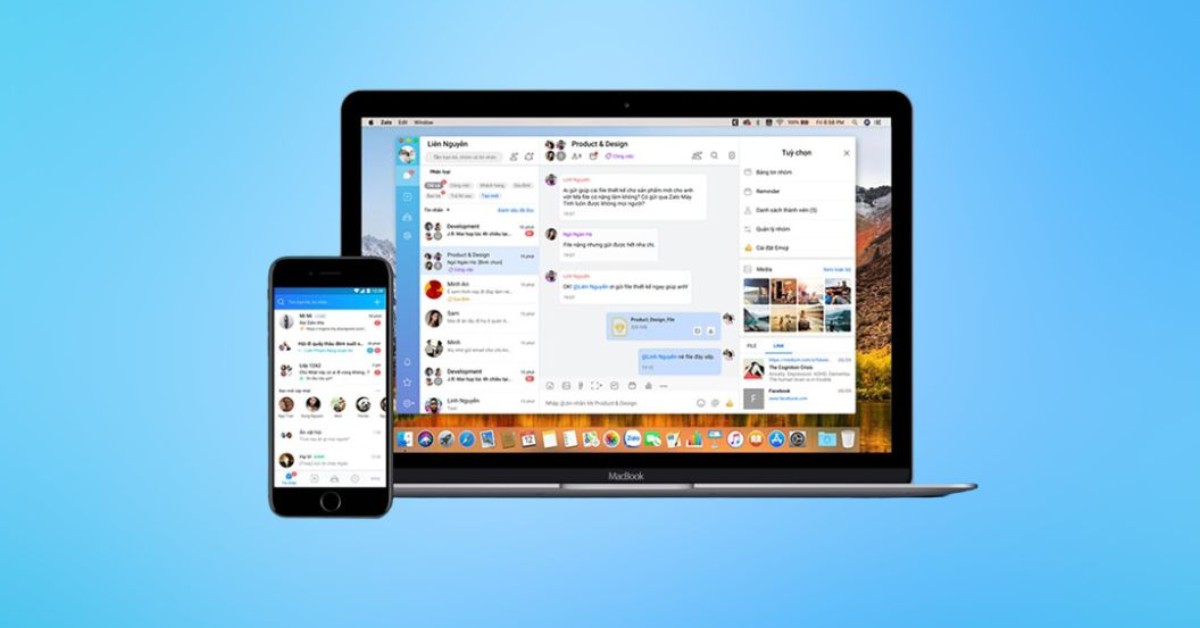

Zalo hiện nay đã trở thành nền tảng liên lạc và kinh doanh không thể thiếu tại Việt Nam. Đối với những người làm kinh doanh, tư vấn bán hàng hay quản lý đội nhóm, việc truyền tải thông tin đến hàng trăm khách hàng cùng lúc là nhu cầu cực kỳ bức thiết. Tuy nhiên, nếu không nắm vững cách gửi tin nhắn hàng loạt trên Zalo đúng kỹ thuật, bạn rất dễ bị hệ thống đánh dấu là spam, dẫn đến việc bị hạn chế tính năng hoặc thậm chí là khóa tài khoản vĩnh viễn.
Việc gửi tin nhắn thủ công cho từng người không chỉ tốn thời gian mà còn dễ gây nhầm lẫn, thiếu sót thông tin. Ngược lại, việc lạm dụng các phần mềm bên thứ ba không chính thống lại tiềm ẩn rủi ro bảo mật thông tin khách hàng. Bài viết này sẽ hướng dẫn bạn các phương pháp gửi tin nhắn hàng loạt an toàn, hiệu quả ngay trên các công cụ chính thức mà Zalo cung cấp, cùng những mẹo “vàng” để thông điệp của bạn luôn được đón nhận một cách tích cực nhất.
Vì sao cần biết cách gửi tin nhắn hàng loạt trên Zalo?
Trong thời đại kinh doanh số, tốc độ truyền tải thông tin chính là lợi thế cạnh tranh. Việc làm chủ kỹ năng gửi tin nhắn hàng loạt mang lại cho bạn ba lợi ích cốt lõi. Đầu tiên là tối ưu hóa năng suất lao động. Thay vì mất 2-3 tiếng để copy-paste nội dung cho 100 khách hàng, bạn chỉ cần chưa đầy 5 phút để hoàn thành việc này, giúp bạn có thêm thời gian tập trung vào việc tư vấn chuyên sâu và chốt đơn.

Thứ hai, đây là cách duy trì mối quan hệ khách hàng hiệu quả và tiết kiệm chi phí nhất. Bạn có thể gửi thông báo khuyến mãi, chúc mừng sinh nhật hoặc cập nhật trạng thái đơn hàng một cách đồng bộ. Cuối cùng, việc gửi tin nhắn hàng loạt đúng cách giúp tăng tỷ lệ chuyển đổi. Khi thông tin đến đúng người, đúng thời điểm và đúng nhu cầu, khách hàng sẽ cảm thấy được quan tâm, từ đó nâng cao uy tín thương hiệu cá nhân của bạn trên nền tảng Zalo.
Cách gửi tin nhắn hàng loạt trên Zalo bằng điện thoại
Giao diện di động của Zalo được thiết kế tối ưu cho sự nhanh gọn, cho phép bạn thực hiện thao tác gửi hàng loạt thông qua tính năng “Chia sẻ” (Forward).
Sử dụng tính năng chia sẻ tin nhắn đến nhiều người
Đây là phương pháp phổ biến và an toàn nhất trên ứng dụng Zalo di động. Đầu tiên, bạn hãy soạn một nội dung tin nhắn hoàn chỉnh (bao gồm cả văn bản, hình ảnh hoặc link sản phẩm) và gửi vào cuộc hội thoại với chính mình (Cloud của tôi) hoặc một người bạn bất kỳ. Sau đó, bạn nhấn giữ vào tin nhắn đó và chọn nút “Chuyển tiếp” (biểu tượng mũi tên). Lúc này, Zalo sẽ hiển thị danh sách toàn bộ bạn bè và các nhóm mà bạn tham gia. Bạn chỉ cần tích chọn tối đa 15-20 người trong một lần gửi (để đảm bảo an toàn) và nhấn nút gửi.

Ưu điểm của phương pháp này là bạn có thể kiểm soát chính xác ai sẽ nhận được tin nhắn, đồng thời giao diện cực kỳ trực quan. Tuy nhiên, bạn cần lưu ý không nên thực hiện thao tác này quá nhiều lần liên tục với cùng một nội dung để tránh bị hệ thống quét spam tự động.
Tận dụng tính năng gửi tin nhắn từ My Documents
My Documents (trước đây là Cloud của tôi) là một kho lưu trữ cá nhân cực kỳ hữu dụng để triển khai các chiến dịch tin nhắn nhỏ lẻ. Bạn có thể soạn sẵn các mẫu tin nhắn khác nhau cho từng nhóm đối tượng (ví dụ: mẫu chào hàng, mẫu chăm sóc sau bán, mẫu thông báo lịch họp) và lưu trữ tại đây. Khi cần gửi hàng loạt, bạn chỉ cần vào Cloud, thực hiện thao tác chia sẻ như đã hướng dẫn ở trên. Việc lưu trữ mẫu sẵn giúp bạn phản ứng cực nhanh với các tình huống kinh doanh, đồng thời tránh việc sai sót chính tả hay nhầm lẫn giá cả khi nhắn tin cho khách hàng.

Đây là cách gửi tin nhắn hàng loạt trên Zalo hiệu quả cho những người thường xuyên phải di chuyển và làm việc trên smartphone, giúp duy trì mạch kết nối liên tục với mạng lưới khách hàng của mình.
Cách gửi tin nhắn hàng loạt trên Zalo bằng máy tính
Zalo PC (Zalo trên máy tính) là công cụ đắc lực nhất cho những ai muốn gửi tin nhắn hàng loạt một cách chuyên nghiệp và có hệ thống hơn.
Sử dụng công cụ Truyền File để gửi đồng thời
Tương tự như trên điện thoại nhưng Zalo PC cho phép thao tác chuột nhanh hơn rất nhiều. Bạn có thể chuẩn bị sẵn các file tài liệu, hình ảnh dung lượng lớn và gửi vào mục Truyền File. Khi thực hiện lệnh chia sẻ, Zalo PC cho phép bạn chọn danh sách người nhận rất nhanh bằng cách tích chọn hàng loạt.

Điểm vượt trội của máy tính là bạn có thể vừa nhắn tin, vừa đối soát dữ liệu khách hàng từ file Excel để đảm bảo không gửi nhầm người.

Đây là phương pháp “chữa cháy” tuyệt vời khi bạn muốn thông báo một thông tin chung cho toàn thể nhân viên công ty hoặc gửi báo giá nhanh cho một nhóm đối động tác kinh doanh mà không muốn tạo nhóm chat chung gây phiền phức cho họ.
Sử dụng tính năng Gửi tin nhắn đồng thời cho nhiều người
Trên phiên bản Zalo PC mới nhất, hãng đã tích hợp tính năng gửi tin nhắn đồng thời cực kỳ mạnh mẽ. Bạn chỉ cần click vào biểu tượng “Gửi tin nhắn đồng thời” (thường nằm ở thanh công cụ bên trái hoặc trong mục danh bạ). Một cửa sổ mới sẽ hiện ra cho phép bạn soạn thảo nội dung và chọn tối đa 100 người nhận trong danh sách bạn bè cùng lúc. Đây là cách gửi tin nhắn hàng loạt trên Zalo chính thống và mạnh mẽ nhất hiện nay.

Máy tính sẽ tự động xử lý việc gửi đi một cách tuần tự, giúp thông điệp của bạn đến đích một cách an toàn. Tuy nhiên, tính năng này thường có giới hạn về số lượng tin nhắn gửi đi trong ngày để bảo vệ người dùng khỏi vấn nạn tin rác, do đó bạn cần lên kế hoạch gửi tin nhắn một cách khoa học.

Cách gửi tin nhắn hàng loạt trên Zalo theo nhóm phân loại
Đây là kỹ thuật đỉnh cao để tin nhắn của bạn không bị coi là spam. Zalo PC cung cấp tính năng Phân loại khách hàng (Thẻ tên). Bạn có thể gắn thẻ cho bạn bè theo các nhóm như: “Khách tiềm năng”, “Khách đã mua”, “Đại lý miền Bắc”,…

Khi cần gửi tin nhắn, thay vì chọn từng người, bạn chỉ cần chọn thẻ “Khách tiềm năng”. Toàn bộ danh sách những người trong thẻ đó sẽ hiện ra và bạn có thể gửi tin nhắn hàng loạt cho họ chỉ với vài cú click. Việc gửi tin nhắn theo phân loại giúp nội dung của bạn luôn phù hợp với người nhận (Target đúng đối tượng), từ đó giảm thiểu tối đa việc khách hàng cảm thấy phiền và nhấn “Báo xấu” tài khoản của bạn.
Mẹo gửi tin nhắn hàng loạt trên Zalo chuyên nghiệp
Để thông điệp của bạn đạt hiệu quả cao nhất, hãy áp dụng những quy tắc sau:
Cá nhân hóa nội dung: Dù gửi hàng loạt, hãy cố gắng mở đầu bằng những câu chào hỏi chung nhưng ấm áp. Tránh dùng những mẫu tin nhắn quá “công nghiệp”.
Thời điểm gửi tin: Tránh gửi tin nhắn vào sáng sớm (trước 8h) hoặc quá khuya (sau 22h). Thời điểm lý tưởng nhất là 9h – 10h sáng hoặc 14h – 15h chiều khi khách hàng đang trong tâm thế làm việc và kiểm tra tin nhắn.
Tần suất gửi tin: Đừng dội bom khách hàng mỗi ngày. Tần suất 1-2 lần/tuần cho các tin nhắn thông báo là phù hợp.
Sử dụng hình ảnh và định dạng: Tin nhắn có kèm hình ảnh sinh động và định dạng in đậm các từ khóa quan trọng sẽ dễ gây ấn tượng hơn là một đoạn văn bản thô kệch dài dằng dặc.
Những lỗi thường gặp khi gửi tin nhắn hàng loạt trên Zalo
Nhiều người dùng gặp phải tình trạng bị khóa tài khoản hoặc tin nhắn không được gửi đi. Nguyên nhân thường do:
Gửi quá nhanh và quá nhiều: Hệ thống AI của Zalo sẽ nhận diện các hành vi gửi tin nhắn liên tục với nội dung giống hệt nhau trong thời gian ngắn là hoạt động của robot (bot) và sẽ tự động chặn.
Sử dụng phần mềm không rõ nguồn gốc: Các tool “crack” gửi tin nhắn hàng loạt thường vi phạm API của Zalo, dẫn đến việc tài khoản bị “bay màu” chỉ sau vài lần sử dụng.
Bị khách hàng báo cáo spam: Nếu bạn gửi tin nhắn đến những người chưa kết bạn hoặc gửi nội dung không phù hợp, người nhận sẽ nhấn báo cáo. Chỉ cần 3-5 báo cáo trong thời gian ngắn, tài khoản của bạn sẽ bị đưa vào danh sách đen.
Câu hỏi thường gặp về gửi tin nhắn hàng loạt trên Zalo
1. Một lần gửi được tối đa bao nhiêu người?
Đối với tính năng chia sẻ thủ công, bạn nên gửi cho 15-20 người mỗi lần. Với tính năng gửi đồng thời trên PC, con số có thể lên đến 100 nhưng không nên lạm dụng quá nhiều lần trong ngày.
2. Gửi tin nhắn cho người lạ hàng loạt được không?
Zalo kiểm soát rất chặt chẽ việc gửi tin nhắn cho người chưa kết bạn. Bạn chỉ nên gửi cho những người đã có trong danh bạ để đảm bảo an toàn cho tài khoản.
3. Làm sao để gửi tin nhắn mà không bị chặn?
Hãy chia nhỏ danh sách khách hàng, thay đổi nội dung tin nhắn một chút giữa các lần gửi (spintax) và luôn tôn trọng quyền riêng tư của khách hàng.

Kết luận
Làm chủ cách gửi tin nhắn hàng loạt trên Zalo là chìa khóa để bạn nâng cao hiệu suất kinh doanh và kết nối trong kỷ nguyên số. Tuy nhiên, ranh giới giữa việc “truyền tải thông tin” và “spam” là rất mong manh. Hãy luôn đặt giá trị của người nhận lên hàng đầu bằng những nội dung hữu ích và cách gửi văn minh.
Nếu bạn đang tìm kiếm những thiết bị di động hay máy tính cấu hình mạnh để phục vụ công việc kinh doanh và quản lý Zalo mượt mà nhất, hãy ghé ngay Hoàng Hà Mobile để nhận những ưu đãi hấp dẫn nhất nhé!
XEM THÊM: