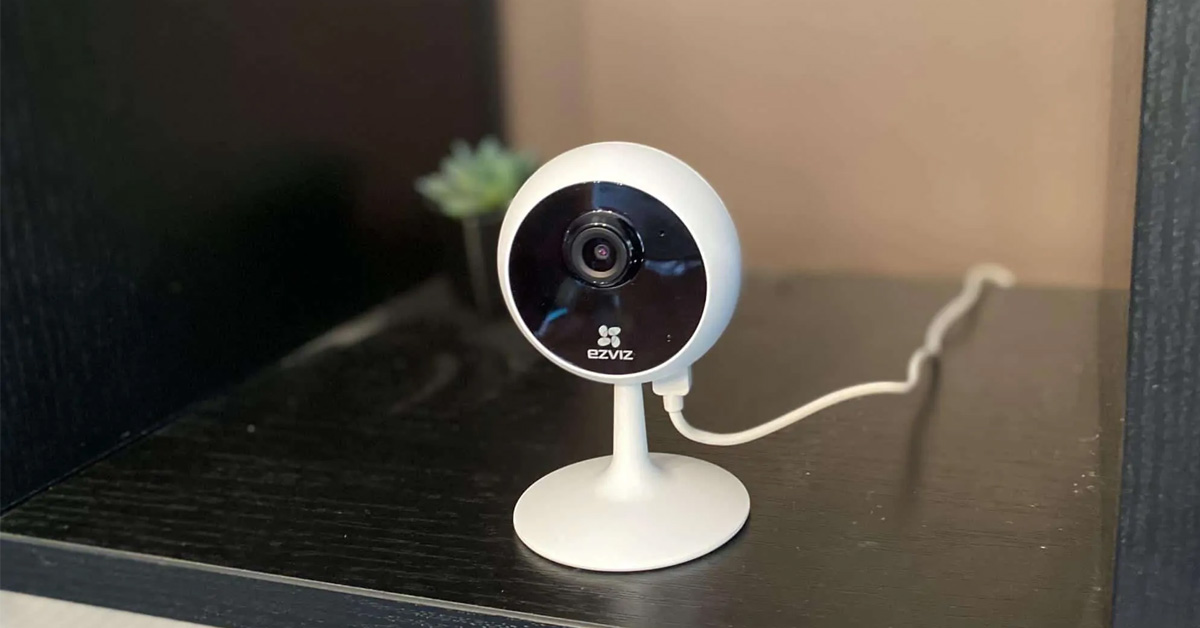

Cách cài đặt camera EZVIZ trên điện thoại là một trong những bước quan trọng giúp bạn kết nối và giám sát thiết bị một cách nhanh chóng, tiện lợi. Với ứng dụng EZVIZ chính hãng, chỉ cần vài thao tác đơn giản là bạn đã có thể theo dõi hình ảnh từ camera mọi lúc, mọi nơi ngay trên smartphone. Bài viết dưới đây sẽ hướng dẫn bạn chi tiết các bước cài đặt, từ tải ứng dụng đến cách reset camera EZVIZ với điện thoại dễ dàng và hiệu quả nhất.
Vì sao cần cài đặt ứng dụng EZVIZ?
Việc cài đặt ứng dụng EZVIZ là bước khởi đầu không thể thiếu khi sử dụng hệ thống camera của hãng này. Nhiều người dùng lần đầu thường lúng túng vì thiết bị chỉ có một vài nút bấm cơ bản, không thể thao tác đầy đủ trên thân máy. Tuy nhiên, EZVIZ đã phát triển một ứng dụng chuyên biệt dành riêng cho smartphone, giúp bạn dễ dàng điều khiển và quản lý thiết bị giám sát từ xa. Ứng dụng này cho phép người dùng thực hiện mọi thao tác cần thiết chỉ qua vài chạm đơn giản trên màn hình điện thoại.

Sau khi kết nối thành công, bạn có thể thêm mới hoặc xoá camera khỏi hệ thống một cách linh hoạt, phù hợp với nhu cầu sử dụng tại nhà, văn phòng hay cửa hàng. Không chỉ vậy, bạn còn có thể điều chỉnh âm lượng, bật/tắt thiết bị, phóng to hình ảnh, và nhiều tính năng tiện lợi khác ngay cả khi không có mặt tại chỗ.
EZVIZ cũng cung cấp khả năng cảnh báo tức thời khi phát hiện chuyển động bất thường, đảm bảo bạn luôn được cập nhật các sự cố an ninh. Tính năng đàm thoại hai chiều cho phép bạn trò chuyện với người ở gần camera, hỗ trợ quản lý từ xa hiệu quả. Ngoài ra, việc chia sẻ quyền truy cập cho người thân hoặc đồng nghiệp cũng trở nên vô cùng dễ dàng.
Cách tải ứng dụng EZVIZ
Để bắt đầu cách cài đặt camera EZVIZ hiệu quả, thao tác đầu tiên bạn cần thực hiện là tải ứng dụng EZVIZ chính thức về điện thoại. Đây là phần mềm do hãng phát triển nhằm hỗ trợ người dùng cài đặt, kết nối và quản lý thiết bị từ xa dễ dàng. Hơn nữa, EZVIZ tương thích với cả hai hệ điều hành phổ biến hiện nay là Android và iOS, giúp người dùng dễ dàng tiếp cận, bất kể đang sử dụng dòng máy nào.
Đối với người sử dụng điện thoại Android, bạn chỉ cần truy cập CH Play, tìm từ khóa “EZVIZ” hoặc truy cập trực tiếp qua đường dẫn: https://play.google.com/store/apps/details?id=com.ezviz&hl=vi. Sau đó nhấn “Cài đặt” và chờ trong giây lát để hoàn tất quá trình tải xuống.

Nếu bạn đang dùng thiết bị iPhone hoặc iPad, hãy mở App Store, tìm kiếm ứng dụng EZVIZ hoặc vào thẳng link: https://apps.apple.com/vn/app/ezviz/id886947564?l=vi. Nhấn “Nhận” để bắt đầu cài đặt.
Ứng dụng EZVIZ hoàn toàn miễn phí, có giao diện tiếng Việt dễ hiểu và thường xuyên được cập nhật để nâng cao hiệu suất, bảo mật cũng như bổ sung tính năng mới. Việc tải chỉ mất vài phút nhưng sẽ mở ra khả năng kiểm soát thiết bị từ xa một cách linh hoạt, chủ động và cực kỳ tiện lợi.
Cách cài đặt camera EZVIZ trên điện thoại
Việc cài đặt camera EZVIZ trên điện thoại là bước thiết yếu để bạn nhanh chóng kết nối và quản lý thiết bị một cách hiệu quả, tiện lợi. Nhờ ứng dụng EZVIZ chính chủ, bạn có thể dễ dàng theo dõi hình ảnh trực tiếp, nhận thông báo cảnh báo tức thì từ camera dù ở bất kỳ đâu. Ứng dụng sở hữu giao diện thân thiện cùng nhiều tính năng thông minh, giúp việc kiểm soát thiết bị trở nên linh hoạt và thuận tiện hơn bao giờ hết.
Bước 1: Sau khi tải và cài đặt ứng dụng EZVIZ thành công, mở ứng dụng và tiến hành đăng nhập. Nếu chưa có tài khoản, bạn có thể đăng ký mới hoặc sử dụng đăng nhập nhanh qua Google hoặc Facebook để tiết kiệm thời gian. Đây là bước cơ bản và quan trọng nhất trước khi tiến hành các thao tác tiếp theo.

Bước 2: Khi đăng nhập thành công, bạn sẽ được chuyển đến giao diện chính của ứng dụng. Tại đây, hãy nhấn vào mục Add Devices để thêm thiết bị mới. EZVIZ hỗ trợ quản lý đa dạng sản phẩm như camera, robot hút bụi hay router mạng không dây, vì vậy bạn cần chọn chính xác mục Cameras để tiếp tục.

Bước 3: Mã QR nằm ngay trên thân camera, là chìa khóa giúp ứng dụng kết nối với thiết bị. Sử dụng tính năng quét mã QR trong ứng dụng, bạn chỉ cần hướng camera điện thoại vào mã trên thiết bị. Sau khi quét thành công, camera sẽ được thêm vào hệ thống và sẵn sàng để sử dụng. Từ đây, bạn có thể quản lý toàn bộ chức năng của camera EZVIZ ngay trên điện thoại một cách dễ dàng.

Cách cài đặt camera EZVIZ trên nhiều điện thoại
Cách cài đặt ứng dụng camera EZVIZ trên nhiều điện thoại giúp bạn dễ dàng chia sẻ quyền truy cập và quản lý camera với các thành viên trong gia đình hoặc đồng nghiệp. Việc này không chỉ tăng tính linh hoạt trong giám sát mà còn đảm bảo mọi người cùng theo dõi an ninh một cách nhanh chóng, thuận tiện. Ứng dụng EZVIZ cho phép thêm nhiều tài khoản vào hệ thống camera, giúp mọi người có thể xem trực tiếp, nhận cảnh báo hay điều chỉnh thiết bị từ xa mà không cần phải đăng nhập chung một tài khoản.
Bước 1: Mở ứng dụng EZVIZ trên điện thoại, sau đó bấm vào biểu tượng cá nhân nằm ở góc trái màn hình. Tiếp theo, chọn mục “Gia đình & Khách” để quản lý các thành viên được phép truy cập thiết bị.

Bước 2: Trong phần này, bạn nhấn vào tùy chọn Thêm tài khoản EZVIZ bằng cách nhập số điện thoại hoặc email của người mà bạn muốn chia sẻ quyền truy cập. Ngay khi lời mời được gửi đi, người nhận sẽ nhận được thông báo trên ứng dụng và chỉ cần chấp nhận lời mời là có thể bắt đầu sử dụng camera ngay lập tức.

Cách reset camera Ezviz trên điện thoại
Ngoài cách cài đặt camera EZVIZ, việc reset giúp thiết bị trở về trạng thái ban đầu, xóa bỏ mọi thiết lập trước đó để bạn có thể cài đặt lại từ đầu một cách dễ dàng và nhanh chóng. Có hai phương pháp phổ biến để thực hiện việc này: reset qua ứng dụng EZVIZ hoặc thao tác trực tiếp trên thân camera bằng nút vật lý. Mỗi cách đều đơn giản và phù hợp với những tình huống khác nhau, tùy theo nhu cầu và tình trạng thiết bị của bạn.
Cách 1: Mở ứng dụng EZVIZ trên điện thoại và ở màn hình chính, thay vì chọn thêm thiết bị mới, bạn hãy chọn mục Xóa thiết bị để tiến hành reset camera hiện có. Quá trình này thường chỉ mất khoảng 1-2 phút, rất nhanh chóng và không tốn nhiều thời gian.

Cách 2: Bạn cũng có thể thực hiện reset thủ công trên camera bằng cách tìm nút Reset trên thiết bị, nhấn giữ trong vài giây cho đến khi camera phát tín hiệu (như đèn flash đổi màu hoặc phát âm thanh thông báo). Nếu mẫu camera không có tín hiệu đèn hay âm thanh, bạn chỉ cần chờ vài phút để thiết bị hoàn tất việc reset.
Lưu ý khi thực hiện cách cài đặt camera EZVIZ trên điện thoại
Trước hết, việc sử dụng mạng Wi-Fi mạnh và ổn định là yếu tố quyết định giúp camera truyền tải hình ảnh rõ nét, không bị gián đoạn. Hãy đảm bảo điện thoại của bạn đang kết nối cùng mạng với camera để tránh lỗi kết nối trong lúc cài đặt. Ngoài ra, việc đăng nhập đúng tài khoản EZVIZ và chọn đúng mã QR hoặc số seri của thiết bị cũng rất cần thiết để tránh nhầm lẫn hoặc không thể thêm camera vào hệ thống.

Trong quá trình thiết lập, nếu gặp tình trạng không quét được mã QR hoặc không nhận diện thiết bị, bạn nên kiểm tra lại vị trí đặt camera, ánh sáng xung quanh và độ sạch của mã QR trên thiết bị. Một lưu ý khác là khi reset camera để thiết lập lại, bạn cần đảm bảo thao tác đúng theo hướng dẫn của nhà sản xuất để tránh gây lỗi hệ thống hoặc mất dữ liệu không mong muốn.
Cuối cùng, để bảo vệ thiết bị khỏi các nguy cơ bảo mật, bạn nên đổi mật khẩu mặc định sau khi hoàn tất cài đặt và cập nhật phần mềm camera cùng ứng dụng EZVIZ thường xuyên. Việc này giúp tránh các truy cập trái phép và duy trì hiệu suất hoạt động tốt nhất.
Câu hỏi thường gặp?
Dưới đây là phần giải đáp các câu hỏi thường gặp liên quan đến cách cài đặt camera EZVIZ. Nếu bạn đang gặp khó khăn trong quá trình kết nối, reset thiết bị hoặc chia sẻ camera cho người khác, hãy tham khảo để tìm câu trả lời nhanh chóng và chính xác nhất.
Có cần cập nhật firmware sau khi reset?
Câu trả lời là có, việc kiểm tra và cập nhật phần mềm sau khi khôi phục cài đặt gốc là rất quan trọng. Khi reset, thiết bị có thể trở về phiên bản hệ thống cũ hơn, dễ gặp lỗi hoặc thiếu tính năng mới. Do đó, bạn nên truy cập phần cài đặt trong ứng dụng EZVIZ để kiểm tra phiên bản hiện tại và tiến hành nâng cấp nếu có thông báo mới.

Bên cạnh đó, việc giữ ứng dụng EZVIZ luôn ở trạng thái cập nhật cũng giúp cải thiện hiệu suất, tăng độ ổn định và đảm bảo an toàn trong quá trình sử dụng. Thao tác này chỉ mất vài phút nhưng mang lại hiệu quả lâu dài, giúp thiết bị hoạt động mượt mà và tương thích tốt hơn với hệ thống giám sát.
Tại sao camera không hiện trong danh sách thiết bị sau khi thêm?
Trong một số trường hợp, sau khi bạn thực hiện đầy đủ các bước cài đặt, camera EZVIZ vẫn không xuất hiện trong danh sách thiết bị trên ứng dụng. Điều này có thể xuất phát từ nhiều nguyên nhân khác nhau.

Trước tiên, hãy kiểm tra kết nối mạng – camera và điện thoại cần sử dụng chung một mạng Wi-Fi ổn định trong quá trình thiết lập. Ngoài ra, việc nhập sai mã QR, chọn nhầm loại thiết bị hoặc tài khoản không trùng khớp với lúc đầu đăng ký cũng có thể khiến camera không hiển thị.
Một số tình huống khác như camera chưa được reset đúng cách, mất nguồn điện hoặc hệ thống ứng dụng bị lỗi tạm thời cũng ảnh hưởng đến quá trình hiển thị thiết bị. Để khắc phục, bạn nên thử khởi động lại camera, kiểm tra lại thông tin tài khoản, đảm bảo ứng dụng được cập nhật phiên bản mới nhất và thực hiện thao tác thêm thiết bị lại từ đầu.
Kết luận
Hy vọng qua những hướng dẫn chi tiết trên, bạn đã hiểu rõ cách cài đặt camera EZVIZ trên điện thoại một cách nhanh chóng và hiệu quả. Việc thiết lập đúng ngay từ đầu không chỉ giúp thiết bị hoạt động ổn định mà còn mang lại trải nghiệm giám sát an ninh linh hoạt, tiện lợi cho cả gia đình hoặc văn phòng.
Xem thêm: