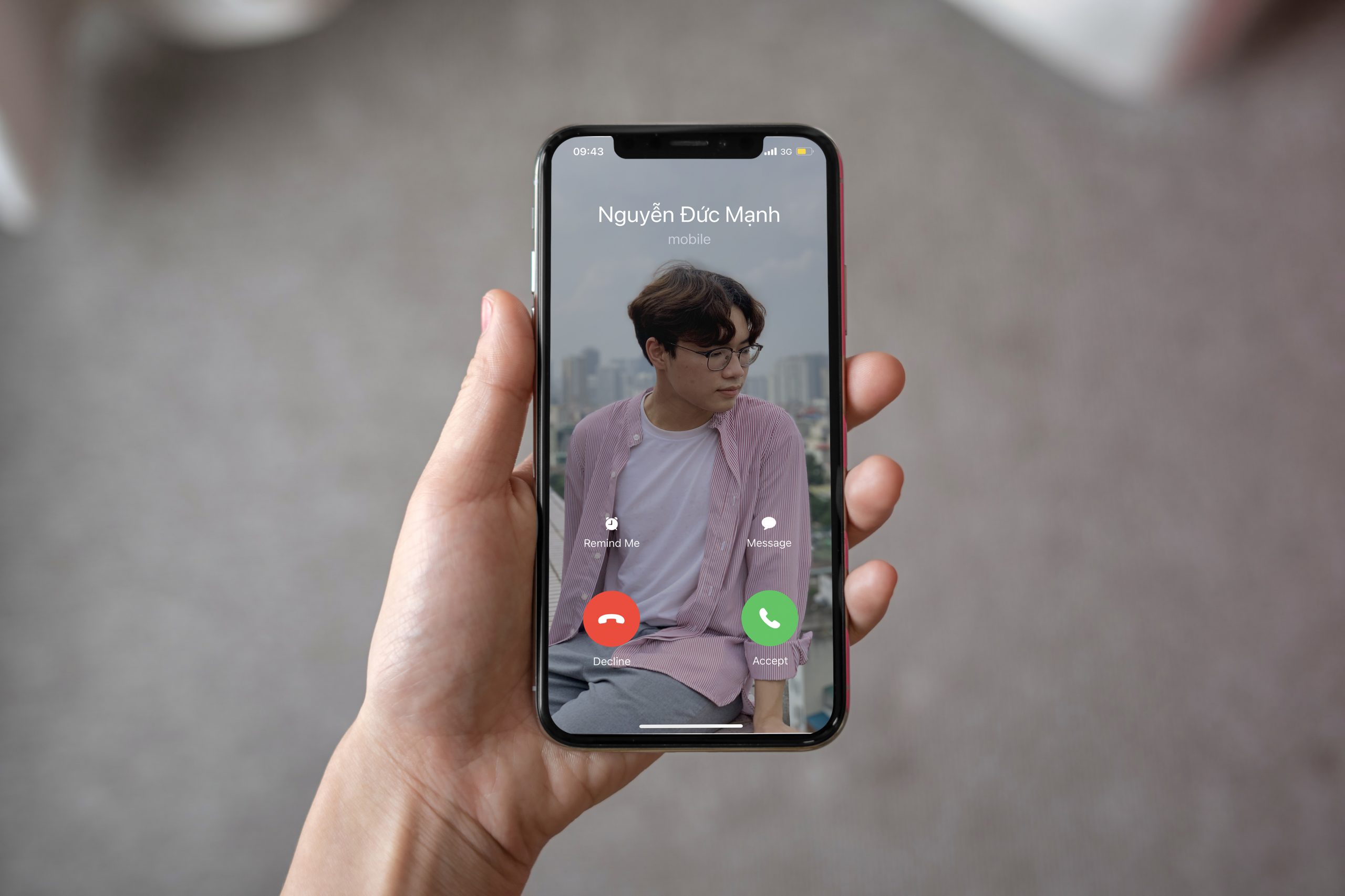

Bạn đã có quá chán với hình ảnh cuộc gọi nhạt nhẽo xám xịt? Vậy thì hãy cài đặt ảnh danh bạ toàn màn hình trên iPhone với vài bước đơn giản như sau.
Những người dùng iPhone đã quá quen với giao diện cuộc gọi đến chỉ có màu xám xịt cùng với thanh trượt để nghe điện thoại. Tuy nhiên, iOS đã có một tính năng ẩn cực hay, giúp toàn bộ màn hình cuộc gọi đến được thay bởi ảnh của người gọi. Hãy làm theo những bước sau để có thể cài đặt nhé!
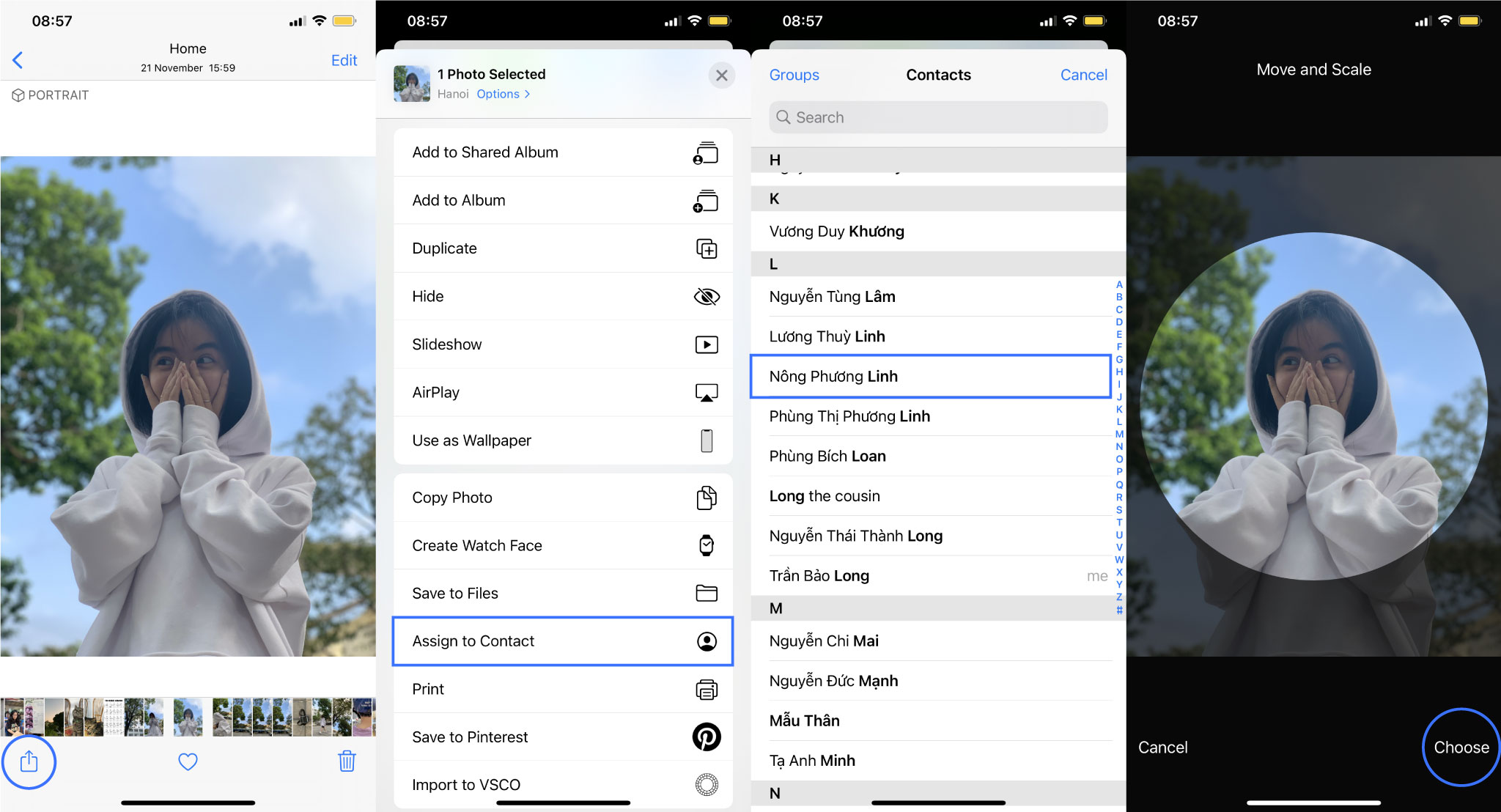
- Tìm tới bức ảnh mà bạn muốn chọn đặt ảnh đại diện danh bạ
- Nhấn vào biểu tượng Chia sẻ ở góc dưới bên trái màn hình
- Kéo xuống và chọn Assign to Contact (Đặt cho liên hệ)
- Chọn số điện thoại mà bạn muốn đặt ảnh
- Kéo thả để ảnh nằm trong vòng tròn theo ý muốn. Bấm Choose (Chọn)
- Bấm Update (Cập nhật) ở góc trên bên phải
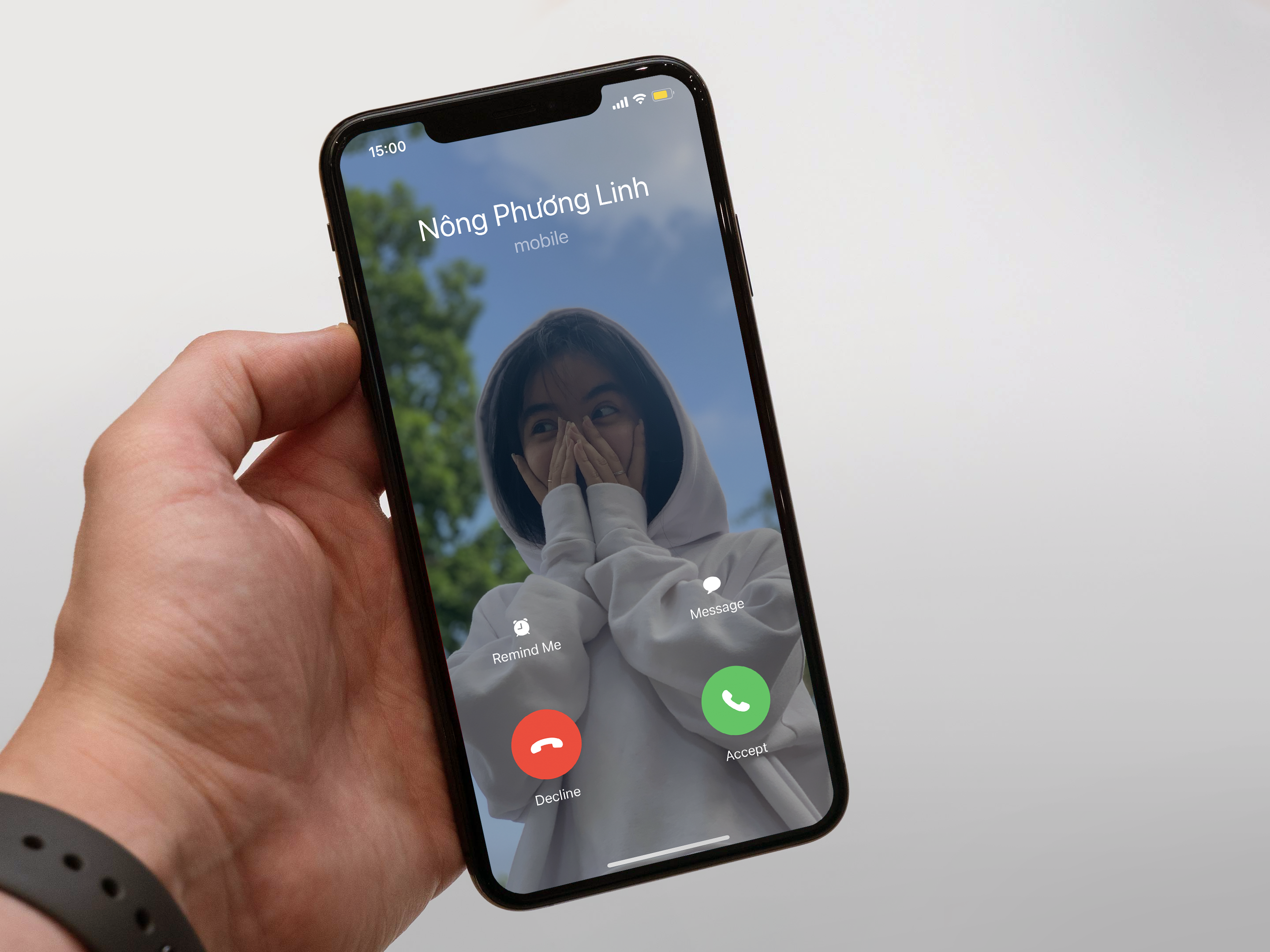
Sau khi hoàn thành các bước trên, màn hình gọi đến trông sẽ như thế này. Ảnh sẽ được phóng ra toàn màn hình trông rất thú vị và không kém phần thân thương.
Tuy nhiên, có một vài lúc thủ thuật trên không thành công 100%. Vậy nên hãy lưu ý:
- Những bức ảnh dọc hoặc vuông trông sẽ đẹp hơn khi hiển thị
- Mình thấy những bức ảnh chụp trong điều kiện ánh sáng tốt sẽ có tỉ lệ thành công cao hơn 😀
- Nếu không thành công, hãy thử xoá và lưu lại danh bạ mới
Tham gia Hoàng Hà Mobile Group để cập nhật những chương trình và ưu đãi sớm nhất
Xem thêm: Apple Airpods Max hay Airpods “Mắc” – Tai nghe cao cấp đậm chất Apple
Cùng Follow kênh Youtube của Hoàng Hà Mobile để cập nhật những tin tức mới nhất, sinh động nhất nhé!