


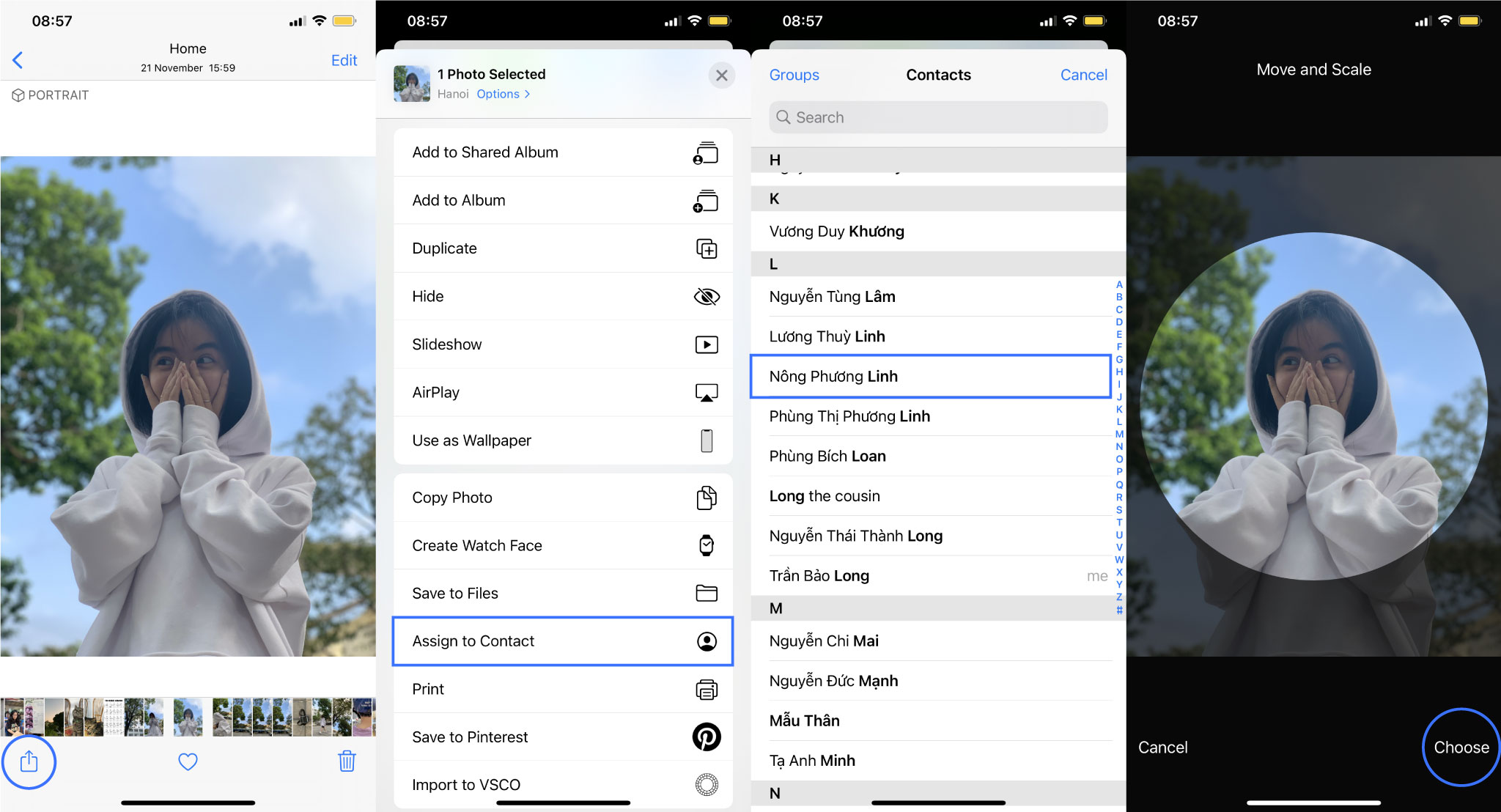
- Tìm tới bức ảnh mà bạn muốn chọn đặt ảnh đại diện danh bạ
- Nhấn vào biểu tượng Chia sẻ ở góc dưới bên trái màn hình
- Kéo xuống và chọn Assign to Contact (Đặt cho liên hệ)
- Chọn số điện thoại mà bạn muốn đặt ảnh
- Kéo thả để ảnh nằm trong vòng tròn theo ý muốn. Bấm Choose (Chọn)
- Bấm Update (Cập nhật) ở góc trên bên phải
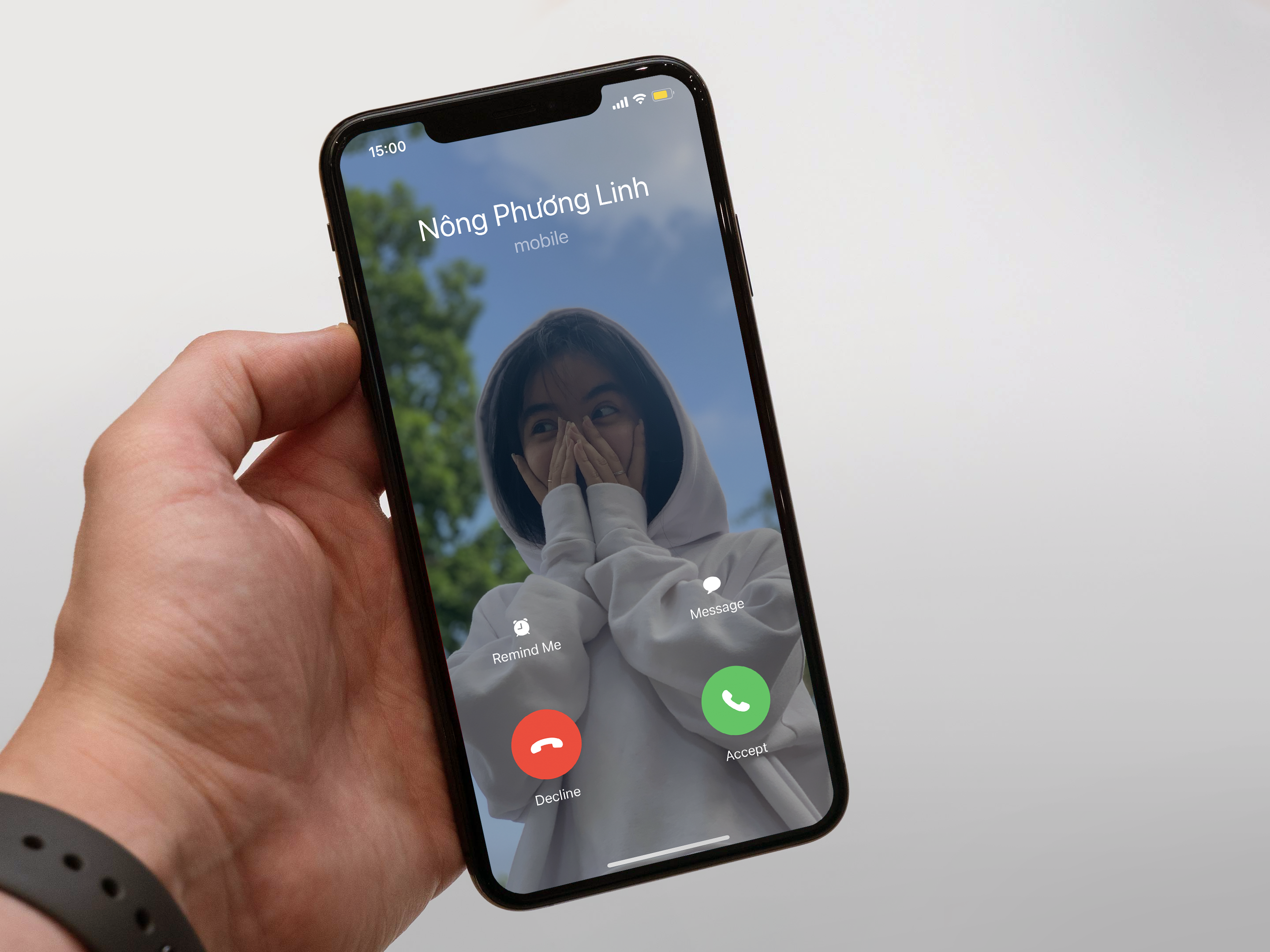
- Những bức ảnh dọc hoặc vuông trông sẽ đẹp hơn khi hiển thị
- Mình thấy những bức ảnh chụp trong điều kiện ánh sáng tốt sẽ có tỉ lệ thành công cao hơn 😀
- Nếu không thành công, hãy thử xoá và lưu lại danh bạ mới
Tham gia Hoàng Hà Mobile Group để cập nhật những chương trình và ưu đãi sớm nhất
Xem thêm: Apple Airpods Max hay Airpods “Mắc” – Tai nghe cao cấp đậm chất Apple
Cùng Follow kênh Youtube của Hoàng Hà Mobile để cập nhật những tin tức mới nhất, sinh động nhất nhé!Hướng dẫn cài ảnh danh bạ toàn màn hình trên iPhone và Android
Trên iPhone (iOS 13 trở lên): mở Danh bạ > chọn liên hệ > Sửa > thêm ảnh đại diện. Từ iOS 17, bạn có thể tạo Áp phích liên hệ (Contact Poster) hiển thị ảnh toàn màn hình khi người đó gọi đến, kèm phông chữ và màu tùy chỉnh. Lưu ý ảnh toàn màn hình chỉ hiện đầy đủ khi cả hai thiết bị cùng hỗ trợ và đã chia sẻ poster.
Trên Android: mở Danh bạ > chọn liên hệ > Chỉnh sửa > thêm ảnh. Để ảnh hiện toàn màn hình khi gọi đến, một số dòng máy (Samsung, Xiaomi, OPPO) có sẵn tùy chọn trong Cài đặt cuộc gọi; nếu không, bạn có thể cài ứng dụng như Full Screen Caller ID từ CH Play. Chọn ảnh độ phân giải cao, chủ thể ở giữa để hiển thị đẹp nhất.
Câu hỏi thường gặp
Vì sao ảnh danh bạ không hiển thị toàn màn hình khi gọi đến?
Thường do ảnh độ phân giải thấp, máy chưa bật tùy chọn ảnh toàn màn hình trong cài đặt cuộc gọi, hoặc (với iPhone) hai bên chưa cùng hỗ trợ/chia sẻ Áp phích liên hệ. Hãy dùng ảnh nét, chủ thể ở giữa và kiểm tra lại cài đặt.
Cách cài ảnh toàn màn hình khi có người gọi trên iPhone?
Từ iOS 17, vào Danh bạ > chọn liên hệ > Sửa > Áp phích liên hệ để tạo ảnh toàn màn hình hiển thị khi người đó gọi đến. Bạn cũng có thể tự tạo poster cho chính mình trong ứng dụng Điện thoại.
Android cài ảnh cuộc gọi toàn màn hình bằng cách nào?
Nhiều dòng máy có sẵn tùy chọn trong Cài đặt cuộc gọi. Nếu không có, cài ứng dụng như Full Screen Caller ID, cấp quyền danh bạ và chọn ảnh độ phân giải cao cho từng liên hệ.
Cài ảnh danh bạ có tốn phí không?
Không. Cả iPhone và Android đều cho cài ảnh danh bạ miễn phí. Một số ứng dụng bên thứ ba trên Android có thể hiển thị quảng cáo hoặc gói nâng cấp tùy chọn.


