
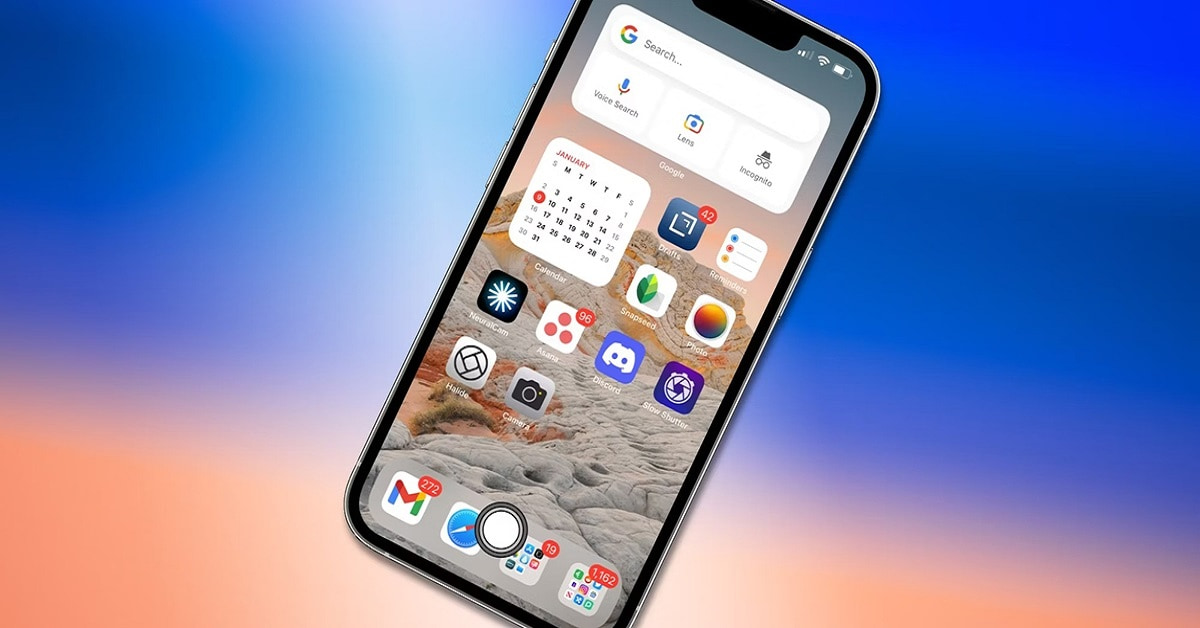

Bật nút Home ảo trên iPhone là thao tác đơn giản nhưng mang lại nhiều tiện ích cho người dùng, đặc biệt với những ai muốn thao tác nhanh mà không cần sử dụng phím vật lý. Nút Home ảo giúp bạn dễ dàng trở về màn hình chính, khóa màn hình, chụp ảnh màn hình hay điều chỉnh âm lượng chỉ bằng một chạm. Trong bài viết này, chúng ta sẽ cùng tìm hiểu cách bật/tắt nút Home ảo trên iPhone cực nhanh, chỉ mất chưa đến 1 phút, giúp bạn sử dụng thiết bị thuận tiện và bảo vệ phím cứng khỏi bị hỏng theo thời gian.
Công dụng của nút Home ảo trên iPhone
Nút Home ảo trên iPhone (AssistiveTouch) là tính năng hỗ trợ thao tác cảm ứng rất tiện lợi, giúp người dùng dễ dàng điều khiển thiết bị mà không cần sử dụng phím vật lý. Dưới đây là những công dụng nổi bật của nút Home ảo:
- Thay thế phím Home vật lý: Bật nút Home ảo trên iPhone giúp quay lại màn hình chính nhanh chóng, đặc biệt hữu ích khi nút Home bị hỏng hoặc kém nhạy.
- Khóa màn hình dễ dàng: Chỉ cần một chạm là có thể khóa máy mà không cần nhấn nút nguồn.
- Chụp ảnh màn hình nhanh: Kết hợp thao tác đơn giản trên nút Home ảo để chụp màn hình tức thì.
- Điều chỉnh âm lượng: Tăng, giảm hoặc tắt âm thanh mà không cần dùng phím cứng.
- Truy cập Siri: Gọi trợ lý ảo Siri thuận tiện hơn mà không cần bấm giữ nút vật lý.
- Khởi động lại thiết bị: Hỗ trợ thao tác khởi động lại iPhone nhanh gọn.
- Hỗ trợ người khuyết tật: Giúp người dùng gặp khó khăn trong việc thao tác cảm ứng dễ dàng điều khiển máy hơn.

Cách tắt, bật nút Home ảo trên iPhone iOS 12 về trước
Nếu bạn đang sử dụng iPhone chạy iOS 12 hoặc các phiên bản cũ hơn, việc bật hoặc tắt nút Home ảo (AssistiveTouch) giúp thao tác nhanh hơn mà không cần dùng phím vật lý. Dưới đây là hướng dẫn chi tiết để bạn dễ dàng thực hiện.
Cách bật
Để bật nút Home ảo trên điện thoại iPhone chạy iOS 12 trở về trước, bạn hãy thực hiện theo các bước dưới đây:
Bước 1: Vào Cài đặt trên màn hình chính của iPhone.

Bước 2: Tiếp tục chọn Cài đặt chung.

Bước 3: Nhấn vào mục Trợ năng.

Bước 4: Kéo xuống và chọn AssistiveTouch, sau đó bật công tắc sang phải để kích hoạt.

Sau khi hoàn tất cách bật nút Home ảo trên iPhone, biểu tượng của nó sẽ xuất hiện trên màn hình, cho phép bạn thao tác nhanh các chức năng như trở về màn hình chính, khóa màn hình, chụp ảnh màn hình, hoặc điều khiển âm lượng. Tính năng này đặc biệt hữu ích nếu nút Home vật lý bị hỏng hoặc bạn muốn bảo vệ phím cứng khỏi hao mòn trong quá trình sử dụng.
Cách tắt
Để tắt nút Home ảo trên các dòng iPhone chạy iOS 12 trở về trước, bạn chỉ cần làm theo các bước sau:
Bước 1: Truy cập vào Cài đặt, sau đó tìm và chọn mục Trợ năng.
Bước 2: Trong phần Trợ năng, chọn Cảm ứng, rồi nhấn vào AssistiveTouch.

Bước 3: Tại đây, bạn chỉ cần kéo công tắc sang trái để tắt tính năng này.
Ngay lập tức, biểu tượng Home ảo sẽ biến mất khỏi màn hình. Việc tắt AssistiveTouch giúp màn hình gọn gàng hơn nếu bạn không cần sử dụng tính năng này thường xuyên. Tuy nhiên, bạn vẫn có thể bật lại bất cứ lúc nào theo hướng dẫn ở trên để tối ưu trải nghiệm thao tác trên iPhone.
Cách tắt, bật nút Home ảo trên iPhone iOS 13 trở lên
Trên các thiết bị iPhone chạy iOS 13 trở lên, Apple đã sắp xếp lại một số mục trong phần Cài đặt. Vì vậy, cách bật hoặc tắt nút Home ảo (AssistiveTouch) có chút thay đổi so với các phiên bản iOS cũ. Dưới đây là hướng dẫn chi tiết giúp bạn thao tác dễ dàng.
Cách bật
Để bật nút Home ảo trên điện thoại iPhone chạy iOS 13 trở lên, bạn thực hiện lần lượt các bước sau:
Bước 1: Mở Cài đặt trên iPhone.

Bước 2: Chọn Trợ năng trong danh sách tùy chọn.

Bước 3: Tiếp tục nhấn vào mục Cảm ứng.

Bước 4: Chọn AssistiveTouch, sau đó bật công tắc sang phải để kích hoạt.

Khi hoàn tất quá trình bật nút Home ảo trên iPhone sẽ xuất hiện tại màn hình, giúp bạn thực hiện nhiều thao tác nhanh chóng như trở về màn hình chính, chụp ảnh màn hình, khóa màn hình, điều chỉnh âm lượng, hoặc truy cập Siri. Đây là tính năng cực kỳ tiện lợi, đặc biệt với người dùng muốn bảo vệ phím vật lý hoặc thao tác dễ dàng hơn khi sử dụng một tay.
Cách tắt
Để tắt nút Home ảo trên các dòng iPhone chạy iOS 13 trở lên, bạn có thể thực hiện theo các bước đơn giản sau:
Bước 1: Vào Cài đặt, sau đó tìm và chọn mục Trợ năng.
Bước 2: Chọn Cảm ứng, rồi nhấn vào AssistiveTouch.

Bước 3: Tại đây, bạn chỉ cần kéo công tắc sang trái để tắt tính năng.
Cách bật, tắt nút Home ảo trên Android
Việc bật nút Home ảo trên điện thoại Android giúp người dùng thao tác nhanh hơn, đặc biệt khi phím vật lý bị hỏng hoặc khó sử dụng. Dưới đây là hướng dẫn chi tiết để bật và tắt nút Home ảo trên hầu hết các dòng Android hiện nay:
Bước 1: Mở Cài đặt, sau đó chọn mục Hỗ trợ.

Bước 2: Tiếp tục nhấn vào Tương tác và thao tác.

Bước 3: Trong phần Menu hỗ trợ, gạt công tắc sang phải (hiển thị màu xanh dương) để bật nút Home ảo.
Lúc này, biểu tượng Home ảo sẽ xuất hiện trên màn hình và bạn có thể dễ dàng truy cập các thao tác như quay lại, trở về màn hình chính, chụp ảnh màn hình hoặc mở ứng dụng gần đây. Nếu muốn tắt, bạn chỉ cần gạt công tắc sang trái trong mục này là xong.
Một số thủ thuật thiết lập nút Home ảo tiện lợi
Bên cạnh chức năng cơ bản là thay thế nút vật lý, bật nút Home ảo trên iPhone còn mang lại nhiều tiện ích giúp người dùng thao tác nhanh, tiết kiệm thời gian và bảo vệ thiết bị. Dưới đây là một số thủ thuật giúp bạn tùy chỉnh nút Home ảo hiệu quả và tiện lợi hơn.
Tùy chỉnh menu của nút Home ảo theo nhu cầu sử dụng
Một trong những điểm mạnh của nút Home ảo là khả năng tùy biến menu thao tác. Người dùng có thể thêm hoặc xóa các chức năng để phù hợp với thói quen sử dụng cá nhân. Để thực hiện, bạn truy cập Cài đặt > Trợ năng > Cảm ứng > AssistiveTouch > Tùy chỉnh menu điều khiển. Tại đây, bạn có thể thêm tối đa 8 biểu tượng, bao gồm các tính năng phổ biến như Khóa màn hình, Chụp ảnh màn hình, Âm lượng, Siri, Trung tâm điều khiển, hoặc Thông báo.

Việc sắp xếp lại các biểu tượng theo thứ tự ưu tiên giúp rút ngắn thao tác và tăng tốc độ sử dụng thiết bị. Ví dụ, nếu bạn thường xuyên chụp ảnh màn hình, hãy đặt biểu tượng này lên đầu danh sách để thao tác nhanh hơn. Ngoài ra, bạn cũng có thể giảm số lượng biểu tượng để menu gọn gàng, dễ quan sát hơn. Tùy chỉnh menu thông minh sẽ giúp nút Home ảo trở thành công cụ thao tác nhanh hữu ích, thay thế hoàn hảo cho nhiều nút vật lý.
Thay đổi độ mờ và vị trí hiển thị của nút Home ảo
Nhiều người dùng cảm thấy bật nút Home ảo trên iPhone gây vướng mắt khi xem video hoặc chơi game. Để khắc phục, bạn có thể tùy chỉnh độ mờ và vị trí hiển thị sao cho thuận tiện nhất. Truy cập Cài đặt > Trợ năng > Cảm ứng > AssistiveTouch, sau đó chọn Độ mờ khi không sử dụng. Bạn có thể kéo thanh điều chỉnh để giảm độ hiển thị, giúp nút trở nên mờ hơn khi không thao tác.

Ngoài ra, nút Home ảo có thể di chuyển tự do trên màn hình, cho phép bạn đặt ở vị trí thuận tay nhất — ví dụ góc dưới bên phải nếu bạn thuận tay phải. Việc đặt đúng vị trí giúp thao tác nhanh và hạn chế chạm nhầm khi sử dụng điện thoại. Đây là mẹo nhỏ nhưng mang lại sự thoải mái, đặc biệt với những người thường xuyên thao tác trên màn hình lớn. Việc tùy chỉnh linh hoạt không chỉ giúp trải nghiệm mượt mà hơn mà còn giữ tính thẩm mỹ cho giao diện điện thoại.
Gán hành động nhanh cho từng thao tác chạm
Một tính năng nâng cao khác của AssistiveTouch là khả năng gán hành động nhanh cho các thao tác như chạm một lần, chạm hai lần hoặc nhấn giữ. Để thiết lập, bạn vào Cài đặt > Trợ năng > Cảm ứng > AssistiveTouch, sau đó chọn mục Tác vụ tùy chỉnh. Tại đây, người dùng có thể gán các thao tác mong muốn cho từng loại chạm.

Ví dụ: bạn có thể cài chạm một lần để về màn hình chính, chạm hai lần để mở Trung tâm điều khiển, và nhấn giữ để kích hoạt Siri. Nhờ đó, chỉ với một nút Home ảo nhỏ gọn, bạn có thể thực hiện nhiều thao tác mà không cần mở menu chính. Tính năng này đặc biệt hữu ích cho những người dùng muốn tiết kiệm thời gian hoặc gặp khó khăn khi sử dụng nhiều cử chỉ cảm ứng. Ngoài ra, việc gán hành động phù hợp còn giúp tối ưu hóa trải nghiệm, mang lại cảm giác tự nhiên và tiện lợi hơn khi sử dụng iPhone hoặc iPad hàng ngày.
Kết hợp nút Home ảo với các tính năng Accessibility Shortcut
Để tối ưu hóa trải nghiệm, người dùng có thể bật nút Home ảo trên iPhone kết hợp với tính năng Accessibility Shortcut (Lối tắt trợ năng). Tính năng này cho phép bạn bật nhanh các công cụ hỗ trợ như Thu phóng, Đảo màu, VoiceOver, hoặc AssistiveTouch chỉ bằng ba lần nhấn nút nguồn hoặc nút Home.

Để thiết lập, truy cập Cài đặt > Trợ năng > Lối tắt trợ năng, sau đó chọn các tính năng bạn muốn kích hoạt nhanh. Khi đã bật, bạn có thể dùng nút Home ảo để thao tác cùng lúc nhiều chức năng hỗ trợ mà không cần truy cập sâu vào menu cài đặt. Việc kết hợp này đặc biệt hữu ích cho người lớn tuổi hoặc người dùng gặp khó khăn trong thao tác, giúp họ dễ dàng tùy chỉnh thiết bị theo nhu cầu cá nhân.
Ngoài ra, với người dùng nâng cao, việc sử dụng song song AssistiveTouch và Lối tắt trợ năng giúp rút gọn thời gian thao tác, mở rộng khả năng điều khiển thiết bị chỉ bằng một chạm. Đây là mẹo hay giúp biến nút Home ảo thành công cụ hỗ trợ đa năng và thông minh hơn bao giờ hết.
Tạm Kết
Trên đây là hướng dẫn chi tiết cách bật nút Home ảo trên iPhone nhanh chóng trong vòng 1 phút, áp dụng cho cả các phiên bản iOS cũ và mới. Với vài thao tác đơn giản, bạn có thể dễ dàng kích hoạt hoặc tắt tính năng AssistiveTouch để thao tác thuận tiện hơn, bảo vệ nút vật lý và tối ưu trải nghiệm sử dụng. Dù bạn dùng iPhone đời cũ hay mới, nút Home ảo vẫn là công cụ hỗ trợ đắc lực giúp điều khiển thiết bị dễ dàng và linh hoạt hơn mỗi ngày.
XEM THÊM:

