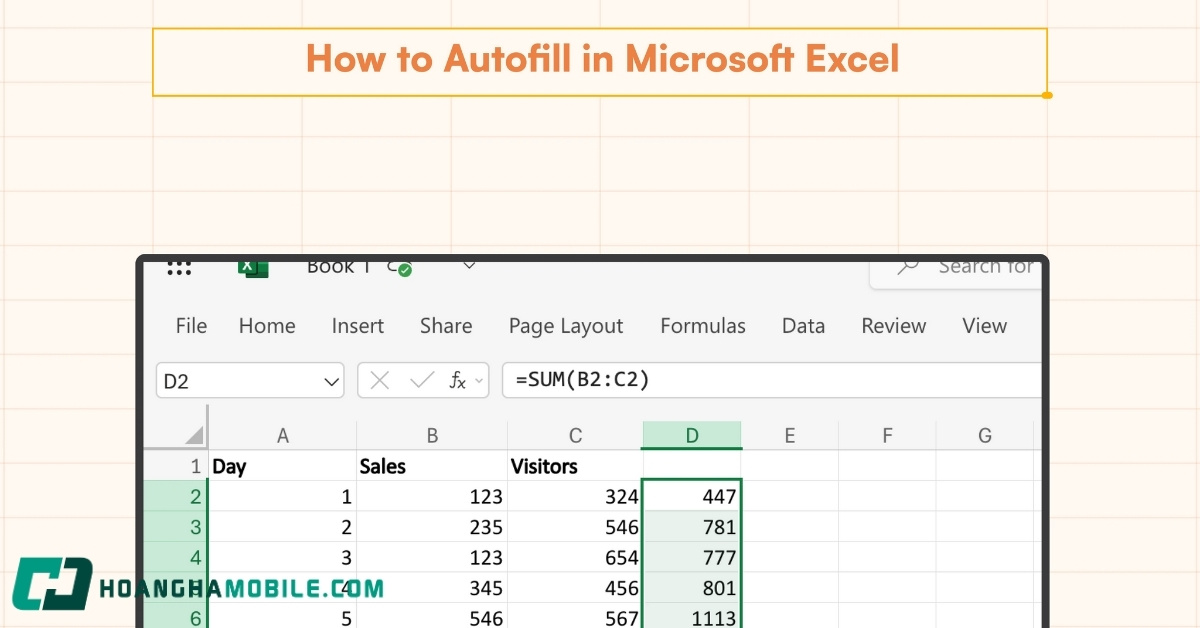

Autofill là một trong những tính năng hữu ích nhất của Excel, giúp người dùng tiết kiệm thời gian khi nhập liệu. Chỉ với thao tác kéo thả đơn giản, bạn có thể tạo chuỗi số, ngày tháng, lặp lại dữ liệu hoặc sao chép công thức cho nhiều ô cùng lúc. Bài viết dưới đây sẽ giải thích tính năng điền dữ liệu trong Excel là gì và hướng dẫn chi tiết cách sử dụng để tối ưu hiệu quả làm việc của bạn.
Autofill trong Excel là gì?
Đây là một tính năng cho phép người dùng nhanh chóng điền dữ liệu vào các ô liền kề theo một quy luật có sẵn. Với công cụ này, bạn có thể dễ dàng tạo dãy số hoặc chuỗi ký tự, sao chép công thức, mở rộng dữ liệu từ Autofill Options, hoặc áp dụng đồng thời cho nhiều hàng và cột chỉ trong vài thao tác đơn giản.

Một số công dụng khi dùng Autofill
Tính năng điền dữ liệu này không chỉ giúp tiết kiệm thời gian mà còn hỗ trợ bạn xử lý dữ liệu nhanh chóng và chính xác hơn. Dưới đây là những công dụng phổ biến mà bạn có thể tận dụng trong quá trình làm việc với Excel:
Dùng để lặp chuỗi
Tính năng điền dữ liệu trong Excel cho phép bạn nhanh chóng lặp lại một chuỗi ký tự, số, ngày tháng hoặc thứ tự trong các ô liền kề.
Ví dụ: Lặp lại chữ “Táo” trong 8 ô liên tiếp.
Các bước thực hiện:
- Bước 1: Nhập chữ Táo vào ô A2.

- Bước 2: Đưa chuột vào góc dưới bên phải ô A2 cho đến khi xuất hiện dấu “+”, sau đó kéo xuống ô A9. Kết quả là một dãy gồm 8 ô liên tiếp đều chứa chữ Táo.

Dùng để điền công thức tự động
Autofill còn được sử dụng để sao chép công thức cho nhiều ô liên tiếp theo một quy luật nhất định.
Ví dụ: Cho bảng dữ liệu điểm toán và văn của học sinh, yêu cầu tính điểm trung bình của từng em.

Cách thực hiện:
- Bước 1: Nhập công thức =AVERAGE(B33:C33) vào ô D33.

- Bước 2: Nhấn Enter, kết quả hiển thị là 5.15.

- Bước 3: Đưa chuột vào góc dưới bên phải của ô D33, kéo xuống hết cột dữ liệu. Excel sẽ tự động điền công thức và trả về điểm trung bình của từng học sinh trong bảng.

Dùng để điền nhiều hàng và cột cùng lúc
Tính năng điền dữ liệu trong Excel không chỉ áp dụng cho một cột hay một hàng, mà còn có thể dùng để tạo chuỗi dữ liệu theo cả hai chiều.
Ví dụ: Tạo bảng dữ liệu từ 1 đến 15 theo cả hàng ngang và hàng dọc bằng tính năng điền dữ liệu.
Cách thực hiện:
- Bước 1: Nhập số 1 vào ô A2, số 2 vào ô A3 và ô B2.

- Bước 2: Chọn 2 ô A2 và A3, sau đó kéo xuống đến ô A16 để tạo dãy số từ 1 đến 15 theo cột dọc.

- Bước 3: Chọn 2 ô A2 và B2, sau đó kéo sang ngang đến ô O2 để tạo dãy số từ 1 đến 15 theo hàng ngang.

Dùng để đồng bộ dữ liệu từ danh sách Autofill Options
Bạn có thể sử dụng tính năng điền dữ liệu để đồng bộ dữ liệu từ danh sách có sẵn trong Excel, bao gồm các giá trị mặc định như tháng, quý, năm hay ngày trong tuần.
Ví dụ: Điền các tháng trong năm vào các ô liên tiếp bằng tính năng điền dữ liệu.
Cách thực hiện:
- Bước 1: Ở ô B21, nhập “Tháng 1”.

- Bước 2: Đưa chuột vào góc dưới bên phải ô vừa nhập, sau đó kéo sang phải qua 12 ô. Kết quả là Excel sẽ tự động điền đủ các tháng còn lại từ Tháng 2 đến Tháng 12.

Cách cài đặt danh sách Autofill và sử dụng trên Excel
Để làm việc hiệu quả hơn, bạn có thể tự tạo danh sách Autofill theo nhu cầu thay vì chỉ dùng các chuỗi mặc định có sẵn. Việc thiết lập Custom List giúp Excel nhận diện dữ liệu riêng của bạn và tự động điền nhanh chóng khi kéo chuột:
Cách tạo danh sách dữ liệu Custom List
Ngoài việc sử dụng các danh sách mặc định, bạn có thể tự tạo Custom List để điền theo dữ liệu riêng của mình, chẳng hạn như tên nhân viên, ca làm việc hoặc các bước quy trình.
Cách thực hiện:
- Bước 1: Mở file Excel, chọn tab File → Options.

- Bước 2: Trong cửa sổ Excel Options, chọn Advanced, kéo xuống phần General và nhấn Edit Custom Lists.

- Bước 3: Trong cửa sổ Custom Lists, nhập dữ liệu vào khung List entries, sau đó nhấn Add rồi OK để lưu.

Từ giờ, chỉ cần nhập giá trị đầu tiên trong danh sách và kéo Autofill, Excel sẽ tự động điền các giá trị tiếp theo theo đúng thứ tự bạn đã thiết lập.
Cách nhập dữ liệu từ bảng tính vào Custom List
Ngoài việc tự nhập dữ liệu thủ công, bạn cũng có thể tạo Custom List bằng cách nhập trực tiếp từ bảng tính sẵn có. Điều này giúp tiết kiệm thời gian khi danh sách đã được chuẩn bị trong worksheet.
Cách thực hiện:
- Bước 1: Mở Excel, chọn tab File → Options.
- Bước 2: Trong cửa sổ Excel Options, chọn Advanced, kéo xuống phần General và nhấn Edit Custom Lists.
- Bước 3: Tại cửa sổ Custom Lists, nhập địa chỉ vùng dữ liệu hoặc nhấn chọn vùng dữ liệu trực tiếp trên bảng tính. Sau đó bấm Import và OK để hoàn tất.
Từ đó, bạn có thể sử dụng tính năng này để điền dữ liệu theo danh sách đã nhập mà không cần nhập lại từng giá trị.

Cách xóa dữ liệu khỏi Custom List
Nếu bạn cảm thấy tính năng điền dữ liệu gây phiền toái hoặc không còn nhu cầu sử dụng, bạn có thể vô hiệu hóa tính năng này ngay trong phần cài đặt của Excel.
Các bước thực hiện:
- Bước 1: Mở ứng dụng Excel, nhấn vào tab File rồi chọn mục Options.
- Bước 2: Trong hộp thoại Excel Options, chọn Advanced. Tại phần Editing options, bỏ dấu chọn ở dòng Enable fill handle and cell drag-and-drop.
- Bước 3: Bấm OK để xác nhận thay đổi.
Sau khi thiết lập, biểu tượng dấu cộng nhỏ ở góc ô sẽ biến mất, đồng nghĩa với việc tính năng điền dữ liệu không còn hoạt động.

Lưu ý cần biết khi sử dụng Autofill trong Excel
Mặc dù tính năng điền dữ liệu rất tiện lợi, nhưng để đảm bảo dữ liệu chính xác và tránh sai sót khi làm việc, bạn nên ghi nhớ một số lưu ý dưới đây:
- Kiểm tra kỹ kết quả sau khi dùng tính năng điền dữ liệu vì Excel có thể tự động suy đoán quy luật mà bạn không mong muốn.
- Với các dãy số đặc biệt (ví dụ: 2, 4, 6…), hãy nhập ít nhất 2 giá trị mẫu để Excel hiểu đúng quy luật.
- Khi sao chép công thức bằng tính năng điền dữ liệu, bạn nên để ý đến địa chỉ ô tuyệt đối ($A$1) và tương đối (A1) để tránh sai sót.
- Tránh kéo quá nhanh hoặc quá xa vì có thể tạo ra dữ liệu dư thừa, khó kiểm soát.
- Có thể sử dụng Autofill Options (nút nhỏ xuất hiện sau khi kéo) để chọn cách điền: chỉ copy nội dung, chỉ copy định dạng hoặc tạo dãy số.
- Nếu cần nhập dữ liệu theo danh sách riêng, hãy thiết lập Custom List để tính năng điền dữ liệu hoạt động chính xác hơn.

Những lỗi thường gặp với Autofill và cách khắc phục
Trong quá trình làm việc với Excel, tính năng điền dữ liệu đôi khi không hoạt động như mong đợi hoặc cho ra kết quả sai lệch. Dưới đây là một số lỗi phổ biến và cách xử lý để bạn sử dụng tính năng này hiệu quả hơn:
Tính năng điền dữ liệu chỉ sao chép giá trị, không tạo dãy
- Nguyên nhân: Bạn chỉ nhập một ô dữ liệu ban đầu, Excel không có cơ sở để nhận diện quy luật
- Cách khắc phục: Nhập ít nhất hai giá trị đầu tiên để Excel xác định khoảng cách (ví dụ: 1 và 2, hoặc Thứ 2 và Thứ 3).

Tính năng điền dữ liệu không hiển thị nút kéo (Fill Handle)
- Nguyên nhân: Tính năng Fill Handle bị tắt trong cài đặt Excel.
- Cách khắc phục: Vào File → Options → Advanced → Editing options, tích chọn Enable fill handle and cell drag-and-drop.

Tính năng điền dữ liệu điền sai quy luật mong muốn
- Nguyên nhân: Excel tự động áp dụng quy luật mặc định (ví dụ: sao chép định dạng, lặp giá trị thay vì tăng dãy).
- Cách khắc phục: Sau khi kéo, bấm nút Autofill Options xuất hiện và chọn đúng chế độ (Fill Series, Copy Cells, Fill Without Formatting…).
Công thức điền dữ liệu cho ra kết quả sai
- Nguyên nhân: Do nhầm lẫn giữa địa chỉ ô tuyệt đối ($A$1) và tương đối (A1).
- Cách khắc phục: Xác định trước loại tham chiếu cần dùng, chỉnh lại công thức bằng cách thêm hoặc bỏ dấu “$” cho phù hợp.
Tính năng điền dữ liệu hoạt động chậm trên tập dữ liệu lớn
- Nguyên nhân: Khối dữ liệu quá lớn hoặc máy tính cấu hình yếu.
- Cách khắc phục: Chỉ chọn vùng cần thiết thay vì toàn bộ cột, hoặc sử dụng công cụ Fill (trong tab Home → Fill → Series) để thay thế.

Câu hỏi thường gặp về Autofill trên Excel
Tính năng điền dữ liệu có phân biệt chữ hoa và chữ thường không?
Không. Tính năng này sẽ giữ nguyên định dạng ký tự bạn nhập ban đầu. Nếu bạn nhập “A” thì Excel sẽ lặp lại theo đúng kiểu chữ hoa, còn “a” sẽ giữ nguyên chữ thường.
Tại sao khi dùng tính năng điền dữ liệu, Excel chỉ sao chép giá trị mà không tạo dãy?
Điều này thường xảy ra khi bạn chỉ nhập một giá trị mẫu. Để Excel nhận biết quy luật, bạn cần nhập ít nhất 2 giá trị liên tiếp (ví dụ: 1 và 2, hoặc Thứ 2 và Thứ 3).
Có thể sử dụng tính năng điền dữ liệu để điền dạng ngày/tháng theo bước nhảy cố định (ví dụ: cách 7 ngày) không?
Có. Bạn chỉ cần nhập hai ô đầu tiên theo khoảng cách mong muốn (ví dụ: 01/01 và 08/01), sau đó kéo Autofill, Excel sẽ lặp đúng quy luật.

Tính năng điền dữ liệu có hoạt động với dữ liệu tùy chỉnh như danh sách ca làm việc hoặc tên nhân viên không?
Có thể. Bạn cần tạo Custom List trong Excel Options → Advanced → Edit Custom Lists. Sau đó tính năng điền dữ liệu sẽ nhận diện và điền theo danh sách riêng của bạn.
Có thể kết hợp tính năng điền dữ liệu với định dạng ô (màu sắc, border) không?
Có. Khi kéo điền dữ liệu, bạn nhấn vào nút Autofill Options xuất hiện và chọn “Fill Formatting Only” để chỉ áp dụng định dạng mà không thay đổi dữ liệu.
Tính năng điền dữ liệu có dùng được trên Excel Online không?
Có. Excel bản Online cũng hỗ trợ tính năng điền dữ liệu, nhưng một số tùy chọn nâng cao như Custom List có thể bị giới hạn so với bản cài đặt trên máy tính.
Tính năng Autofill trong Excel không chỉ mang lại sự tiện lợi mà còn giúp giảm sai sót khi xử lý dữ liệu. Việc nắm rõ cách dùng và các tùy chọn điền dữ liệu sẽ giúp bạn làm việc nhanh hơn và chuyên nghiệp hơn. Hy vọng qua bài viết này, bạn đã hiểu rõ về tính năng điền dữ liệu cũng như biết cách áp dụng hiệu quả trong công việc hằng ngày.
Tham khảo bài viết liên quan: