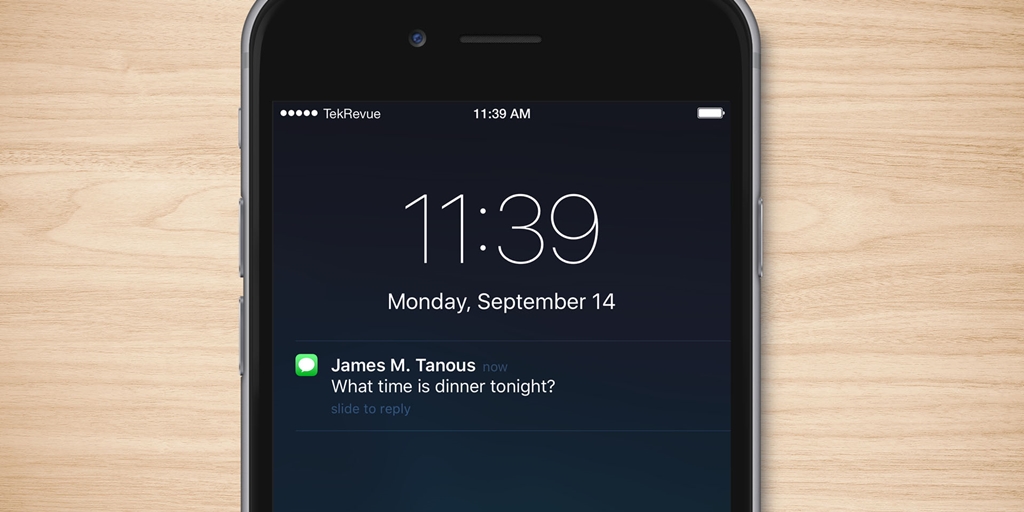

Nếu bạn đang muốn ẩn thông báo tin nhắn SMS và iMessage của riêng một ai đó thì hãy thử mẹo dưới đây dành cho các thiết bị iOS 11.
Đôi khi, bạn cảm thấy bị quấy rầy vì ai đó liên tục nhắn tin làm khó chịu. Tuy nhiên, bạn vẫn không muốn chặn họ vì một lý do nào đó? Hãy thử làm theo các bước dưới đây để không còn bị làm phiền nữa. Phương pháp này có thể áp dụng cho cả tin SMS lẫn iMessage, giúp các thông báo liên quan sẽ không còn hiển thị trên màn hình mỗi khi có tin nhắn mới nữa.
Các bước ẩn thông báo tin nhắn SMS và iMessage trên iOS 11
- Bước 1: Mở iMessage trên thiết bị.
- Bước 2: Mở cuộc hội thoại của người muốn ẩn thông báo.
- Bước 3: Bấm nút “i” ở góc phải.
- Bước 4: Gạt công tắc ảo của mục Ẩn thông báo phía dưới.

Chỉ cần bật công tắc ảo này, các tin nhắn sẽ không hiển thị thông báo ra ngoài nữa
Dễ dàng vậy thôi. Bạn có thể ẩn thông báo tin nhắn với bất kì người nào mà họ không hề biết.
Để bật lại thông báo này, hãy làm đúng như các bước trên, nhưng hãy gạt công tắc ảo sao cho nó trở thành màu trắng là được.
Ngoài việc tránh bị làm phiền, cách này còn giúp bạn ẩn các thông tin, cuộc trò chuyện cần giữ bí mật với người ngoài. Thông thường, nội dung các tin nhắn sẽ hiển thị ngay trên màn hình khi có thông báo. Điều này thực tế có tính bảo mật rất thấp, dễ bị lộ các thông tin nhạy cảm ra ngoài.