

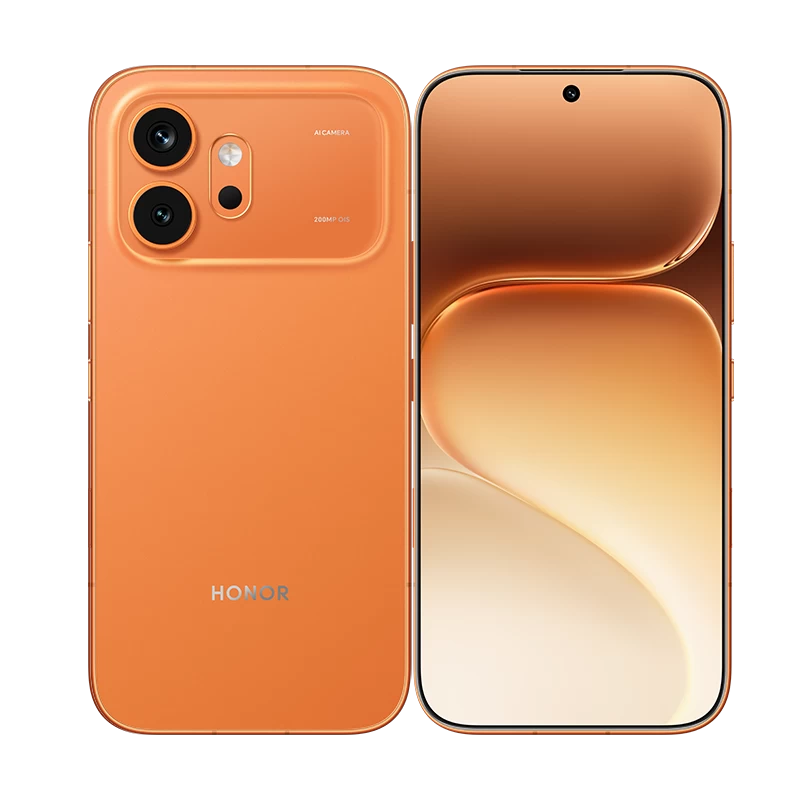
HONOR 600 xuất xưởng đã cài sẵn MagicOS 10 trên nền Android 16, nên bạn không cần chờ bản cập nhật nào để dùng bộ tính năng AI mới. Vấn đề thường gặp là nhiều tính năng mặc định ở trạng thái tắt, hoặc nằm trong những mục cài đặt ít ai mở tới, nên máy có sẵn mà người dùng không biết để bật. Dưới đây là 8 tính năng đáng dùng nhất cùng đường dẫn bật cụ thể, tất cả đối chiếu theo tài liệu hướng dẫn chính thức của HONOR.
MagicOS 10 là gì và có gì mới
MagicOS 10 là phiên bản giao diện mới nhất của HONOR, đặt trên nền Android 16. Hãng định vị đây là bước chuyển sang hệ điều hành lấy AI làm trung tâm, với nhóm tính năng xoay quanh gợi ý thông minh, chỉnh sửa ảnh bằng AI và các lớp bảo vệ chống lừa đảo. Giao diện dùng ngôn ngữ thiết kế trong suốt cho màn khoá, biểu tượng và tiện ích thời tiết.
Một lưu ý: HONOR ghi rõ vài tính năng chỉ có trên dòng Magic8, ví dụ AI Settings Agent điều khiển cài đặt bằng giọng nói. Danh sách bên dưới chỉ gồm tính năng có tài liệu hướng dẫn cho máy phổ thông.
Bảng tra nhanh đường dẫn bật
| Tính năng | Đường dẫn |
|---|---|
| Magic Portal | Cài đặt > Assistant > Magic Portal |
| Magic Sidebar | Cài đặt > HONOR AI > Magic Sidebar |
| Smart Sensing | Cài đặt > HONOR AI > Smart Sensing |
| AI Deepfake Detection | Cài đặt > Security & privacy > Device & data protection > AI Deepfake Detection |
| Defocus Eyecare | Cài đặt > HONOR Eye Comfort Display > Defocus Eyecare |
| AI Eraser | Thư viện > Albums > chọn ảnh > Magic Retouch > AI Eraser |
| AI Cutout | Thư viện > Albums > chọn ảnh > Magic Retouch > AI Cutout |
| AI Notes | Ứng dụng Notes > mở ghi chú > biểu tượng menu > AI Notes |
1. Magic Portal: kéo nội dung ra cạnh màn hình
Đây là tính năng dễ thấy hiệu quả nhất trong ngày đầu dùng máy. Bạn chạm giữ một đoạn văn bản, tấm ảnh hoặc tệp rồi kéo về cạnh trái hoặc phải màn hình, hệ thống sẽ hiện danh sách dịch vụ phù hợp: kéo địa chỉ là mở thẳng bản đồ, kéo tấm ảnh là mở nhanh lựa chọn chia sẻ.
Bật tại Cài đặt > Assistant > Magic Portal, gạt công tắc Magic Portal. Trong cùng mục có phần Custom services để thêm ứng dụng hay dùng vào danh sách gợi ý. Với nội dung không bôi chọn được, hãy chụp màn hình rồi chạm giữ ảnh thu nhỏ và kéo tương tự.
2. Magic Sidebar: thanh dịch vụ gợi ý theo ngữ cảnh
Magic Sidebar là thanh bên chứa ứng dụng và dịch vụ AI, gợi ý theo tình huống bạn đang làm. Bật tại Cài đặt > HONOR AI > Magic Sidebar, rồi chọn kiểu mở: vuốt vào từ thanh bên, hoặc vuốt vào từ cạnh màn hình rồi giữ lại một nhịp. Cũng trong mục đó có tuỳ chọn bật gợi ý AI, giúp hệ thống tự đề xuất dịch vụ hoặc ứng dụng vừa dùng gần đây.
3. Smart Sensing: máy nhận biết bạn đang nhìn màn hình
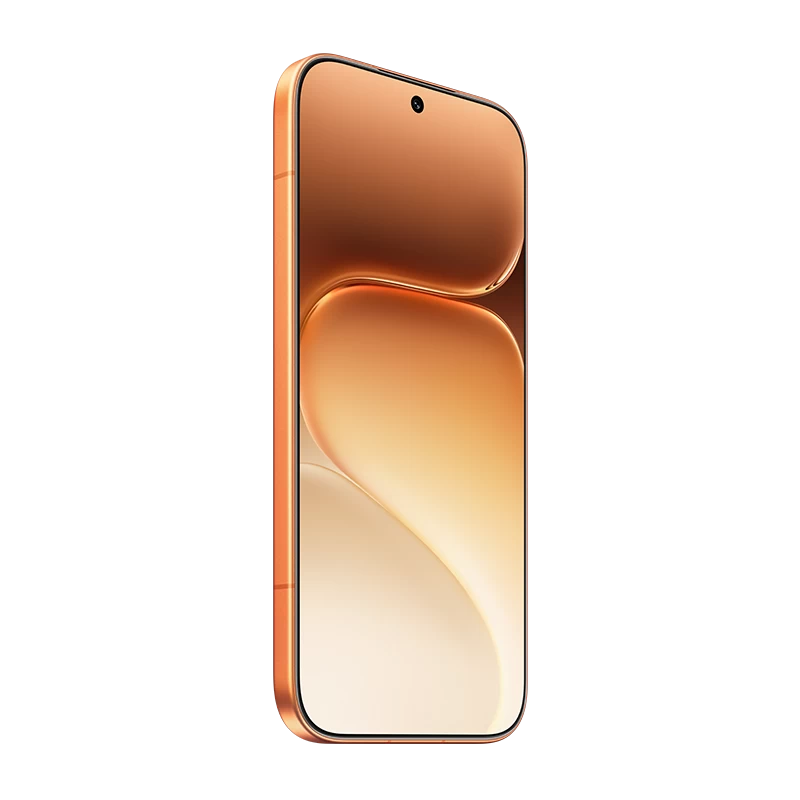
Nhóm này dùng camera trước để nhận diện khuôn mặt và điều chỉnh hành vi máy theo việc bạn có đang nhìn màn hình hay không. Bật tại Cài đặt > HONOR AI > Smart Sensing rồi gạt từng mục con.
Ba mục đáng bật gồm: giữ màn hình sáng khi bạn còn nhìn vào, giảm âm lượng chuông khi bạn liếc nhìn máy lúc có cuộc gọi, và xoay màn hình theo hướng khuôn mặt thay vì chỉ dựa vào cảm biến trọng lực. Mục cuối giúp giảm cảnh màn hình tự xoay khi bạn nằm dùng máy.
4. AI Deepfake Detection: kiểm tra cuộc gọi video
Đây là lớp bảo vệ cho tình huống lừa đảo bằng cách hoán đổi khuôn mặt trong cuộc gọi video. Bật tại Cài đặt > Security & privacy > Device & data protection > AI Deepfake Detection.
Sau khi bật, trong lúc gọi video máy sẽ hiện thông báo để bạn chọn Start detection rồi chờ kết quả. Tính năng này không tự chặn cuộc gọi mà chỉ đưa ra kết quả kiểm tra, nên bạn vẫn cần cảnh giác với yêu cầu chuyển tiền bất thường.
5. Defocus Eyecare: giảm mỏi mắt khi nhìn lâu
Khác với chế độ lọc ánh sáng xanh quen thuộc, Defocus Eyecare xử lý hình ảnh theo cách mô phỏng việc nhìn xa, nhằm giảm căng thẳng thị giác khi bạn dùng máy lâu. Bật tại Cài đặt > HONOR Eye Comfort Display, gạt công tắc Defocus Eyecare. Trong cùng nhóm còn có chế độ ban đêm giảm ánh sáng xanh trước giờ ngủ, và hai thứ dùng song song được.
6. AI Eraser: xoá vật thể và bóng phản chiếu
AI Eraser nằm trong ứng dụng thư viện ảnh, không phải trong Cài đặt. Đường dẫn: Thư viện > Albums > ảnh > Magic Retouch > AI Eraser. Mục Remove reflection bên trong tự nhận diện và loại bỏ bóng phản chiếu, rất hợp với ảnh chụp qua cửa kính. Sau khi xử lý, bạn dùng nút so sánh để xem lại ảnh trước và sau rồi chọn Save để lưu.
7. AI Cutout: tách chủ thể khỏi nền
Cùng nằm trong Magic Retouch, AI Cutout tự nhận diện chủ thể là người hoặc vật nuôi rồi khoanh vùng bằng đường nét đứt. Đường dẫn: Thư viện > Albums > ảnh > Magic Retouch > AI Cutout.
Sau khi tách, bạn có thể di chuyển, phóng to thu nhỏ, sao chép, xoá hoặc lật gương chủ thể. Phần nền có ba hướng: đổi nền khác, nền trong suốt, hoặc nền màu đơn sắc.
8. AI Notes: tóm tắt và tạo biên bản cuộc họp
Tính năng này nằm trong ứng dụng Notes. Mở ghi chú cần xử lý, chạm biểu tượng menu rồi chọn AI Notes. AI Summary tạo bản tóm tắt, yêu cầu ghi chú tối thiểu khoảng 200 từ. AI Format dọn lại bố cục cho dễ đọc, gồm tóm tắt kèm định dạng hoặc chỉ định dạng bản gốc, tối thiểu khoảng 20 từ.
AI Minutes là phần đáng chú ý nhất: bạn ghi âm ngay trong Notes khi họp, dùng tuỳ chọn hiển thị người nói để phân biệt các giọng, sau đó mở AI Notes > AI Minutes để máy tạo biên bản rồi thêm vào ghi chú gốc. HONOR ghi rõ tính năng này mới hỗ trợ một số ngôn ngữ.
Vài lưu ý khi tìm các mục cài đặt
Tên menu ở trên lấy theo tài liệu tiếng Anh của HONOR. Trên máy đặt tiếng Việt, các mục này hiển thị bằng tên đã dịch, ví dụ Cài đặt > Trợ lý. Cách nhanh nhất là dùng ô tìm kiếm ở đầu ứng dụng Cài đặt và gõ tên tính năng.
Danh mục tính năng AI cũng thay đổi theo bản cập nhật và theo thị trường, nên nếu không thấy một mục nào đó, hãy kiểm tra bản cập nhật hệ thống trước. Nếu bạn tìm hiểu cả phần cứng, bài giới thiệu HONOR 600 và bài HONOR 600 có nên mua sẽ hữu ích. Còn nếu chưa chốt phiên bản, bài tổng quan HONOR 600 series với ba bản Lite, tiêu chuẩn và Pro giúp bạn khoanh vùng nhanh hơn.
Kết luận
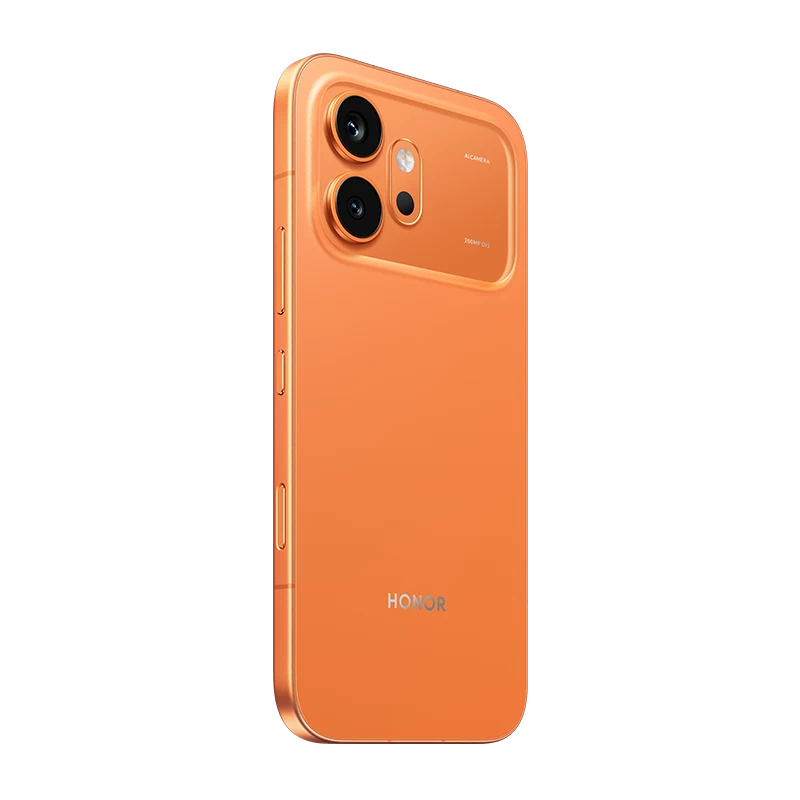
Tám tính năng ở trên chia làm ba nhóm: thao tác nhanh gồm Magic Portal và Magic Sidebar, chăm sóc trải nghiệm gồm Smart Sensing và Defocus Eyecare, xử lý nội dung gồm AI Eraser, AI Cutout và AI Notes, cùng lớp bảo vệ AI Deepfake Detection. Bạn không cần bật hết cùng lúc, hãy chọn hai hoặc ba thứ khớp với cách mình dùng máy rồi mở rộng dần. Nếu muốn xem cấu hình trước khi quyết định, bạn có thể tham khảo trang sản phẩm HONOR 600.
Câu hỏi thường gặp
HONOR 600 có sẵn MagicOS 10 hay phải cập nhật?
Máy xuất xưởng đã cài sẵn MagicOS 10 trên nền Android 16, nên bạn dùng được ngay mà không cần chờ cập nhật.
Bật Magic Portal ở đâu?
Vào Cài đặt > Assistant > Magic Portal và gạt công tắc Magic Portal. Trong cùng mục có phần Custom services để thêm ứng dụng hay dùng.
Magic Sidebar mở bằng cách nào?
Bật tại Cài đặt > HONOR AI > Magic Sidebar, sau đó chọn kiểu mở: vuốt vào từ thanh bên, hoặc vuốt từ cạnh màn hình rồi giữ một nhịp.
Smart Sensing gồm những tính năng con nào?
Ba mục chính: giữ màn hình sáng khi bạn còn nhìn vào, giảm âm lượng chuông khi bạn liếc nhìn máy, và xoay màn hình theo hướng khuôn mặt. Đường dẫn là Cài đặt > HONOR AI > Smart Sensing.
AI Deepfake Detection hoạt động thế nào?
Sau khi bật tại Cài đặt > Security & privacy > Device & data protection > AI Deepfake Detection, máy sẽ hiện thông báo trong cuộc gọi video để bạn chọn Start detection.
Xoá vật thể trong ảnh trên HONOR 600 làm thế nào?
Mở Thư viện > Albums > chọn ảnh > Magic Retouch > AI Eraser. Mục Remove reflection bên trong dùng để loại bỏ bóng phản chiếu khi chụp qua kính.
AI Notes tạo biên bản cuộc họp ra sao?
Bạn ghi âm ngay trong ứng dụng Notes khi họp, sau đó mở ghi chú, chạm biểu tượng menu rồi chọn AI Notes > AI Minutes. Tính năng mới hỗ trợ một số ngôn ngữ nhất định.
Không tìm thấy mục cài đặt theo đúng tên tiếng Anh thì làm sao?
Máy đặt tiếng Việt sẽ hiển thị tên đã dịch. Hãy dùng ô tìm kiếm ở đầu ứng dụng Cài đặt và gõ tên tính năng, hoặc kiểm tra bản cập nhật hệ thống nếu vẫn không thấy.


