
Trong quá trình sử dụng máy tính, chuột là thiết bị ngoại vi đóng vai trò vô cùng quan trọng, ảnh hưởng trực tiếp đến tốc độ làm việc, độ chính xác khi thao tác và cả trải nghiệm tổng thể của người dùng. Tuy nhiên, không phải ai cũng biết rằng chỉ cần vài thao tác đơn giản, bạn hoàn toàn có thể chỉnh tốc độ chuột Win 10 sao cho phù hợp nhất với thói quen sử dụng của mình. Bài viết dưới đây sẽ hướng dẫn bạn cách chỉnh tốc độ chuột trên Windows 10 một cách chi tiết, dễ hiểu và ai cũng có thể thực hiện được, kể cả người không rành công nghệ.
Tốc độ chuột là gì? Lợi ích của việc chỉnh tốc độ chuột Win 10
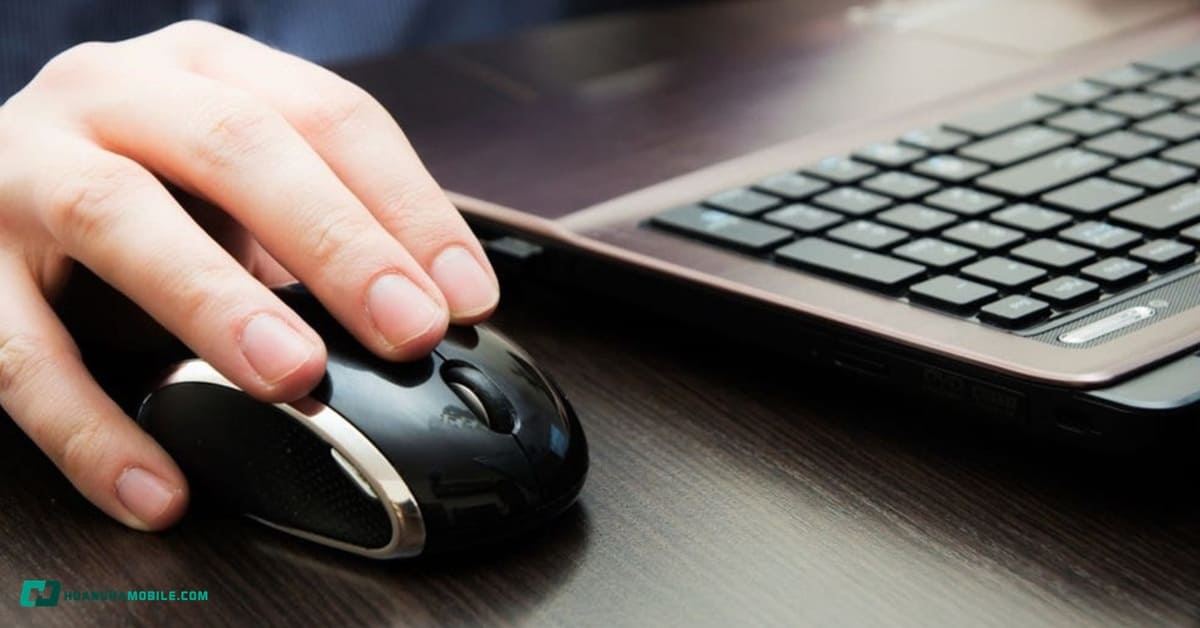
Tốc độ chuột (Mouse Speed) là mức độ nhanh hay chậm khi con trỏ chuột di chuyển trên màn hình so với thao tác tay của người dùng. Thông số này thường được liên hệ với DPI (Dots Per Inch) – một đơn vị đo độ nhạy của chuột. DPI càng cao thì con trỏ chuột càng di chuyển nhanh và ngược lại.
Việc chỉnh tốc độ chuột Win 10 mang lại rất nhiều lợi ích thiết thực:
- Tăng độ chính xác khi thao tác: Đặc biệt quan trọng với những công việc yêu cầu độ tỉ mỉ cao như chỉnh sửa văn bản, thiết kế đồ họa, chỉnh sửa ảnh hay dựng video.
- Nâng cao hiệu suất làm việc: Tốc độ chuột phù hợp giúp thao tác nhanh hơn, giảm thời gian di chuyển con trỏ giữa các khu vực trên màn hình.
- Giảm mỏi tay, mỏi cổ tay: Khi tốc độ chuột được thiết lập hợp lý, bạn sẽ không cần phải di chuyển chuột quá nhiều, từ đó hạn chế tình trạng mỏi tay khi làm việc lâu.
- Cải thiện trải nghiệm chơi game: Đối với game thủ, tốc độ chuột ảnh hưởng trực tiếp đến khả năng phản xạ và điều khiển nhân vật.
- Phù hợp với từng đối tượng sử dụng: Người lớn tuổi, người mới dùng máy tính hay dân văn phòng đều có thể điều chỉnh tốc độ chuột sao cho phù hợp với khả năng và thói quen của mình.

Cách chỉnh tốc độ chuột Win 10
Windows 10 cung cấp nhiều cách khác nhau để người dùng có thể chỉnh tốc độ chuột, từ các thiết lập có sẵn trong hệ thống đến việc sử dụng phần mềm bên thứ ba. Dưới đây là những phương pháp phổ biến, dễ thực hiện và mang lại hiệu quả cao.
Chỉnh tốc độ chuột Windows 10 thông qua Setting
Đây là cách đơn giản và được nhiều người sử dụng nhất vì không cần cài đặt thêm bất kỳ phần mềm nào.
Bước 1: Đầu tiên bạn click vào nút Windows ở góc trái màn hình > Chọn Settings (Cài đặt).

Bước 2: Trong cửa sổ Settings, nhấn vào mục Devices.

Bước 3: Cửa sổ Devices hiện lên, bạn chọn Mouse ở cột bên trái > Sau đó click vào Additional mouse options để chỉnh tốc độ chuột Win 10.

Bước 4: Cửa sổ Mouse Properties sẽ xuất hiện. Đây là nơi chứa rất nhiều cài đặt liên quan đến chuột máy tính như chỉnh tốc độ chuột, chỉnh con trỏ chuột, nút bấm chuột,…
Bên trong Mouse Properties, nếu bạn muốn thay đổi DPI hay độ nhạy của chuột, hãy chọn tab Pointer Options.
Bước 5: Tại mục Motion, bạn sẽ thấy một thanh trượt điều chỉnh tốc độ chuột Win 10:
- Kéo thanh trượt sang trái để giảm tốc độ chuột.
- Kéo thanh trượt sang phải để tăng tốc độ chuột.

Khi thay đổi mức DPI, tốc độ chuột cũng sẽ thay đổi theo ngay lập tức. Bạn có thể thử di chuyển chuột để cảm nhận và điều chỉnh đến mức phù hợp nhất. Cuối cùng, nhấn OK để xác nhận.
Chỉnh tốc độ chuột Win 10 thông qua Control Panel
Ngoài Setting, bạn cũng có thể chỉnh tốc độ chuột Win 10 thông qua Control Panel – một cách làm quen thuộc với nhiều người dùng lâu năm.
Bước 1: Nhập từ khóa Control Panel vào ô tìm kiếm trên thanh Taskbar > Chọn vào ứng dụng Control Panel.

Bước 2: Trong màn hình Control Panel, bạn chọn mục Mouse trong danh sách các thiết lập.

Bước 3: Cửa sổ cài đặt chuột hiện ra, bạn tiếp tục chọn tab Pointer Options.
Tại đây, bạn thực hiện kéo thanh trượt để chỉnh tốc độ chuột Win 10 tương tự như bước 4 và bước 5 ở cách chỉnh qua Setting.

Cách này phù hợp với những người quen sử dụng giao diện Control Panel truyền thống và muốn thao tác nhanh gọn.
Sử dụng phần mềm để chỉnh tốc độ chuột Win 10
Bên cạnh các thiết lập mặc định của Windows 10, người dùng cũng có thể sử dụng phần mềm để tùy chỉnh tốc độ chuột linh hoạt hơn.
Một trong những phần mềm được nhiều người biết đến là Mouse Master. Đây là ứng dụng cho phép bạn tùy chỉnh tốc độ chuột theo từng ứng dụng cụ thể đã được cài đặt sẵn trên máy tính.
Trên giao diện chính của Mouse Master, người dùng chỉ cần:
- Thêm chương trình hoặc ứng dụng muốn tùy chỉnh.
- Thiết lập tốc độ chuột riêng cho từng ứng dụng đó.

Ví dụ, bạn có thể đặt tốc độ chuột chậm khi dùng phần mềm thiết kế, nhưng lại tăng tốc độ khi lướt web hoặc làm việc văn phòng. Khi không cần sử dụng nữa, bạn chỉ việc tắt phần mềm hoặc xóa ứng dụng khỏi danh sách đã cài đặt là xong.
Tóm lại, với một ứng dụng gọn nhẹ, Mouse Master trên Windows 10 có thể đáp ứng khá tốt nhu cầu chỉnh chuột nâng cao cho người dùng cá nhân.
Tuy nhiên, cách tốt nhất để tùy chỉnh chuột vẫn là sử dụng phần mềm chính hãng do nhà sản xuất cung cấp. Những phần mềm này không chỉ cho phép chỉnh tốc độ (DPI) mà còn tích hợp nhiều tính năng nâng cao như:
- Gán macro cho nút chuột
- Tùy chỉnh LED RGB
- Lưu profile theo từng nhu cầu sử dụng
Một số lưu ý quan trọng khi chỉnh tốc độ chuột Win 10
Trước khi và trong quá trình chỉnh tốc độ chuột, bạn nên lưu ý một số điểm sau để đạt hiệu quả tốt nhất.
Không nên chỉnh tốc độ chuột quá cao
Việc đặt tốc độ chuột quá cao có thể khiến con trỏ di chuyển mất kiểm soát, đặc biệt khi bạn cần thao tác chính xác. Điều này thường gây khó chịu khi làm việc với văn bản, bảng tính hoặc các phần mềm thiết kế.
Tốt nhất, bạn nên tăng dần tốc độ và thử nghiệm thực tế để tìm ra mức phù hợp thay vì chỉnh tối đa ngay từ đầu.

Kết hợp chỉnh tốc độ chuột Win 10 và tăng độ chính xác
Trong tab Pointer Options, ngoài thanh chỉnh tốc độ, bạn còn thấy tùy chọn Enhance pointer precision (Tăng độ chính xác của con trỏ).
Tùy chọn này giúp Windows tự động điều chỉnh tốc độ con trỏ dựa trên cách bạn di chuyển chuột. Với người dùng văn phòng, đây là tính năng khá hữu ích. Tuy nhiên, với game thủ hoặc người làm thiết kế chuyên nghiệp, đôi khi nên tắt tính năng này để đảm bảo độ ổn định và chính xác tuyệt đối.

Phù hợp với mục đích sử dụng và loại chuột
Mỗi loại chuột và mục đích sử dụng sẽ phù hợp với một mức tốc độ khác nhau:
- Chuột văn phòng: nên để tốc độ trung bình, dễ kiểm soát
- Chuột gaming: cần tinh chỉnh DPI chi tiết theo từng thể loại game
- Chuột không dây hoặc touchpad laptop: thường cần tốc độ cao hơn để giảm thao tác tay
Việc hiểu rõ nhu cầu của bản thân sẽ giúp bạn chỉnh tốc độ chuột Win 10 hiệu quả hơn.

Lưu ý khi sử dụng chuột có nút chỉnh DPI vật lý
Nhiều dòng chuột hiện nay, đặc biệt là chuột gaming hoặc chuột cao cấp, được trang bị nút chỉnh DPI trực tiếp trên thân chuột. Khi sử dụng các loại chuột này, tốc độ chuột có thể thay đổi ngay lập tức chỉ bằng một lần nhấn nút, đôi khi khiến người dùng nhầm lẫn với lỗi hệ thống.
Vì vậy, nếu bạn đã chỉnh tốc độ chuột Win 10 nhưng cảm thấy tốc độ vẫn thay đổi bất thường, hãy kiểm tra xem chuột có vô tình bị nhấn nút DPI hay không. Trong trường hợp này, nên:
- Xác định mức DPI phù hợp và giữ cố định
- Sử dụng phần mềm chính hãng để khóa hoặc quản lý các mức DPI
- Tránh nhấn nhầm nút DPI khi làm việc hoặc chơi game

Cân nhắc độ phân giải màn hình khi chỉnh tốc độ chuột
Độ phân giải màn hình cũng ảnh hưởng đáng kể đến cảm giác di chuyển của con trỏ chuột. Trên các màn hình có độ phân giải cao như Full HD, 2K hoặc 4K, cùng một mức tốc độ chuột nhưng con trỏ có thể cảm giác “chậm” hơn so với màn hình độ phân giải thấp.
Do đó, khi chỉnh tốc độ chuột Win 10, bạn nên:
- Điều chỉnh tốc độ chuột phù hợp với độ phân giải màn hình đang sử dụng
- Thử nghiệm thực tế bằng các thao tác quen thuộc như kéo thả, chọn văn bản
- Tránh áp dụng máy móc một mức tốc độ cho mọi loại màn hình
Điều này đặc biệt quan trọng với người dùng làm việc đa màn hình hoặc thường xuyên kết nối laptop với màn hình rời.

Không nên chỉnh tốc độ chuột Win 10 quá thường xuyên
Việc liên tục thay đổi tốc độ chuột có thể khiến não bộ và cơ tay khó thích nghi, dẫn đến cảm giác thao tác thiếu chính xác và kém hiệu quả. Đặc biệt, với những công việc cần phản xạ nhanh hoặc thao tác lặp đi lặp lại, sự ổn định về tốc độ chuột là yếu tố rất quan trọng.
Khuyến nghị:
- Sau khi chỉnh tốc độ chuột, nên sử dụng ổn định trong một thời gian để làm quen
- Chỉ điều chỉnh lại khi thật sự cần thiết hoặc thay đổi mục đích sử dụng
- Tránh chỉnh tốc độ chuột theo cảm tính trong thời gian ngắn

Câu hỏi thường gặp về chỉnh tốc độ chuột Win 10
- Chỉnh tốc độ chuột Win 10 có ảnh hưởng đến hiệu năng máy không?
Không. Việc chỉnh tốc độ chuột chỉ thay đổi cách con trỏ di chuyển, không ảnh hưởng đến hiệu năng hay tốc độ xử lý của máy tính.
- Có thể chỉnh tốc độ chuột riêng cho từng ứng dụng không?
Windows 10 mặc định chưa hỗ trợ tính năng này, nhưng bạn có thể dùng phần mềm bên thứ ba như Mouse Master hoặc phần mềm chính hãng của chuột.
- Chỉnh tốc độ chuột có giống chỉnh DPI không?
Chúng có liên quan nhưng không hoàn toàn giống nhau. DPI là thông số phần cứng của chuột, còn chỉnh tốc độ chuột trong Windows là thiết lập phần mềm.
- Người mới dùng máy tính nên để tốc độ chuột bao nhiêu?
Người mới nên để tốc độ ở mức trung bình hoặc hơi chậm để dễ kiểm soát và làm quen thao tác.

Tạm kết
Việc chỉnh tốc độ chuột Win 10 tưởng chừng đơn giản nhưng lại có ảnh hưởng rất lớn đến trải nghiệm sử dụng máy tính hằng ngày. Chỉ với vài thao tác trong Settings, Control Panel hoặc thông qua phần mềm hỗ trợ, bạn đã có thể tối ưu tốc độ chuột theo đúng nhu cầu của mình. Hy vọng với hướng dẫn chi tiết trong bài viết này, bạn sẽ dễ dàng điều chỉnh và sử dụng chuột một cách hiệu quả, thoải mái và chính xác hơn trên Windows 10.
XEM THÊM:
DPI là gì? Cách kiểm tra và thay đổi mức DPI trên chuột máy tính
Mẹo vệ sinh bàn phím và chuột máy tính đúng cách đón năm mới