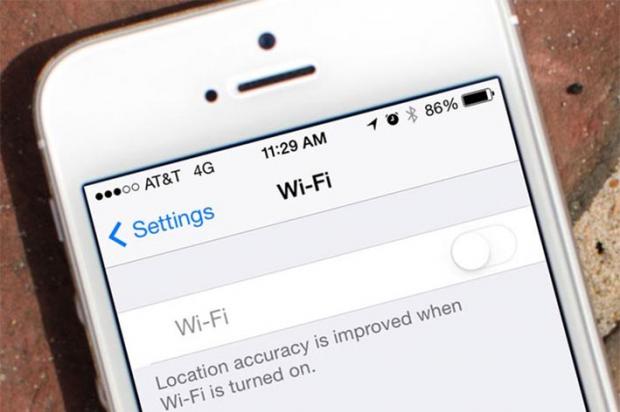

Hôm nay Hoàng Hà Mobile xin giới thiệu đến bạn cách để phát wifi từ iOS 10 trong tình huống cần dùng internet ở nơi không có wifi nhé.

Làm thế nào để phát wifi từ iOS 10?
Nếu bạn đang sử dụng các thiết bị thông minh của Apple thì hướng dẫn phát wifi từ iOS 10 sau đây sẽ có ích cho bạn đấy. Trong trường hợp đi cắm trại với lũ bạn, mọi người đều muốn up ảnh nhưng ở đó không có wifi, tuy nhiên iPhone của bạn có đăng kí 3G, bạn không biết làm thế nào để có thể chia sẻ 3G cho mọi người cùng dùng? Bài viết dưới đây sẽ có ích cho bạn trong trường hợp đó đấy.
Một máy có 3G, nhiều máy đều muốn dùng
Trong một số hoàn cảnh, bạn chỉ có iPhone kết nối 3G mà không có kết nối mạng nào khác, cả mạng dây lẫn không dây. Khi đó, chỉ cần biến iPhone thành điểm phát Wi-Fi là bạn có thể chia sẻ kết nối cho thiết bị thứ hai, dù đó là laptop hay tablet.
Tin tốt là có một cách hết sức đơn giản để bạn dễ dàng sử dụng chung mạng di động của bạn bè hoặc chia sẻ cho họ dùng chung mạng di động của bạn, đó là phát Wi-Fi bằng chính iPhone. Dưới đây, sẽ hướng dẫn bạn phương pháp phát Wi-Fi thông qua iPhone đã được cập nhật iOS 10. Hướng dẫn này có thể thực hiện được trên iPhone 4s, iPhone 5, iPhone 5s, iPhone 6, iPhone 6 Plus, iPhone 6s, iPhone 6s Plus, cho đến những thiết bị mới ra mắt như iPhone 7, iPhone 7 Plus cùng với những model iPad như iPad Pro và iPad 2.
Các bước để phát wifi từ iOS 10
Bước 1: Bạn tìm tới và truy cập mục Cài đặt

Bước 2: Chọn tiếp Di động

Bước 3: Truy cập vào Tùy chọn Dữ liệu di động

Bước 4: Tiếp tục chọn Mạng Dữ liệu Di động

Bước 5: Điền tên mạng Wi-Fi ở mục điểm truy cập cá nhân

Bước 6: Trở lại đường dẫn Cài đặt > Di động, tại đây, bạn sẽ thấy mục Điểm truy cập cá nhân đang ở trong tình trạng tắt, hãy nhấn chọn để đăng nhập mục này, lưu ý là trước đó bạn phải bật mạng 3G lên.

Bước 7: Gạt công tắc ảo sang phải để kích hoạt, tại đây, bạn cũng có thể nhấn vào mục Wi-Fi Password để thay đổi mật khẩu dễ nhớ hơn.

Bước 8: Sử dụng một thiết bị khác để đăng nhập vào mạng Wi-Fi đang phát, ở đây, iPhone sẽ không giới hạn bất cứ thiết bị di động nào đăng nhập và sử dụng mạng Wi-Fi đang được phát, kể cả máy tính chạy Windows cùng các smartphone chạy Android.
Thật đơn giản phải không? Hãy áp dụng ngay cách phát wifi từ iOS 10 này trong trường hợp cần thiết nhé. Nhưng lưu ý đây là phương pháp chia sẻ dữ liệu truy cập mạng di động thông qua sóng Wi-Fi, vì thế, bạn cần phải chắc chắn rằng những người kết nối vào mạng chỉ chạy những tác vụ thật nhẹ để không ngốn quá nhiều tiền dung lượng, hoặc cách tốt nhất là nên sử dụng một chiếc iPhone có đăng kí sử dụng 3G trọn gói theo tháng để phát Wi-Fi nhằm giảm thiểu rủi ro về chi phí trong quá trình truy cập Internet.