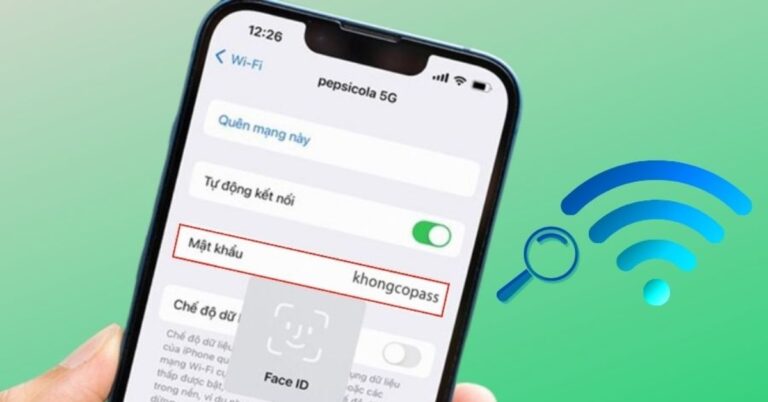

Bạn gặp khó khăn khi truy cập địa chỉ 192.168.0.1 để cấu hình router, đổi mật khẩu WiFi hoặc chặn thiết bị lạ? Đây là địa chỉ IP cổng mặc định của nhiều dòng router phổ biến như D-Link, Netgear, Tenda hoặc một số model TP-Link. Bài viết này cung cấp hướng dẫn toàn diện: từ cách xác định chính xác địa chỉ IP router, đăng nhập vào trang quản trị, sử dụng mật khẩu mặc định của từng thương hiệu cho đến các bước xử lý sự cố không vào được admin panel.
192.168.0.1 là gì? Địa chỉ này có vai trò gì trong mạng gia đình và doanh nghiệp nhỏ?
192.168.0.1 là địa chỉ IP private trong dải 192.168.0.0/24, chủ yếu dùng làm cổng truy cập mặc định cho việc quản trị router và thiết bị mạng nội bộ.
Địa chỉ này không truy cập được từ Internet, chỉ khả dụng trong phạm vi mạng LAN. Khi nhập http://192.168.0.1 vào trình duyệt, bạn sẽ vào giao diện quản trị thiết bị (admin panel), nơi có thể:
- Đổi tên/mật khẩu WiFi nhanh chóng
- Quản lý danh sách thiết bị kết nối, chặn thiết bị lạ
- Tùy chỉnh bảo mật (WPA2/WPA3, ẩn SSID, MAC Filtering…)
- Cập nhật firmware, tối ưu hiệu suất mạng
- Cấu hình chuyển tiếp cổng (Port Forwarding), DMZ, VPN, QoS v.v.
Đặc biệt, với sự phát triển của IoT, việc kiểm soát thiết bị nội bộ qua admin panel 192.168.0.1 giúp bảo vệ an toàn dữ liệu cá nhân và hạn chế nguy cơ bị tấn công từ bên ngoài.

Thương hiệu router nào sử dụng 192.168.0.1 làm cổng mặc định?
Hầu hết router D-Link, Tenda, Netgear và một số model TP-Link, Zyxel sử dụng 192.168.0.1 làm địa chỉ IP truy cập mặc định.
Tuy nhiên, không phải tất cả thiết bị đều dùng chung IP này. Một số hãng, nhất là modem của VNPT, Viettel, FPT thường dùng 192.168.1.1. Sự khác biệt này có thể gây nhầm lẫn khi thao tác quản trị mạng.
| Thương hiệu/Model | Địa chỉ IP mặc định | Ghi chú |
|---|---|---|
| D-Link (DIR-600, DIR-615, DIR-850L…) | 192.168.0.1 | Đa số model phổ thông |
| Tenda (AC6, AC10, N301, F3…) | 192.168.0.1 | Phổ biến tại VN |
| Netgear (WNR2000, WGR614, R6120…) | 192.168.0.1 | Nhiều model quốc tế |
| TP-Link (WR740N, WR841N…) | 192.168.0.1/ 192.168.1.1 | Model cũ dùng 0.1, mới chuyển 1.1 |
| Zyxel (một số dòng phổ thông) | 192.168.0.1 | Chủ yếu thiết bị bán lẻ |
| Modem nhà mạng (VNPT, Viettel, FPT) | 192.168.1.1 | Bạn cần kiểm tra lại thông tin thiết bị |
Giải pháp xác định chính xác IP mặc định sẽ được trình bày chi tiết ở phần tiếp theo.
Làm thế nào để kiểm tra chính xác địa chỉ IP quản trị router?
Để xác định địa chỉ IP quản trị của router là 192.168.0.1 hay khác, bạn có thể kiểm tra tem nhãn dưới đáy thiết bị, dùng lệnh hệ điều hành hoặc ứng dụng quản lý router.
1. Kiểm tra thông tin trên tem nhãn thiết bị
Thông thường, thông tin Default Gateway (cổng mặc định), tên đăng nhập, mật khẩu sẽ in rõ dưới đáy hoặc mặt sau router. Nếu chưa đổi cấu hình, đây là thông tin chính xác nhất.
2. Dùng lệnh trên Windows, MacOS, Linux
- Trên Windows: Mở
cmd> nhậpipconfig> xem dòng Default Gateway. - Trên MacOS: Mở Terminal > nhập
netstat -nr | grep defaulthoặcifconfig. - Trên Linux: Mở Terminal > nhập
ip route | grep defaulthoặcroute -n.
3. Qua ứng dụng quản lý router
Các hãng lớn (D-Link WiFi, Tenda WiFi, TP-Link Tether…) đều có app điện thoại hiển thị IP quản trị trong phần “Thiết bị” hoặc “Cài đặt”.
Lưu ý: Nếu thiết bị từng bị kỹ thuật viên đổi cấu hình, IP quản trị có thể đã thay đổi (ví dụ: 192.168.1.1, 10.0.0.1…).

Làm cách nào để đăng nhập vào 192.168.0.1?
Bạn chỉ cần kết nối thiết bị với WiFi hoặc LAN của router, mở trình duyệt, nhập http://192.168.0.1 vào thanh địa chỉ và đăng nhập bằng tài khoản admin.
- Kết nối máy tính, điện thoại với WiFi/ LAN router cần cấu hình.
- Mở trình duyệt (Chrome, Edge, Firefox, Safari, Cốc Cốc…)
- Nhập http://192.168.0.1 vào thanh địa chỉ (không nhập vào ô tìm kiếm!)
- Khi hiện cửa sổ đăng nhập, điền username và password mặc định (xem bảng dưới) hoặc thông tin bạn đã đổi trước đó.
Nếu giao diện đăng nhập không xuất hiện, hãy kiểm tra lại kết nối vật lý, nhập đúng địa chỉ, hoặc xác định lại IP như hướng dẫn ở trên.

Những lỗi phổ biến khi đăng nhập và cách xử lý nhanh
- Gõ nhầm
192.168.o.1(chữ ‘o’ thay số ‘0’) - Nhập vào ô tìm kiếm Google thay vì thanh địa chỉ
- Không kết nối đúng WiFi/ LAN của router
- Router đã đổi IP hoặc bị lỗi firmware
Xem chi tiết các lỗi và cách khắc phục đầy đủ ở phần bên dưới.
Tài khoản đăng nhập mặc định router dùng 192.168.0.1 là gì?
Đa số router sử dụng admin/admin hoặc admin/để trống là tài khoản mặc định khi đăng nhập qua 192.168.0.1.
| Thương hiệu/Model | Username | Password |
|---|---|---|
| D-Link | admin | admin hoặc để trống |
| Tenda | admin | admin |
| Netgear | admin | password hoặc netgear |
| TP-Link (model cũ) | admin | admin |
| Zyxel | admin | 123 |
Nếu tài khoản trên không đăng nhập được, có thể thiết bị đã bị đổi hoặc đặt lại mật khẩu. Khi đó, bạn cần reset thiết bị để khôi phục mặc định (hướng dẫn ở phần sau).
Khuyến nghị bảo mật: Nên đổi mật khẩu admin sau lần đăng nhập đầu tiên để ngăn chặn nguy cơ bị truy cập trái phép, đặc biệt nếu có nhiều người cùng sử dụng mạng.

Tại sao không vào được 192.168.0.1? Cách xử lý triệt để
Lỗi không vào được 192.168.0.1 thường do kết nối sai mạng, nhập nhầm địa chỉ, router đổi IP, phần cứng lỗi hoặc xung đột địa chỉ IP.
Nguyên nhân phổ biến và giải pháp:
- Không kết nối đúng mạng của router: Đảm bảo bạn kết nối đúng WiFi/ LAN của router đang cấu hình. Nếu dùng repeater hoặc nhiều router, phải xác định đúng thiết bị.
- Nhập sai địa chỉ IP: Hãy nhập chính xác
http://192.168.0.1vào thanh địa chỉ trình duyệt. Không thêm www, không nhập vào ô tìm kiếm. - Router đã đổi địa chỉ IP: Nếu IP quản trị đã đổi (ví dụ: 192.168.1.1, 10.0.0.1), hãy xác minh lại bằng lệnh
ipconfighoặcifconfig. - Lỗi phần cứng, firmware hoặc xung đột IP: Hãy khởi động lại router, thử rút dây nguồn 30 giây, chờ khởi động xong rồi truy cập lại.
- Trình duyệt lưu cache hoặc lỗi: Thử chuyển sang trình duyệt khác hoặc mở cửa sổ ẩn danh.
- Router bị lỗi nặng: Nếu các bước trên không hiệu quả, hãy reset cứng thiết bị (giữ nút reset ~10 giây).
Nếu vẫn không truy cập được, có thể thiết bị đã hỏng hoặc bị khóa truy cập từ xa; bạn nên liên hệ kỹ thuật viên chuyên nghiệp.

Làm sao để reset router & đổi mật khẩu admin khi quên?
Nếu quên mật khẩu admin hoặc bị khóa truy cập, hãy reset cứng router về mặc định bằng nút reset, sau đó đăng nhập lại bằng tài khoản gốc và đổi mật khẩu mới.
Hướng dẫn chi tiết:
- Tìm nút RESET (thường là lỗ nhỏ, cần que tăm hoặc ghim để ấn).
- Giữ nút reset 10-15 giây cho đến khi đèn router nhấp nháy toàn bộ, thả ra.
- Chờ router khởi động lại hoàn toàn (~1 phút).
- Kết nối lại WiFi/ LAN, đăng nhập admin với tài khoản mặc định (xem bảng trên).
- Ngay sau khi vào được admin panel, nên đổi mật khẩu mới mạnh hơn (tối thiểu 8 ký tự, gồm chữ hoa, thường, số và ký tự đặc biệt).
Lưu ý: Reset router sẽ xóa sạch mọi cấu hình trước đó (WiFi, tên mạng, port forwarding…), bạn nên backup cấu hình hoặc ghi chú lại các thông số quan trọng trước khi thực hiện.
192.168.0.1 đóng vai trò gì trong quản lý và bảo mật mạng?
192.168.0.1 là điểm kiểm soát trung tâm cho toàn bộ mạng LAN, cho phép quản trị viên chủ động bảo vệ, tối ưu và mở rộng hệ thống mạng nội bộ.
- Bảo mật: Đổi mật khẩu WiFi, ẩn SSID, lọc MAC, cập nhật firmware, chống tấn công brute force.
- Kiểm soát thiết bị: Xem danh sách, chặn/giới hạn thiết bị lạ truy cập, quản lý truy cập trẻ em.
- Tối ưu hóa hiệu suất: Chọn kênh WiFi, tách băng tần, QoS (ưu tiên băng thông cho thiết bị quan trọng).
- Mở rộng mạng: Thiết lập repeater, bridge, VLAN, chuyển tiếp cổng cho game/server nội bộ.
Với các doanh nghiệp nhỏ, truy cập được 192.168.0.1 còn cho phép giám sát lưu lượng mạng, ghi nhật ký truy cập, phát hiện sự cố sớm và triển khai các chính sách bảo mật nội bộ hiệu quả.

So sánh 192.168.0.1 với 192.168.1.1 và 10.0.0.1
| Địa chỉ IP | Phổ biến trên thiết bị | Lưu ý bảo mật |
|---|---|---|
| 192.168.0.1 | D-Link, Tenda, Netgear, TP-Link cũ | Nên đổi mật khẩu admin ngay sau khi đăng nhập |
| 192.168.1.1 | TP-Link, modem Viettel/VNPT/FPT | Cơ chế bảo mật, tính năng tương tự 0.1 |
| 10.0.0.1 | Router doanh nghiệp, một số thiết bị quốc tế | Dải IP lớn hơn, ít bị trùng, phù hợp mạng lớn |
Những tính năng nâng cao khi đăng nhập router qua 192.168.0.1 là gì?
Đăng nhập admin panel qua 192.168.0.1 không chỉ giúp đổi mật khẩu WiFi mà còn mở ra nhiều tính năng chuyên nghiệp để tối ưu và bảo vệ hệ thống mạng.
- Quản lý băng tần kép (2.4GHz & 5GHz): Chia SSID, chọn kênh tránh nhiễu, kiểm soát thiết bị kết nối từng băng tần.
- Chặn thiết bị lạ: Lọc MAC, giới hạn số lượng kết nối đồng thời, cảnh báo khi xuất hiện thiết bị mới.
- Port Forwarding, DMZ, NAT: Mở cổng cho game/server nội bộ, cấu hình truy cập camera, mở rộng dịch vụ hosting tại nhà.
- Kiểm soát trẻ em (Parental Control): Giới hạn thời gian truy cập, chặn website độc hại, báo cáo lịch sử truy cập.
- VPN, VLAN, Bridge Mode: Thiết lập truy cập bảo mật từ xa, chia tách mạng khách/mạng nội bộ, mở rộng phạm vi phủ sóng.
- Cập nhật firmware tự động: Vá lỗi bảo mật, nâng cấp tính năng mới nhanh chóng.
Đặc biệt, nhiều dòng router mới còn hỗ trợ quản lý từ xa qua cloud, gửi cảnh báo bảo mật về điện thoại và tích hợp AI tối ưu luồng truy cập.
Câu hỏi thường gặp về 192.168.0.1 (FAQ)
Tên đăng nhập và mật khẩu mặc định của 192.168.0.1 là gì?
Thông thường, username là admin và password là admin hoặc để trống. Một số hãng như Netgear dùng password là “password” hoặc “netgear”, Zyxel có thể là “123”. Nếu không đăng nhập được, bạn nên reset router để về mặc định.
Tại sao không vào được 192.168.0.1?
Không vào được 192.168.0.1 có thể do kết nối sai mạng, gõ sai địa chỉ IP, router đã đổi IP, hoặc lỗi phần cứng/firmware. Hãy kiểm tra lại kết nối, xác định đúng địa chỉ IP bằng lệnh ipconfig/ifconfig, thử khởi động lại hoặc reset router nếu cần.

Làm sao đổi mật khẩu WiFi qua 192.168.0.1?
Đăng nhập admin panel qua 192.168.0.1, vào mục Wireless Settings hoặc WiFi, tìm phần Password/ Passphrase và nhập mật khẩu mới. Sau khi lưu, tất cả thiết bị cần nhập lại mật khẩu mới để kết nối.
192.168.0.1 khác gì với 192.168.1.1?
192.168.0.1 và 192.168.1.1 đều là địa chỉ IP private dùng làm cổng quản trị router, chỉ khác nhau ở từng hãng hoặc model thiết bị. Một số router (D-Link, Tenda, Netgear) dùng 0.1, trong khi TP-Link, modem nhà mạng Việt Nam chủ yếu dùng 1.1.
Kết luận
Việc làm chủ địa chỉ 192.168.1.1 sẽ giúp cuộc sống số của bạn trở nên dễ dàng và an toàn hơn rất nhiều. Từ việc tự tay đổi mật khẩu WiFi đến việc khắc phục các lỗi mạng cơ bản, bạn sẽ tiết kiệm được rất nhiều thời gian và công sức. Hy vọng rằng qua bài viết chi tiết này của mình, bạn đã tự tin hơn trong việc quản lý hệ thống mạng tại gia đình. Đừng quên chia sẻ bài viết này cho bạn bè nếu thấy hữu ích, và hãy thường xuyên cập nhật mật khẩu để bảo vệ ngôi nhà số của mình thật tốt nhé! Nếu bạn còn bất kỳ thắc mắc nào, hãy để lại bình luận phía dưới, mình sẽ giải đáp ngay lập tức.
Xem thêm: